Användarinput i Dash-komponenter

Bygg dashboards med Dash och Plotly

Alex Scriven

Data Scientist

Varför användarinput?


Några användbara tillämpningar av användarinput:

  • Filtrering över ett stort talintervall (number-input)
    • Tänk dig en dropdown med 2 000 årsvärden!
  • Filtrering med textmatchning (search- eller text-input)
  • Skapa en inloggning (password- och email/text-input)
Bygg dashboards med Dash och Plotly

Användarinput i Dash


En användarinput är en Input-typ i Dash Core Components (dcc.Input)

  • Ett id krävs för callback-integration
  • type är som standard text
  • placeholder visar tonad vägledningstext

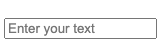
En liten bild av en rektangel med svart kant, inuti vilken tonad grå text visar "Enter your text"


dcc.Input(
    id='my_input',
    type='text',
    placeholder="Enter your text")
Bygg dashboards med Dash och Plotly

Använda input


  • Input blir en Python-variabel
  • Används i callback


# @callback()
def update_plot(entered_data):
    fig = px.scatter(
    data_frame=sales, 
    y='OrderValue', x='Quantity',
    , title=f'{entered_data}')
    return fig
Bygg dashboards med Dash och Plotly

Typer av användarinput


  • Några är enkla: 'text', 'number', 'password', 'email'
  • Några är mer specialiserade:
    • 'range' skapar ett intervallreglage
    • 'tel' och 'url' används för telefonnummer och webbadresser
  • Några är avancerade:
    • 'search' och 'hidden' innebär avancerad webbläsarinteraktion
Bygg dashboards med Dash och Plotly

Begränsa användarinput


Argumentet type ställer automatiskt in vissa begränsningar.

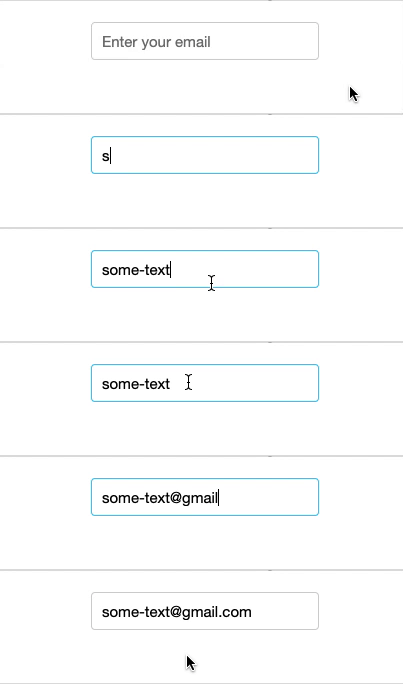
  • T.ex. kräver typen email formatet något@något.com
dcc.Input(
    id='my_input',
    type='email',
    placeholder="Enter your email")


En gif av ett textfält där någon skriver "some-text," och musen lämnar fältet, vilket gör att kanten runt fältet blir röd och indikerar ett fel. Musen återvänder och lägger till "@gmail.com" i slutet, vilket inte ger något fel när musen lämnar fältet

Bygg dashboards med Dash och Plotly

Ytterligare begränsningar

  • Typen number tillåter endast siffror
    • Dessutom: min och max sätter numeriska gränser
    • minLength / maxLength för text-input
  • Typen text har även pattern för regex-validering


En gif av en liten ruta med upp- och nedpilar till höger. Musen klickar för att visa siffran 1, sedan (efter att ha klickat på nedpilen) ändras den till noll. Siffran 249 skrivs in utan reaktion, men när 251 skrivs visas en röd kant runt fältet som indikerar ett fel.

dcc.Input(
    id='my_input',
    type='number',
    max=250)
Bygg dashboards med Dash och Plotly

Aktivera och inaktivera input


  • Inaktivera ett input programmatiskt med disabled


  • Gör det obligatoriskt med required

$$

  • Sant/falskt-argument i dcc.Input()


En gif av ett rektangulärt inputfält som en mus försöker klicka i men inte kan. Texten i fältet är "A disabled input"

dcc.Input(id='my_input', disabled=True)

En gif av ett rektangulärt inputfält som en mus klickar i och sedan ut ur utan att skriva något. En röd kant visas runt fältet när musen klickar utanför, vilket indikerar ett fel. Texten i fältet är "A Required input"

dcc.Input(id='my_input', required=True)
Bygg dashboards med Dash och Plotly

När ska uppdatering ske?


$$

dcc.Input(id='my_input', type='text',
          debounce=False)

$$

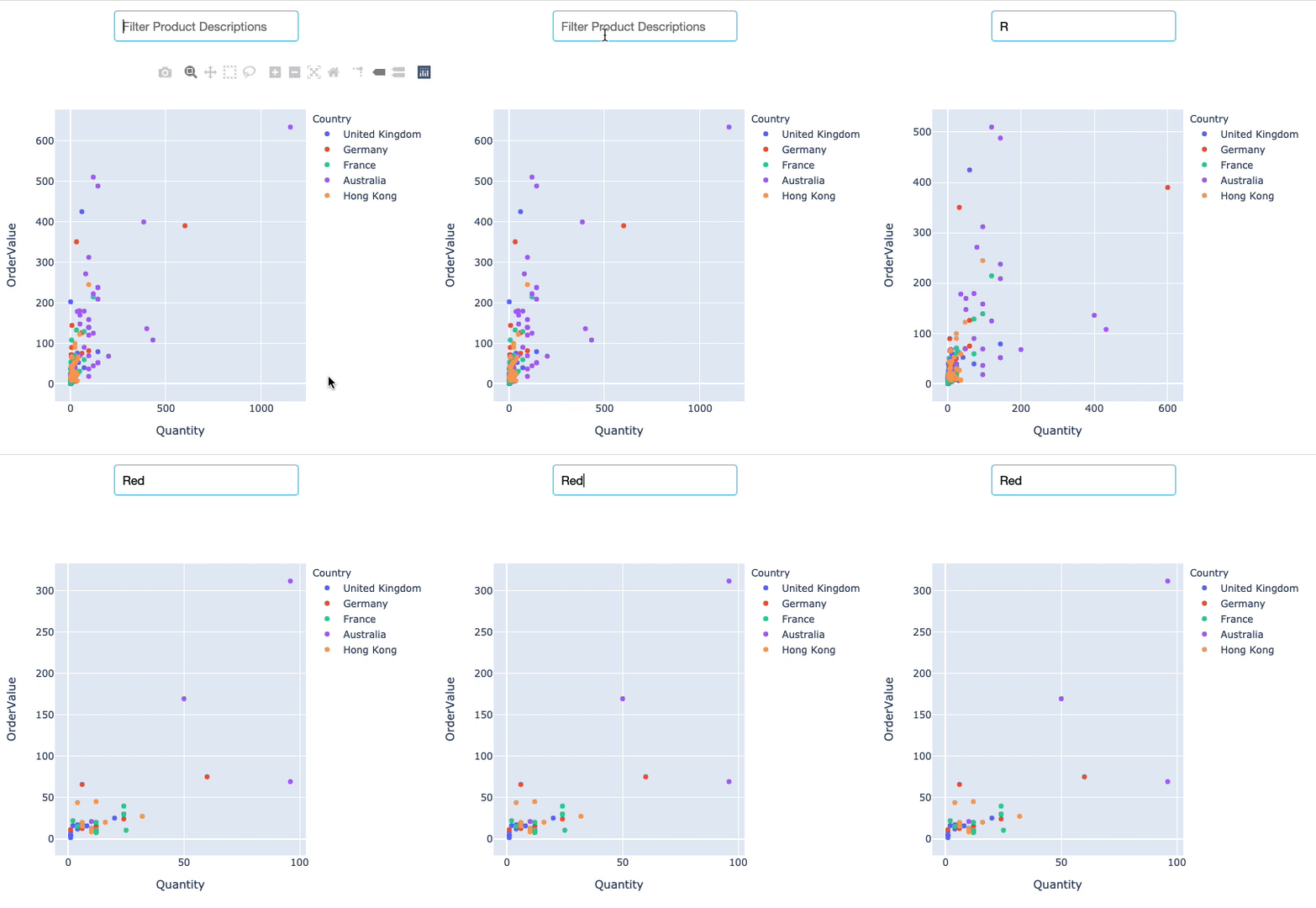
  • Filtrerar efter R, Re, Red, Redd

En gif av ett textfält med platshållartexten "Filter Product Descriptions". Text skrivs in ett tecken i taget och grafen nedan uppdateras för att visa färre datapunkter för varje tecken. Texten som skrivs är R-E-D-D. När allt är inskrivet visas ingen data, vilket indikerar att inga datapunkter innehåller "redd" i beskrivningskolumnen

Bygg dashboards med Dash och Plotly

Nu kör vi en övning!

Bygg dashboards med Dash och Plotly

Preparing Video For Download...