Bygg dashboards med Dash och Plotly
Alex Scriven
Data Scientist
HTML: språk för att strukturera webbplatser
dash.html
$$
Två viktiga HTML-strukturer ("taggar"):
style
<div>
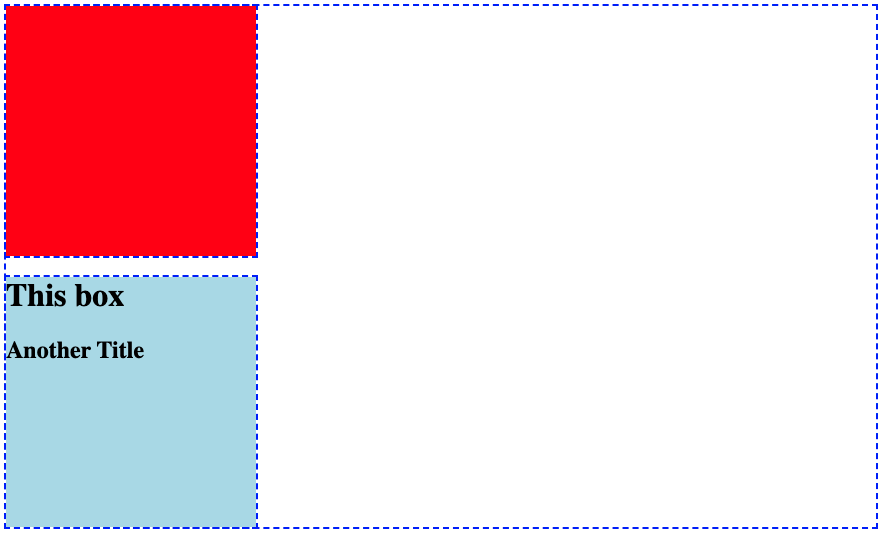
  <div style="background-color: red;
              width:250; height:250;">
  </div>
  <div style="background-color: lightblue;
              width:250; height:250;">
    <h1>This box</h1>
    <h2>Another Title</h2>
  </div>
</div>
Observera:
from dash import Dash, html
app = Dash()
app.layout = [
    html.Div(style={'height':250, 'width':250, 'background-color':'red'}),
    html.Div(children=[
        html.H1("This box"),
        html.H2("Another Title")],
        style={'background-color':'lightblue'})
    ]
html.()
html.Div()
<div>
html.H1()
<h1>
children
dcc.Graph()
from dash import Dash, html
app.layout = [
  html.Div(
    style={'background-color':'red',
           'height':250, 'width':250}),
  html.Div(
  children=[
      html.H1("This box"),
      html.H2("Another Title")]
    ,style={'background-color':'lightblue',
              'height':250, 'width':250})
]
bar_fig_country = px.bar(ecom_sales,
 x='Total Sales ($)', y='Country',
 color='Country', color_discrete_map=
 {'United Kingdom':'lightblue',
 'Germany':'orange', 'France':'darkblue',
 'Australia':'green', 'Hong Kong':'red'})
app = Dash()

app.layout = [
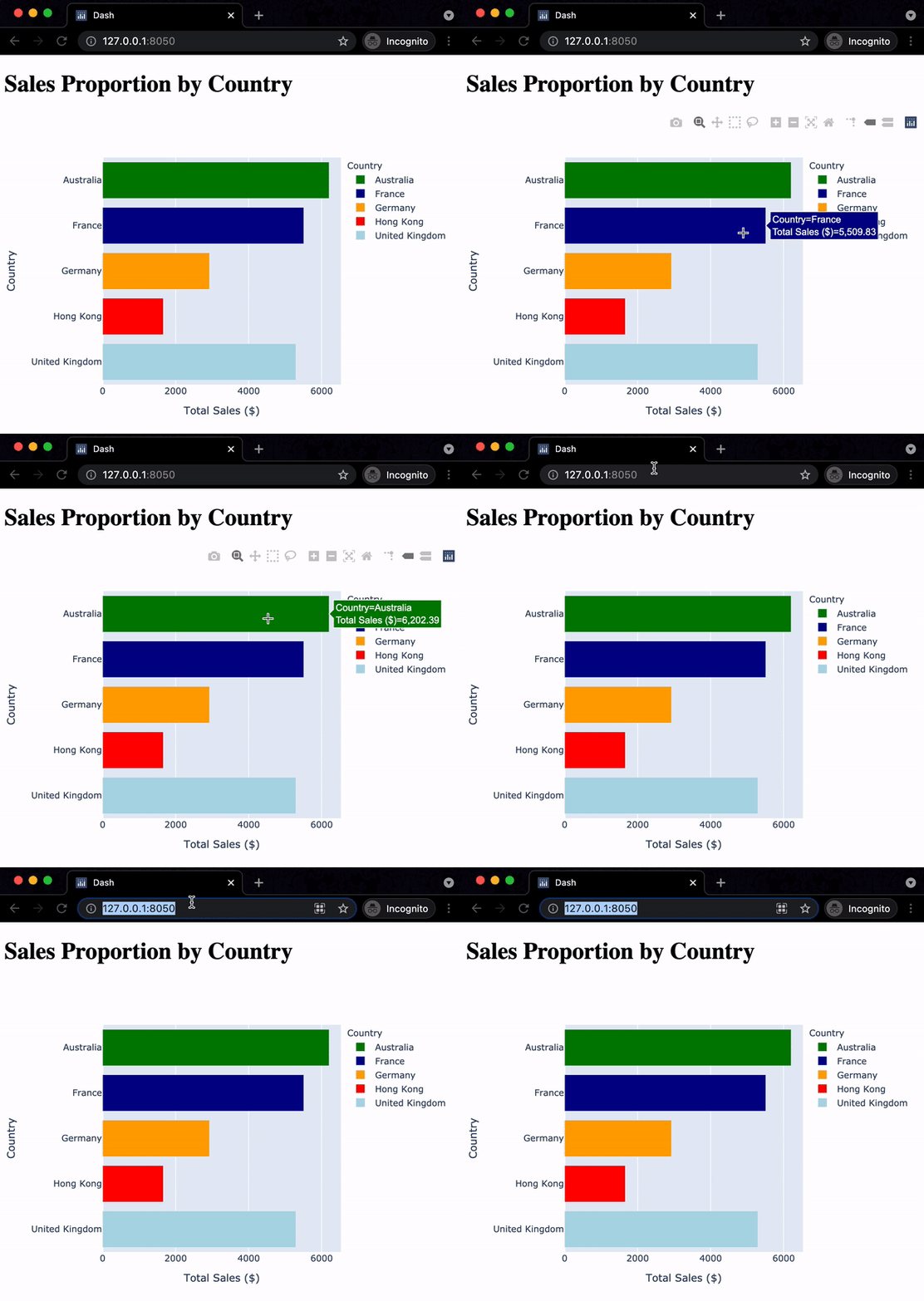
  html.H1("Sales Proportion by Country"),
  dcc.Graph(id='bar_graph',
            figure=bar_fig_country)
]
bar_fig_country = px.bar(ecom_sales, x='Total Sales ($)', y='Country', color='Country', color_discrete_map= {'United Kingdom':'lightblue', 'Germany':'orange', 'France':'darkblue', 'Australia':'green', 'Hong Kong':'red'}) app = Dash()
app.layout = [ html.H1("Sales Proportion by Country"), dcc.Graph(id='bar_graph', figure=bar_fig_country) ]
app.layout = [
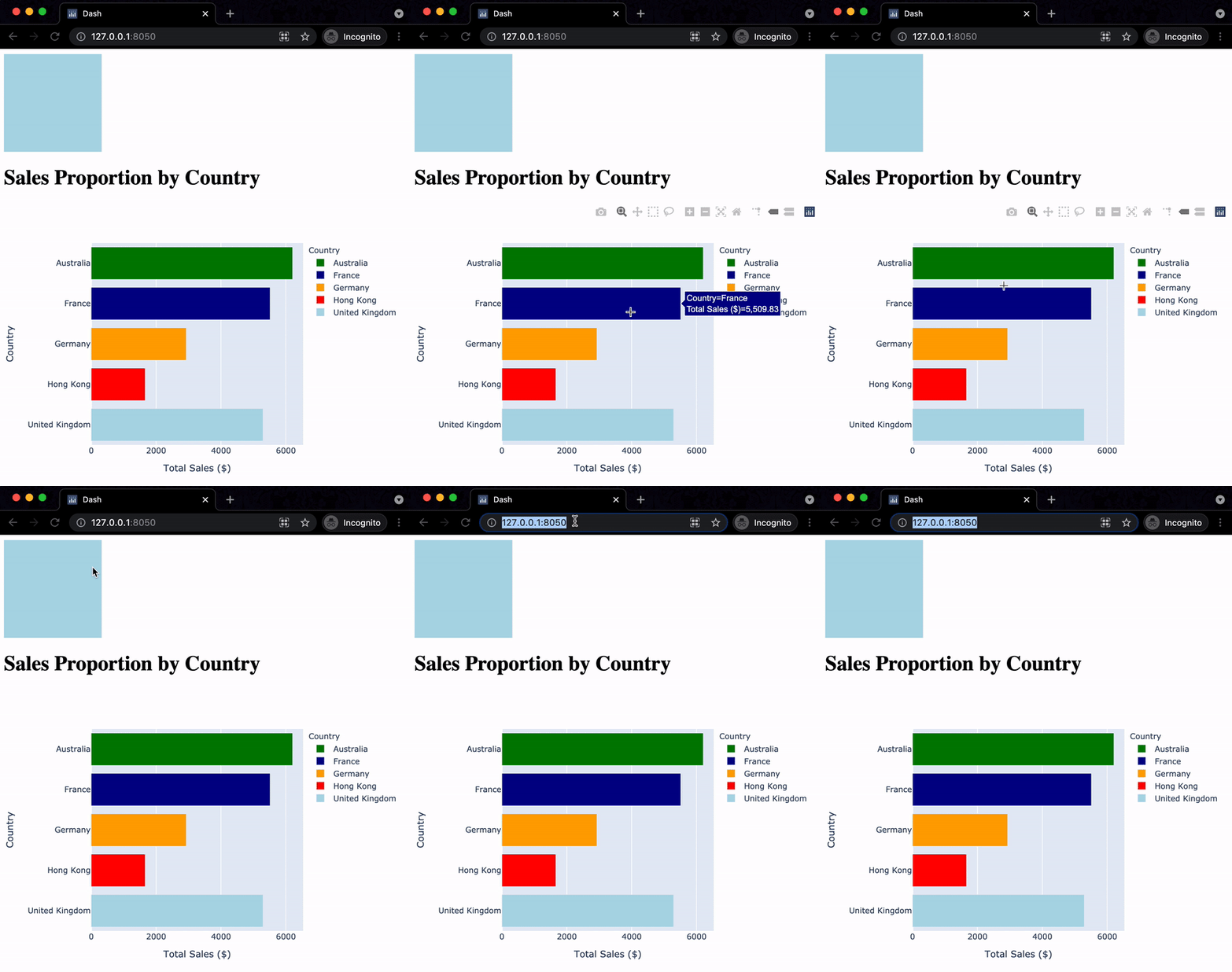
  html.Div(style={
    'width':150,'height':150,
    'background-color':'lightblue'}),
  html.H1("Sales Proportion by Country"),
  dcc.Graph(id='bar_graph',
            figure=bar_fig_country)
]