CSS-grunder i Dash

Bygg dashboards med Dash och Plotly

Alex Scriven

Data Scientist

Vad är CSS?


  • Står för 'Cascading Style Sheets'
  • Styr hur webbsidans element ser ut och placeras

$$

  • Vi kan styra:
    • Textegenskaper (teckenstorlek, färg och stil)
    • Storlek och form på HTML-element
    • Placering av objekt
Bygg dashboards med Dash och Plotly

CSS på webben

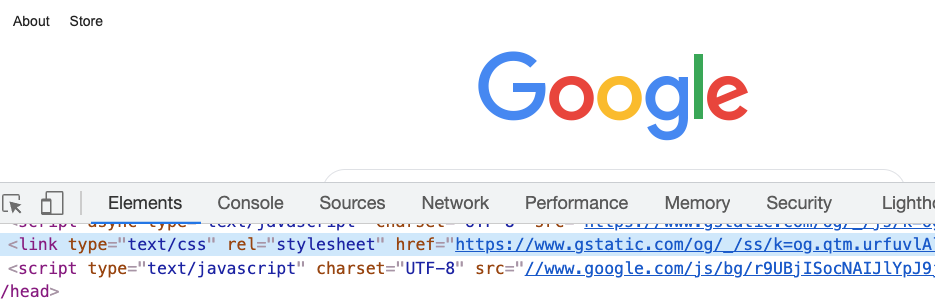
De flesta webbplatser använder CSS-filer;

  • De läses in vid sidladdning
  • I den här kursen: egenskapen style istället

En skärmbild av Googles startsida med Chrome Developer Tools öppna, där det syns en tagg som länkar till en stilmall. Koden visar "<link type="text/css" rel=Stylesheet href=" och en länk efter href till CSS-filens plats

Bygg dashboards med Dash och Plotly

CSS på HTML-element


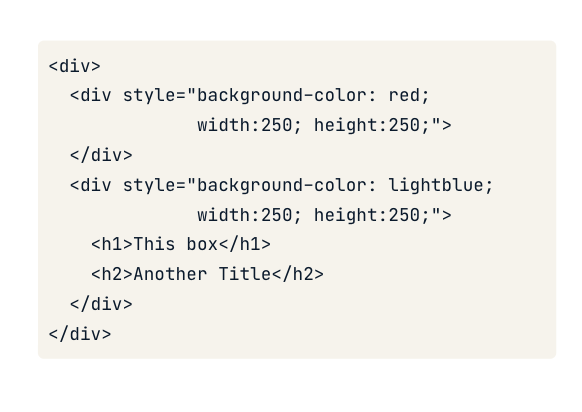
CSS kan även användas på ett HTML-element

  • Använd egenskapen style på en tagg
  • Tar emot CSS som nyckel-värde-par
    • Satser skrivs som "property:value; property:value;"


En skärmbild av HTML-koden från en lektion i kapitel 1 som skapade flera div-element i olika storlekar med bakgrundsfärger. Den visar hur style-egenskapen används på HTML-element.

Bygg dashboards med Dash och Plotly

CSS-stilsättning i praktiken


<h1>Welcome to the website!</h1>
<h2 style="font-size:50px;color:red">
      Enjoy your stay!
</h2>


En bild med en svart rubrik "Welcome to the website!" och nedanför, i rött och större text, "Enjoy your stay!"

Bygg dashboards med Dash och Plotly

Redigera CSS live

Vi kan redigera CSS direkt på en live-webbplats

  • Högerklicka på ett element > välj 'Inspect' > redigera ett CSS-värde
  • Obs – endast en lokal ändring (försvinner vid omladdning)
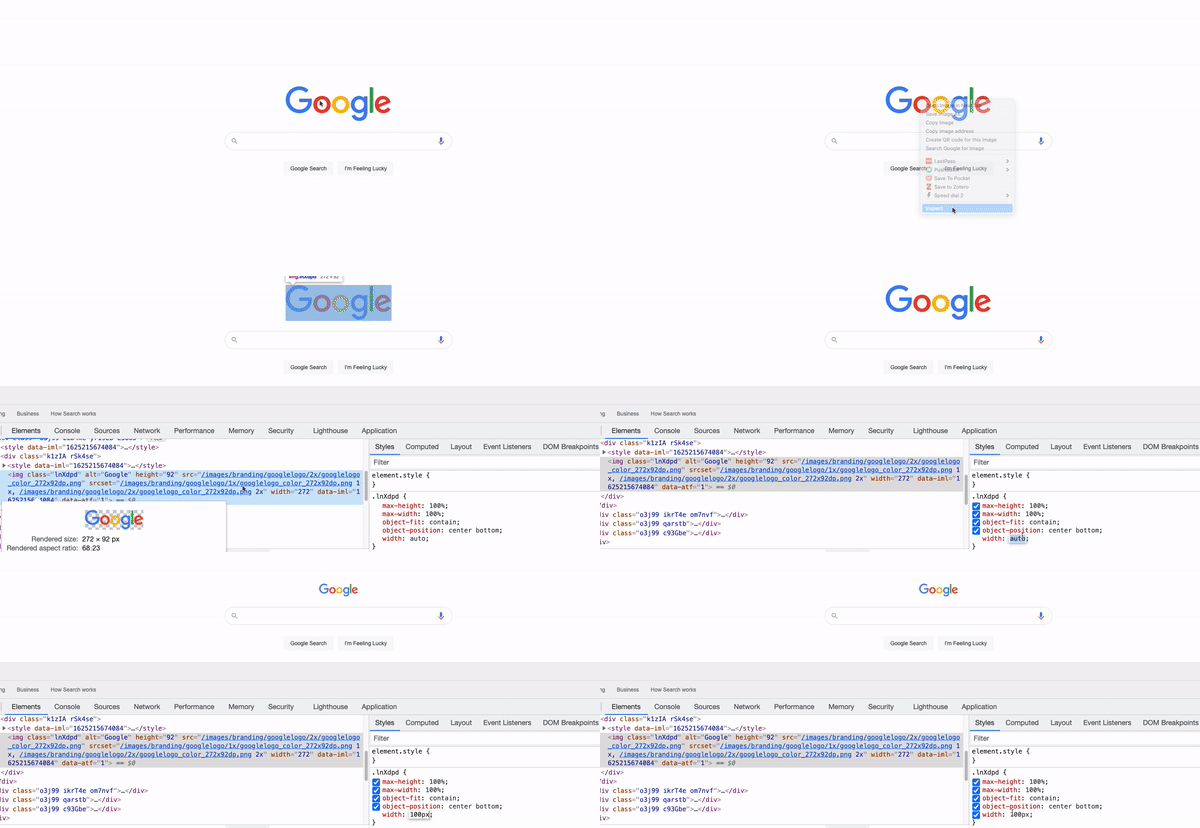
En gif av Googles startsida där logotypen högerklickas och alternativet 'Inspect' väljs i menyn. Detta öppnar Google Developer Tools längst ned. Där sätts bildens bredd till 100 pixlar, vilket gör att bilden krymper direkt.

Bygg dashboards med Dash och Plotly

CSS i Dash


  • Dash-komponenters argument style

    • Tar emot CSS som en ordbok
  • Tidigare kod i en Dash-komponent:

app.layout = [
  html.H1('Welcome to the website!'), 
  html.H2('Text',
  style={'font-size':'50px',
          'color':'red'})
]
Bygg dashboards med Dash och Plotly

CSS för färg


CSS kan användas för att ange:

  • Bakgrundsfärg på ett objekt (background-color)
  • Textfärg (color)


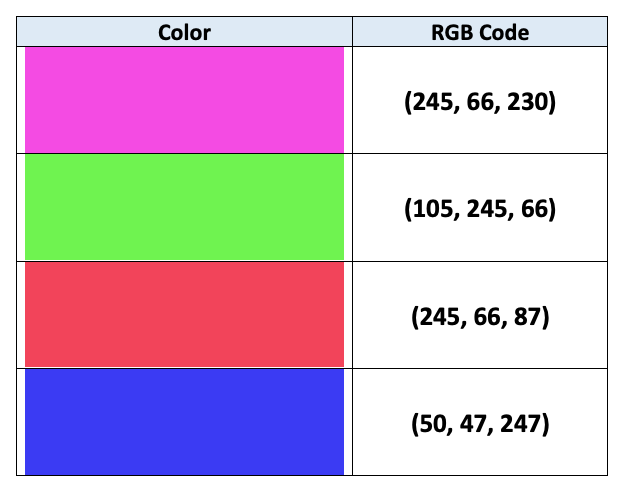
Båda metoderna tar emot strängar (t.ex. 'red') eller RGB-koder (t.ex. är 'rgb(0,0,255)' blått!)

En tabell med två kolumner där den vänstra är ifylld med färger och den högra visar tillhörande RGB-koder. Det finns en lila, grön, mörkrosa och mörkblå cell med sina RGB-koder i intilliggande celler.

Bygg dashboards med Dash och Plotly

CSS för storlek


CSS kan ange storlek via egenskaperna width och height

app.layout = [
  # Add & resize the company logo
  html.Img(src=logo_link,
  style={'width':'250px', 'height':'250px'})
]
Bygg dashboards med Dash och Plotly

CSS-storlek i procent


app.layout = [
  # Add & resize the company logo
  html.Img(src=logo_link,
  style={'width':'50%', 'height':'50%'})
]
  • 50 % av föräldraelementets storlek
Bygg dashboards med Dash och Plotly

Nu kör vi en övning!

Bygg dashboards med Dash och Plotly

Preparing Video For Download...