อัปเดต semantic model ให้เป็นปัจจุบันด้วยการรีเฟรช

การนำเข้าข้อมูลและโมเดลเชิงความหมายด้วย Microsoft Fabric

Fiodar Sazanavets

Senior Software Engineer

เลือกปริมาณข้อมูลที่ต้องประมวลผล
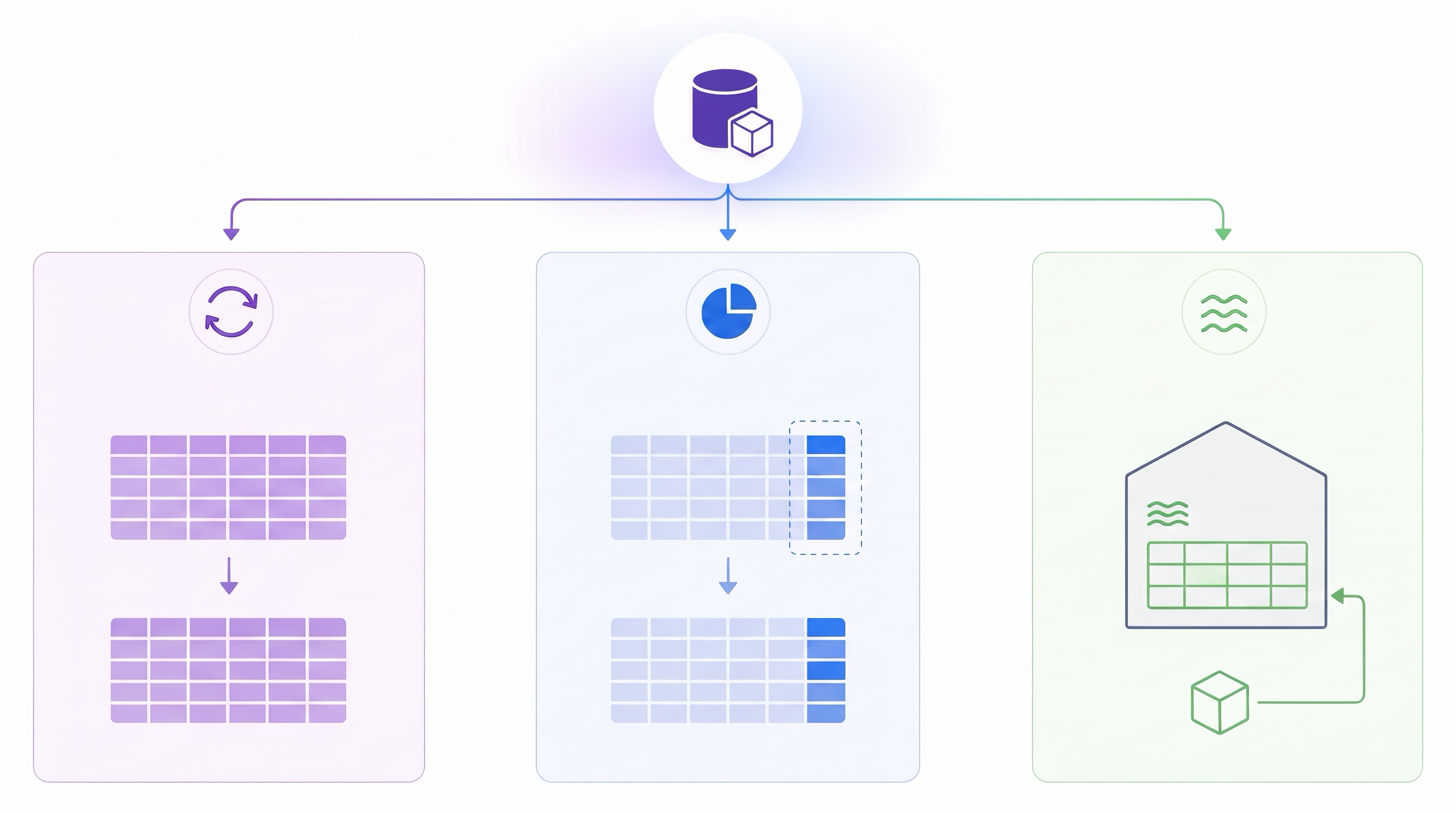
รูปแบบการรีเฟรชสามแบบ: โหลดทั้งตารางใหม่ โหลดเฉพาะพาร์ติชันล่าสุด และโมเดลที่ชี้ไปยังตารางเวอร์ชันล่าสุดโดยไม่คัดลอกข้อมูล

  • Full refresh: โหลดตาราง Import ทั้งตารางใหม่ เช่น ตารางอัตราแลกเปลี่ยน 20 แถว
  • Incremental refresh: โหลดเฉพาะพาร์ติชันล่าสุด เช่น ข้อมูล Orders 7 วันล่าสุดจากทั้งหมด 1.2 ล้านแถว
  • Direct Lake: ไม่คัดลอกข้อมูล แต่ reframe ไปยัง Delta เวอร์ชันล่าสุด โดยอัตโนมัติตามค่าเริ่มต้น
การนำเข้าข้อมูลและโมเดลเชิงความหมายด้วย Microsoft Fabric

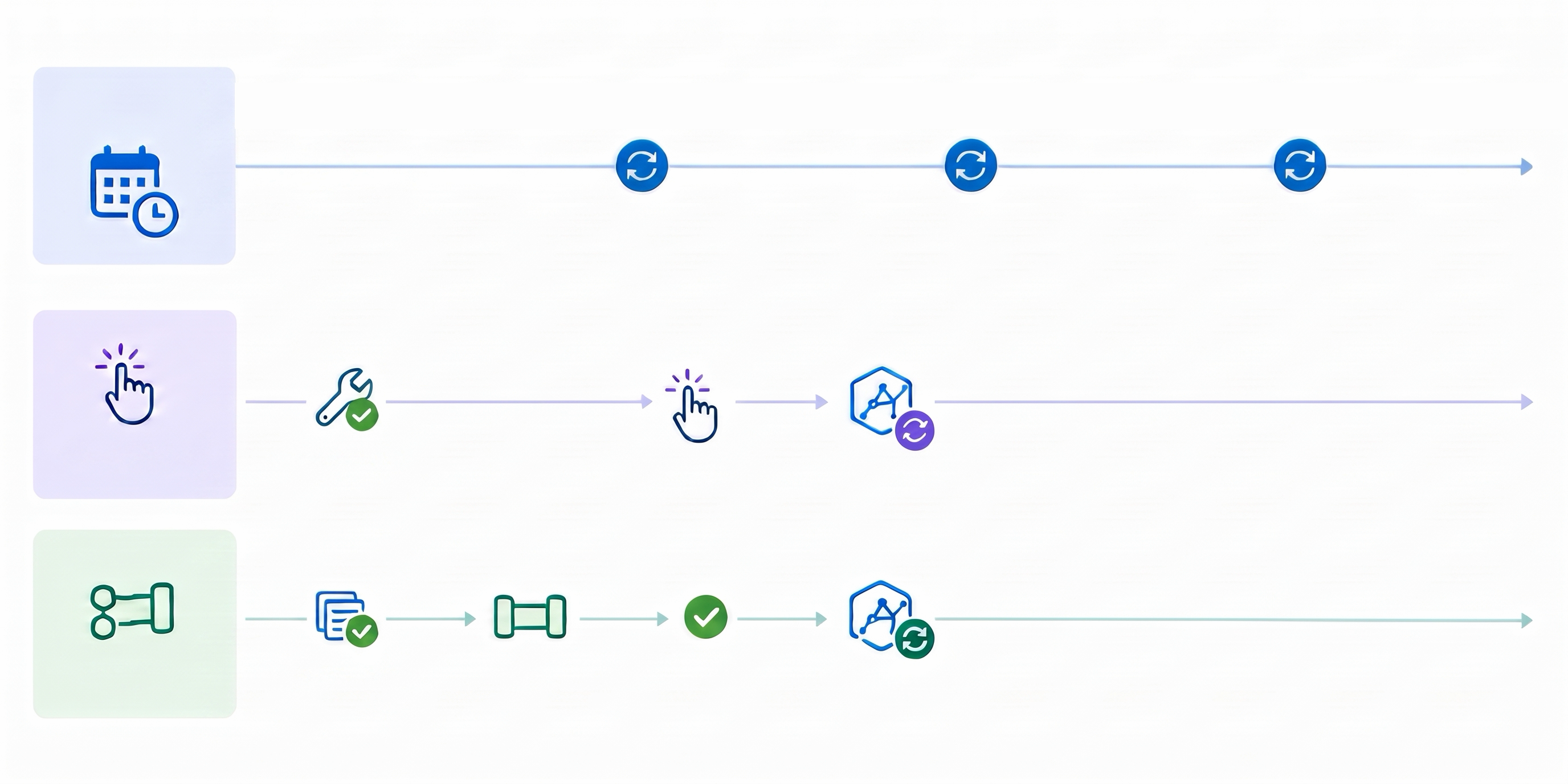
เลือกเวลาที่การรีเฟรชเริ่มทำงาน

  • ตามกำหนดเวลา: ทำงานตามเวลาที่ตั้งไว้ ให้สอดคล้องกับความถี่ที่ข้อมูลต้นทางเปลี่ยนแปลง
    • DimCurrency: รีเฟรชเต็มรูปแบบทุกสัปดาห์
  • แบบออนดีมานด์: เริ่มทำงานด้วยตนเองหลังแก้ไขข้อมูล
  • Pipeline: เริ่มทำงานหลังกิจกรรมต้นทางสำเร็จ
    • Orders: รีเฟรชแบบเพิ่มขึ้นหลังการโหลดข้อมูลรายคืน

ตัวกระตุ้นการรีเฟรชสามแบบ: รีเฟรชตามกำหนดเวลา รีเฟรชแบบออนดีมานด์หลังแก้ไขข้อมูลต้นทาง และรีเฟรชแบบ pipeline หลังโหลดข้อมูลสำเร็จ

การนำเข้าข้อมูลและโมเดลเชิงความหมายด้วย Microsoft Fabric

Incremental refresh แยกข้อมูลย้อนหลังจากข้อมูลที่เปลี่ยนแปลง

การตั้งค่า ตัวอย่าง หน้าที่
RangeStart / RangeEnd พารามิเตอร์ Date/Time กรองคิวรีต้นทางตามวันที่
Historical period 5 ปี แถวที่เก็บไว้ แถวเก่ากว่านี้จะถูกลบ
Refresh period 7 วัน แถวล่าสุดที่โหลดใหม่ทุกครั้งที่รีเฟรช
Partitions เดือนละหนึ่งพาร์ติชัน ช่วงเวลาของข้อมูลในตาราง


  • การรีเฟรชครั้งแรกโหลดข้อมูลย้อนหลังทั้งหมด การรีเฟรชครั้งถัดไปโหลดเฉพาะ refresh period
การนำเข้าข้อมูลและโมเดลเชิงความหมายด้วย Microsoft Fabric

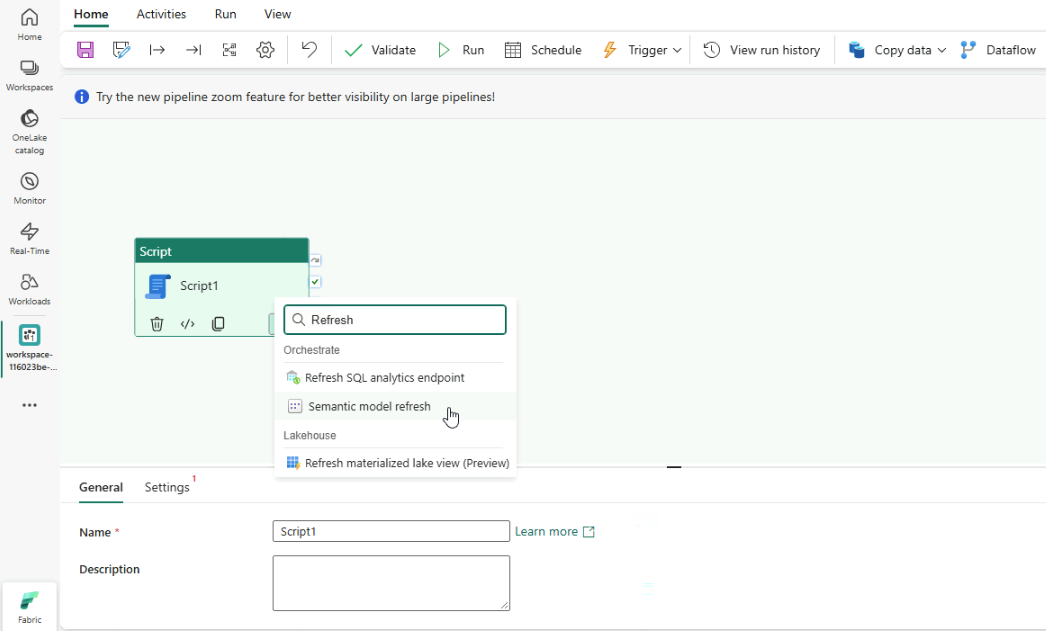
รีเฟรชหลังโหลดข้อมูลต้นทางสำเร็จ

เมนูเพิ่มกิจกรรมของ Script1 ที่ค้นหา Refresh และตัวชี้อยู่ที่ Semantic model refresh

  • กิจกรรมโหลดข้อมูลต้นทาง (มักเป็นกิจกรรม Script) เขียนข้อมูลปัจจุบัน
  • ลูกศรสีเขียวเพิ่มกิจกรรมถัดไป
  • เพิ่มกิจกรรม Semantic model refresh
  • การพึ่งพา On success จะสั่งทำงานหลังโหลดข้อมูลสำเร็จ
การนำเข้าข้อมูลและโมเดลเชิงความหมายด้วย Microsoft Fabric

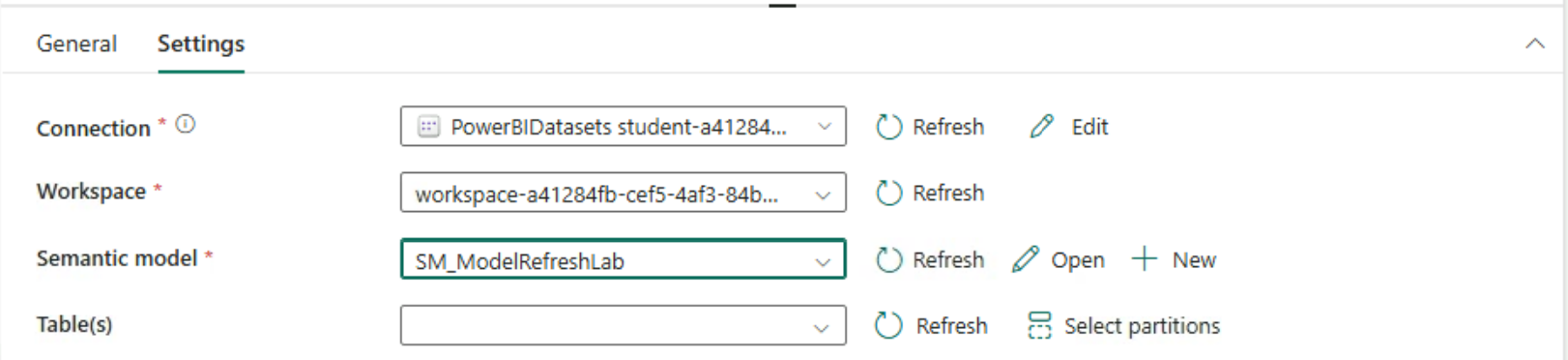
ตั้งค่าการรีเฟรช semantic model

  • Connection, workspace และ semantic model ระบุเป้าหมาย
  • Table(s) และ Select partitions จำกัดการรีเฟรชเฉพาะตารางหรือพาร์ติชันที่เลือก

แท็บ Settings ของกิจกรรม Semantic model refresh พร้อม Connection, Workspace, Semantic model SM_ModelRefreshLab และช่อง Table(s) ว่างพร้อม Select partitions

การนำเข้าข้อมูลและโมเดลเชิงความหมายด้วย Microsoft Fabric

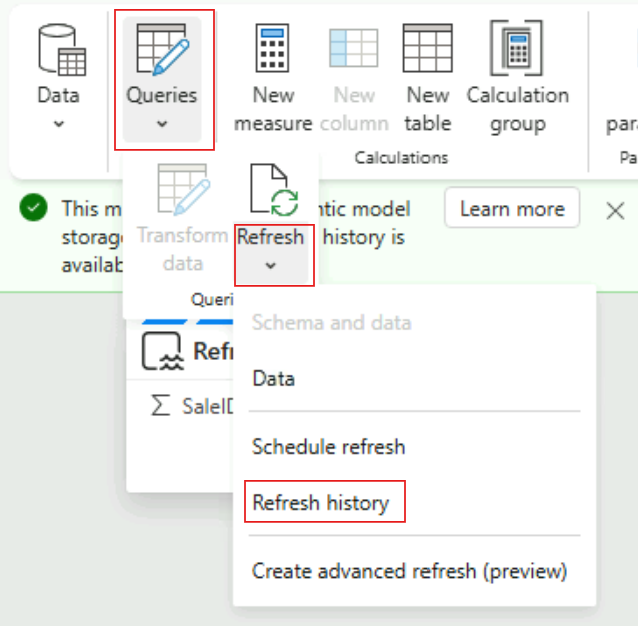
ประวัติการรีเฟรช semantic model

ริบบอน semantic model ที่ขยาย Queries แล้ว Refresh และมีกรอบที่ Refresh history ในเมนู

  • บันทึกการรีเฟรชที่ผ่านมา
  • ใช้ตรวจสอบและแก้ปัญหา
  • เปิดที่: Queries > Refresh > Refresh history
การนำเข้าข้อมูลและโมเดลเชิงความหมายด้วย Microsoft Fabric

อ่านข้อมูลในประวัติการรีเฟรช

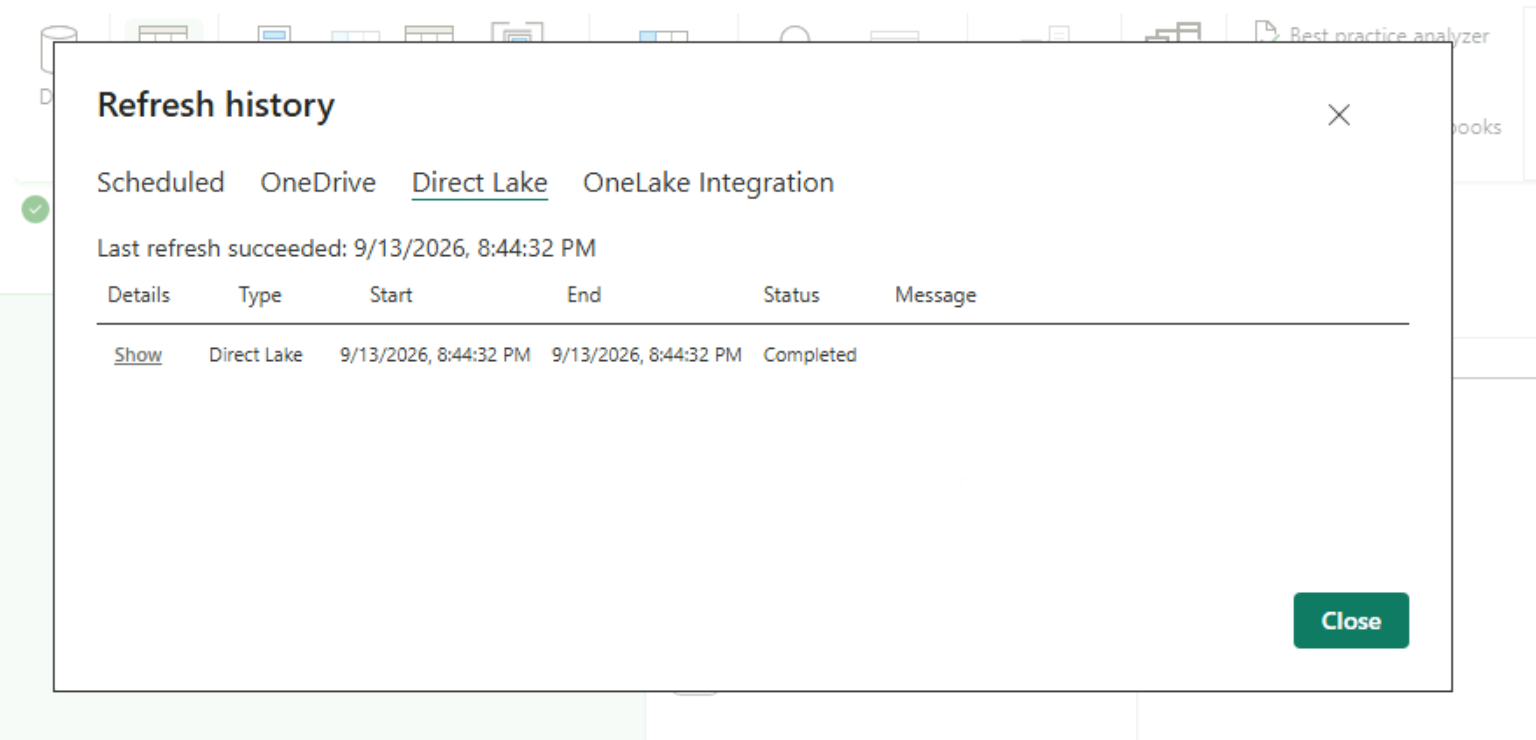
กล่องโต้ตอบ Refresh history บนแท็บ Direct Lake แสดงการรีเฟรช Direct Lake หนึ่งรายการพร้อมเวลาเริ่มและสิ้นสุด และสถานะ Completed

  • แท็บแยกหมวดหมู่การรีเฟรช
  • Type, Start และ End: เส้นทางและเวลาของการรีเฟรช
  • Status และ Message: ผลลัพธ์และข้อผิดพลาด (ถ้ามี)
การนำเข้าข้อมูลและโมเดลเชิงความหมายด้วย Microsoft Fabric

ดูรายละเอียดการรีเฟรช

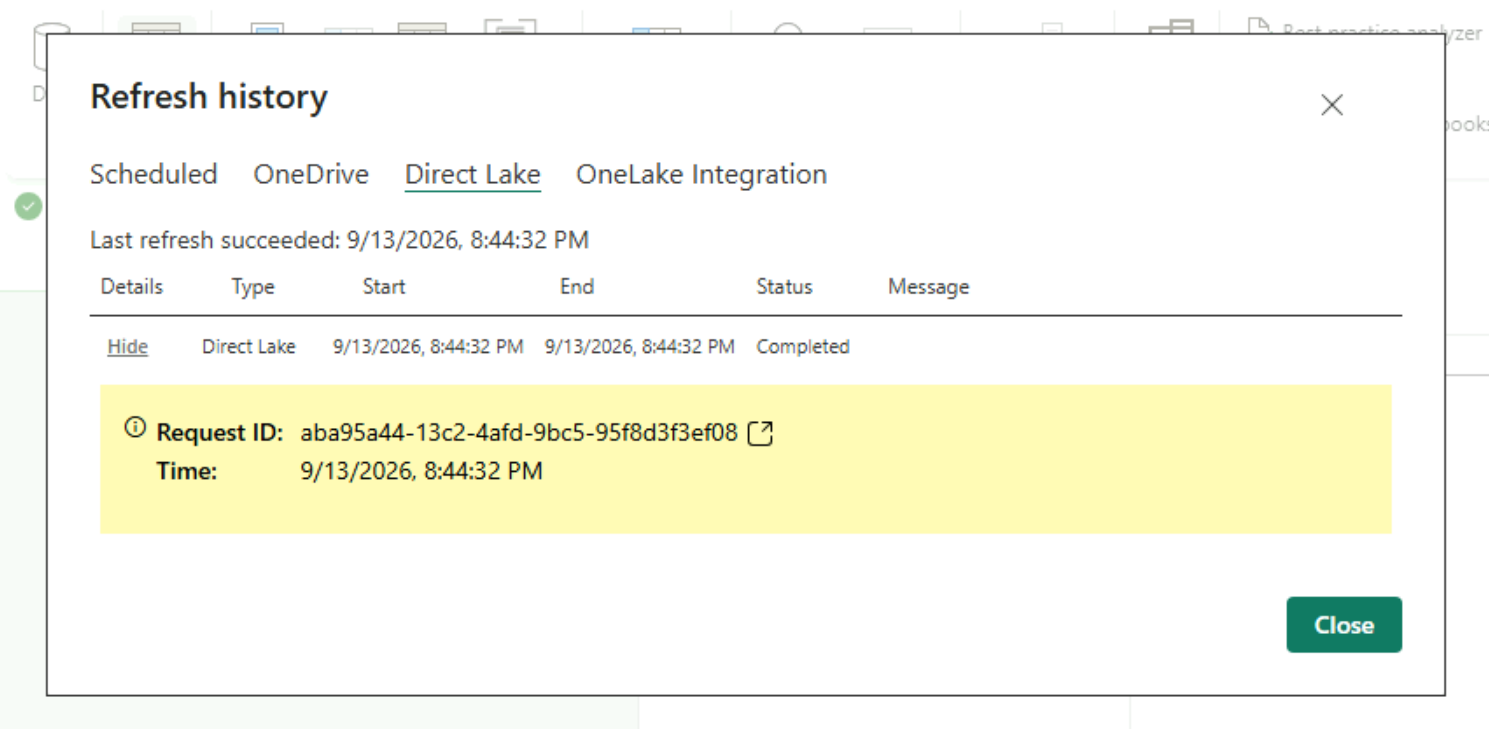
รายละเอียดการรีเฟรช Direct Lake ที่ขยายแสดง request ID และเวลา

  • เลือก Show ข้างรายการ
  • Request ID ระบุการทำงานนั้น
  • Time ระบุเวลาของเหตุการณ์ที่บันทึกไว้
การนำเข้าข้อมูลและโมเดลเชิงความหมายด้วย Microsoft Fabric

มาฝึกกันเถอะ!

การนำเข้าข้อมูลและโมเดลเชิงความหมายด้วย Microsoft Fabric

Preparing Video For Download...