การประมวลผลข้อมูลบน Command Line
Susan Sun
Data Person
curl:
ตรวจสอบการติดตั้ง curl:
man curl
หากยังไม่ได้ติดตั้ง curl จะแสดงข้อความ:
curl command not found.
ดูวิธีติดตั้งแบบละเอียดได้ที่ https://curl.haxx.se/download.html.
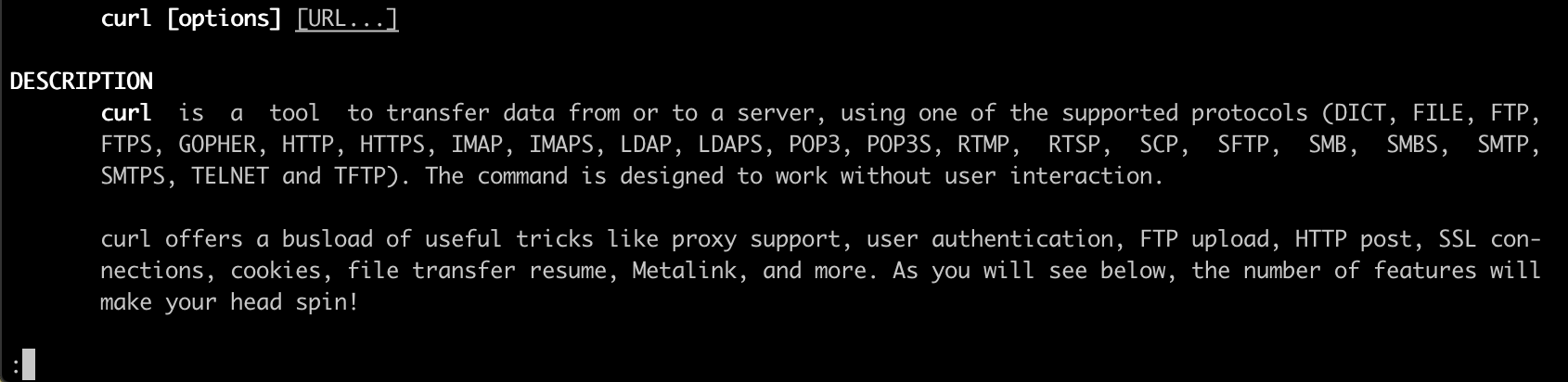
หากติดตั้ง curl แล้ว คอนโซลจะแสดงผลดังนี้:
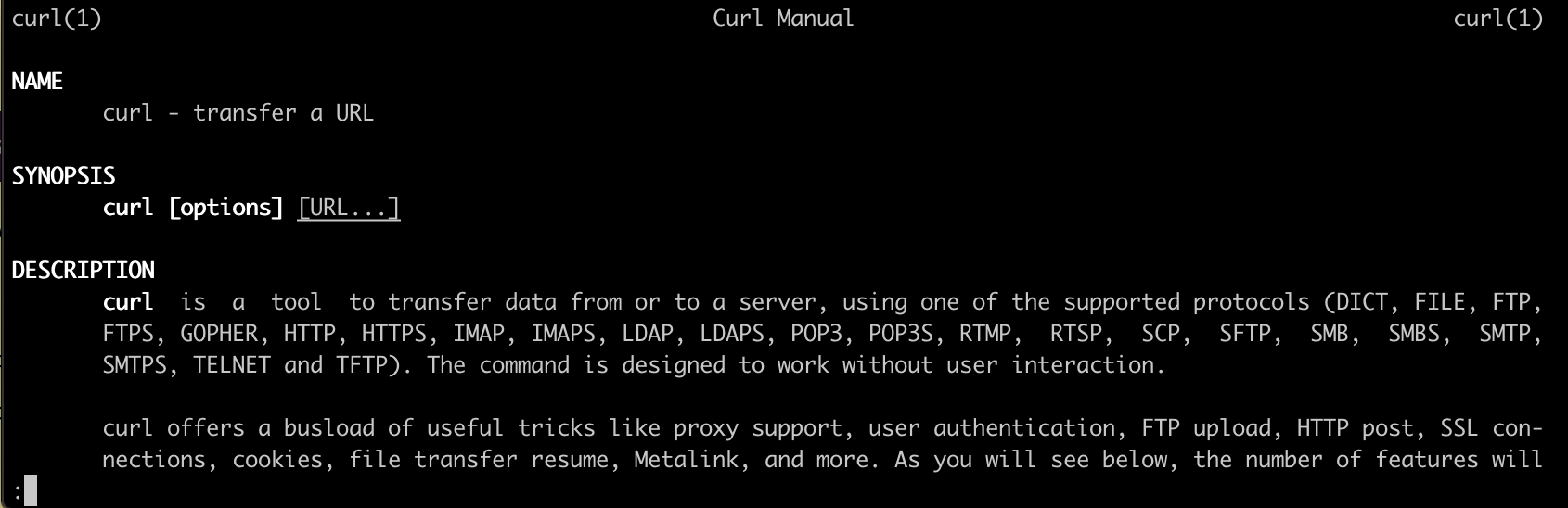
กด Enter เพื่อเลื่อนหน้า

กด q เพื่อออก
รูปแบบคำสั่ง curl พื้นฐาน:
curl [option flags] [URL]
ต้องระบุ URL เสมอ
curl รองรับ HTTP, HTTPS, FTP และ SFTP
ดูรายการ option ทั้งหมดได้ด้วย:
curl --help
ตัวอย่าง:
ไฟล์เดี่ยวถูกจัดเก็บอยู่ที่:
https://websitename.com/datafilename.txt
ใช้ flag -O เพื่อบันทึกไฟล์โดยใช้ชื่อเดิม:
curl -O https://websitename.com/datafilename.txt
หากต้องการเปลี่ยนชื่อไฟล์ ใช้ -o ตัวพิมพ์เล็ก + ชื่อไฟล์ใหม่:
curl -o renameddatafilename.txt https://websitename.com/datafilename.txt
ต่อจากตัวอย่างก่อนหน้า:
https://websitename.com/datafilename001.txt
https://websitename.com/datafilename002.txt
...
https://websitename.com/datafilename100.txt
การใช้ Globbing Parser
คำสั่งต่อไปนี้จะดาวน์โหลดไฟล์ทีละไฟล์ ตั้งแต่ datafilename001.txt จนถึง datafilename100.txt
curl -O https://websitename.com/datafilename[001-100].txt
ต่อจากตัวอย่างก่อนหน้า:
https://websitename.com/datafilename001.txt
https://websitename.com/datafilename002.txt
...
https://websitename.com/datafilename100.txt
การใช้ Globbing Parser
ดาวน์โหลดทุก N ไฟล์ (เช่น datafilename010.txt, datafilename020.txt, ... datafilename100.txt)
curl -O https://websitename.com/datafilename[001-100:10].txt
curl มี option flag ที่มีประโยชน์ 2 ตัวสำหรับกรณีที่การดาวน์โหลดหมดเวลา:
-L เปลี่ยนเส้นทาง HTTP URL หากเกิด error code 300
-C ดาวน์โหลดต่อจากจุดที่ค้างไว้ หากหมดเวลาก่อนเสร็จสมบูรณ์
รวมทุก option เข้าด้วยกัน:
curl -L -O -C https://websitename.com/datafilename[001-100].txt
-L -C -O ก็ได้)การประมวลผลข้อมูลบน Command Line