Початок роботи з shinyApps

Створення панелей керування з shinydashboard

Png Kee Seng

Researcher

Навіщо створювати дашборд?
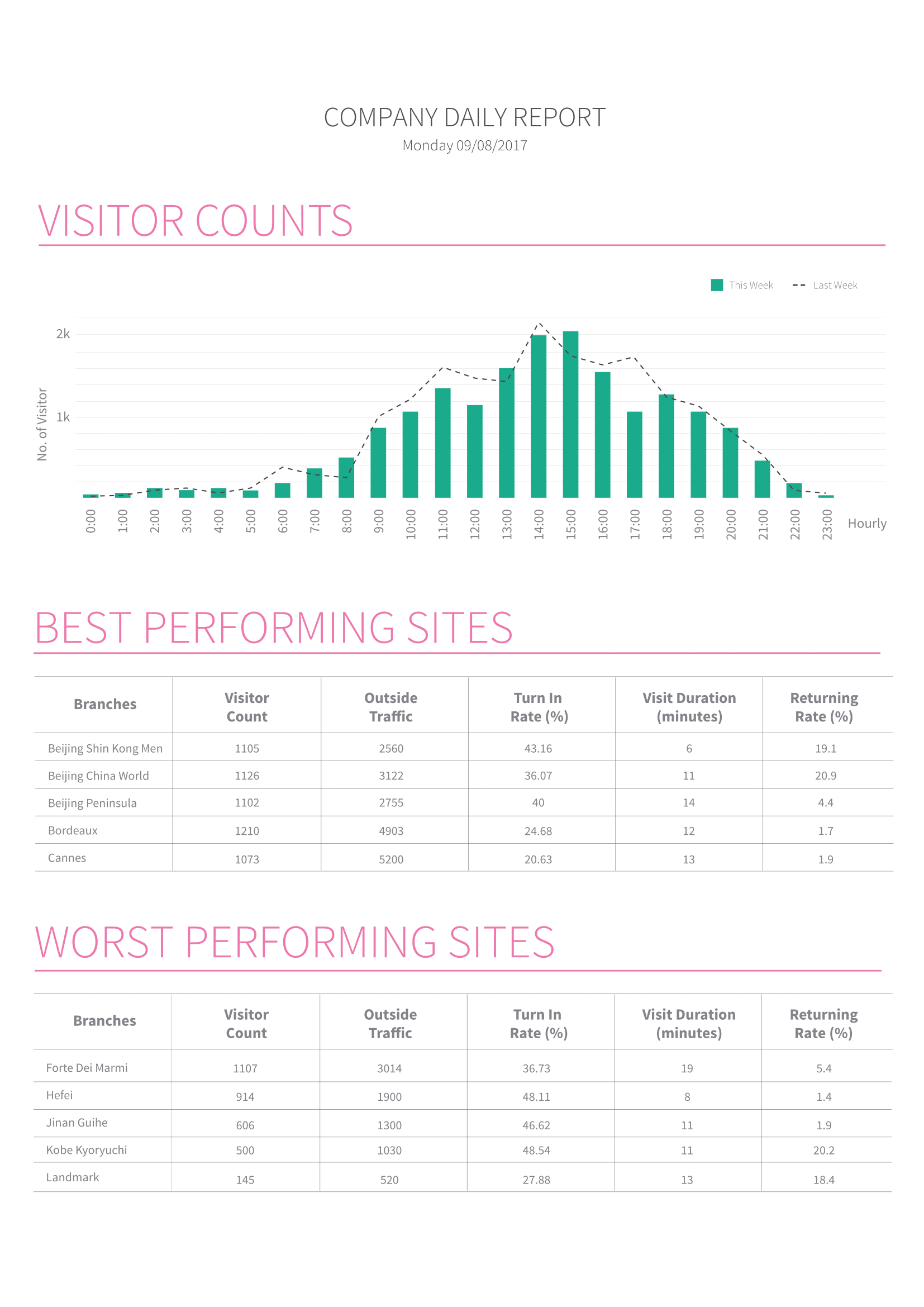
  • Звіт є статичним
  • На відміну від звіту, дашборд динамічний
  • Він дає користувачам більш занурений досвід
  • shinydashboard забезпечує зручний спосіб створення дашборду в R

Стокове зображення звіту, який статичний — це миттєвий знімок ситуації.

1 Джерело: WikiMedia
Створення панелей керування з shinydashboard

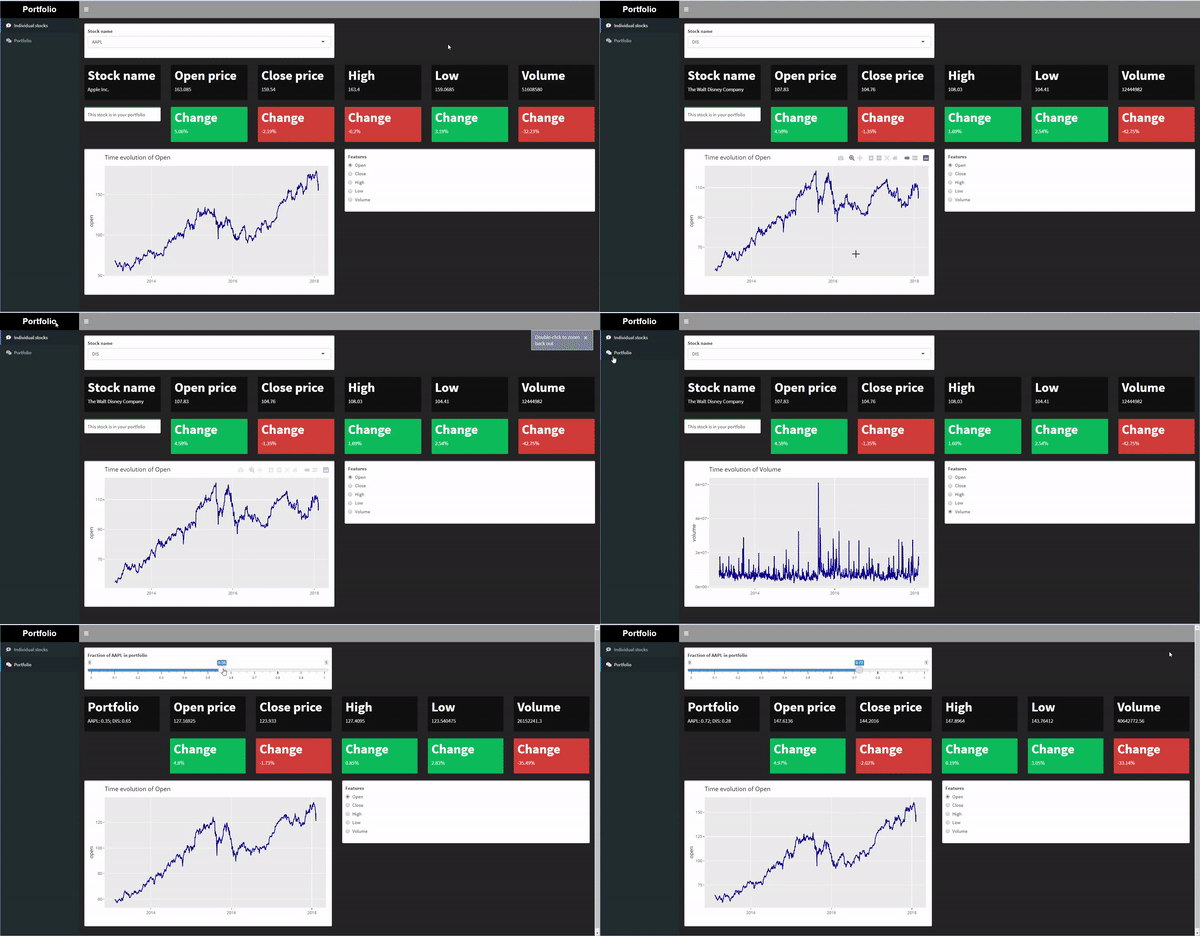
Приклад shinydashboard

Приклад shinydashboard. Зверніть увагу: можна розмістити багато інтерактивних елементів.

Створення панелей керування з shinydashboard

shinyApp

  • shinydashboard — це різновид shinyApp
  • Має дві основні складові:
    • Інтерфейс користувача (UI)
    • Сервер

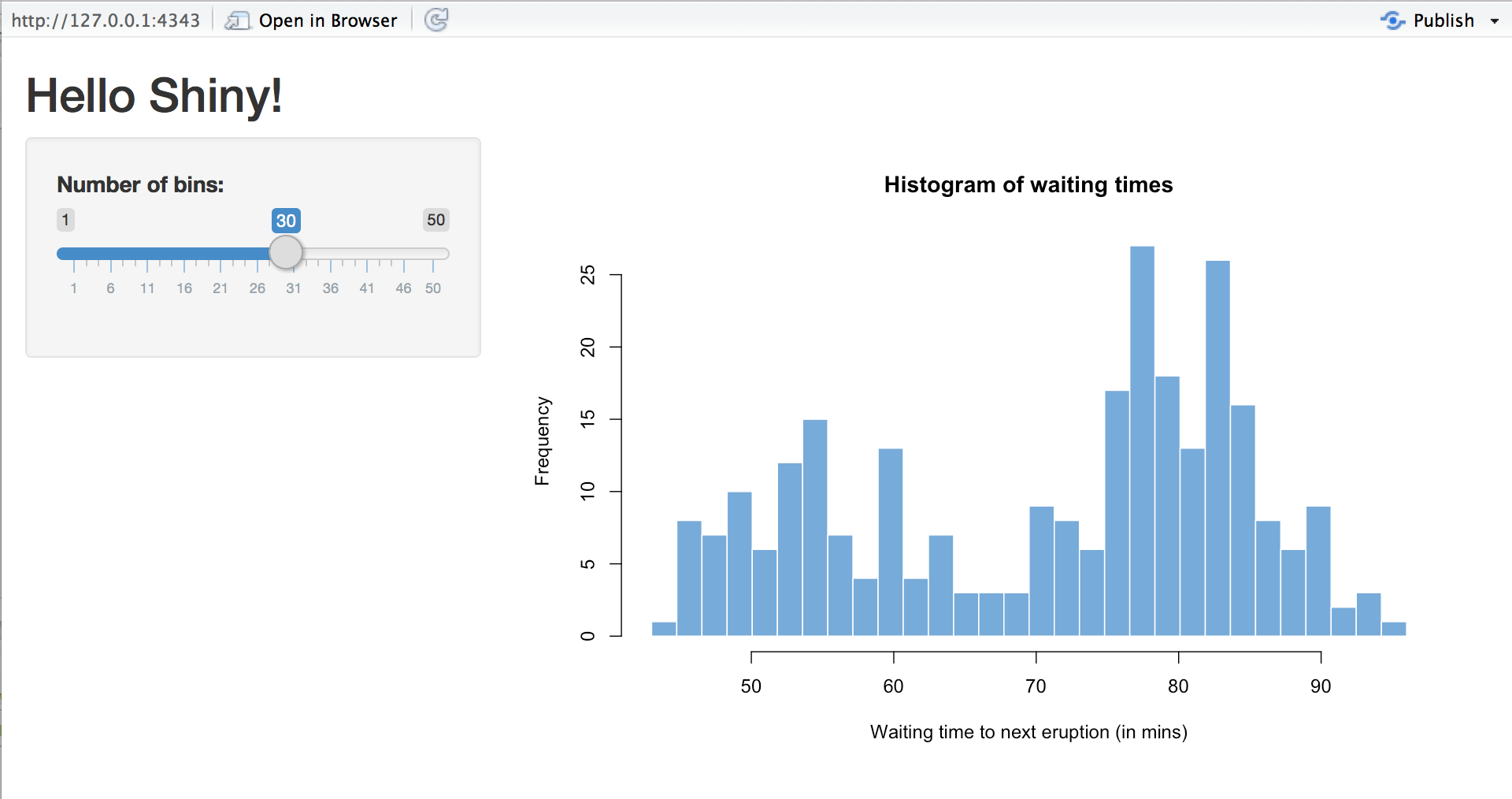
Приклад shiny‑додатка з Rstudio

Створення панелей керування з shinydashboard

Аналогія з рестораном

  • shiny‑додаток — як ресторан
  • Користувач shinyApp — як відвідувач
  • Інтерфейс користувача містить виводи та вводи
    • Вивід — як страви
    • Ввід — як замовлення
  • Офіціант передає замовлення на кухню і приносить їжу
    • Сервер визначає, який вивід створити на основі вводу користувача

Користувач shinyApp — як відвідувач ресторану.

Офіціант передає замовлення на кухню і приносить їжу.

1 Зображення: macrovector, Freepik
Створення панелей керування з shinydashboard

Інтерфейс користувача (UI)

  • Імпортуйте shiny
  • Інтерфейс користувача (ui): fluidPage()
  • В UI додаються елементи додатка
    • Напр., заголовок через titlePanel()
  • Сервер: визначена користувачем функція server()
  • shinyApp() об'єднує все й рендерить додаток
library(shiny)
ui <- fluidPage(titlePanel("Your first app"))
server <- function(input, output){
}
shinyApp(ui, server)
Створення панелей керування з shinydashboard

Зрендерений shinyApp

shinyApp, зрендерений з коду на попередньому слайді. Бачимо порожній додаток без вводів і виводів.

Створення панелей керування з shinydashboard

Давайте потренуємось!

Створення панелей керування з shinydashboard

Preparing Video For Download...