Ваш перший shinydashboard

Створення панелей керування з shinydashboard

Png Kee Seng

Researcher

Що вже зроблено

  • Вайрфрейм у інтерфейсі користувача (UI)
    • Заголовок, бічна панель, основна частина
  • Визначте результати та їхню взаємодію з ввідними даними користувача
  • За це відповідатиме server

малюнок

header <- dashboardHeader(...)
sidebar <- dashboardSidebar(...)
body <- dashboardBody(...)

ui <- dashboardPage(header, sidebar, body)
server <- function(input, output) { ... }
shinyApp(ui, server)
Створення панелей керування з shinydashboard

Server

  • Потрібно визначити результати та введення
  • Уточніть результати і як вони взаємодіють із введеннями користувача
  • Корисно створити власні допоміжні функції, щоб зменшити шум і підвищити читабельність
    • Розмістіть ці функції на початку коду

Server схожий на уважного офіціанта, який передає ваші інструкції на кухню. У shinyApp сервер каже R, як введення мають взаємодіяти з результатами.

Створення панелей керування з shinydashboard

Додавання графіка

  • Повертаємось до дашборду глобального футбольного турніру
  • Додаймо hexbin-графік для команди 1
  • Потім розмістимо цей графік у сервері
  • А якщо потрібен такий самий графік для команди 2?
soccer %>%
  ggplot(aes(x=`1_passes_compeletd`, 
             y=`1_goal_prevented`)) +
  geom_hex(bins=10) + theme_classic()
server <- function(input, output){
  output$plot1 <- renderPlot({
  fifa %>%
    ggplot(aes(x=`1_passes_compeletd`, 
               y=`1_goal_prevented`)) +
    geom_hex(bins=10) + theme_classic()
  })
}
Створення панелей керування з shinydashboard

Визначення об'єктів ggplot у сервері

server <- function(input, output) {
  output$plot1 <- renderPlot({
    if (input$team == 1){

fifa %>% ggplot(aes(x=`1_passes_compeletd`, y=`1_goal_prevented`)) + geom_hex(bins=10) + theme_classic()
} else if (input$team == 2){
fifa %>% ggplot(aes(x=`2_passes_compeletd`, y=`2_goal_prevented`)) + geom_hex(bins=10) + theme_classic()
} }) }
Створення панелей керування з shinydashboard

Використання допоміжних функцій

plot_hex <- function(team){
  if (team == 1){
    soccer %>% ggplot(aes(x=`1_passes_compeletd`, 
                        y=`1_goal_prevented`)) +
      geom_hex(bins=10) + theme_classic()
  }
  else if (team == 2){
    soccer %>% ggplot(aes(x=`2_passes_compeletd`, 
                        y=`2_goal_prevented`)) +
      geom_hex(bins=10) + theme_classic()
  }
}
Створення панелей керування з shinydashboard

Використання допоміжних функцій

З допоміжною функцією

server <- function(input, output) {
  output$plot1 <- renderPlot(plot_hex(input$team)) 
}
  • Хіба так не читабельніше?

Без допоміжної функції

server <- function(input, output) {
  output$plot1 <- renderPlot({
    if (input$team == 1){
      soccer %>% ggplot(aes(x=`1_passes_compeletd`, 
              y=`1_goal_prevented`)) +
        geom_hex(bins=10) + theme_classic()
      }
    else if (input$team == 2){
      soccer %>% ggplot(aes(x=`2_passes_compeletd`, 
              y=`2_goal_prevented`)) +
        geom_hex(bins=10) + theme_classic()
      }
    })
}
Створення панелей керування з shinydashboard

Об'єднаймо все разом

# Повний shinydashboard

header <- dashboardHeader(title = "Soccer tournament")
sidebar <- dashboardSidebar(sidebarMenu(menuItem("Passes/goals", tabName = "passtab"), menuItem("Empty", tabName = "emptytab")))
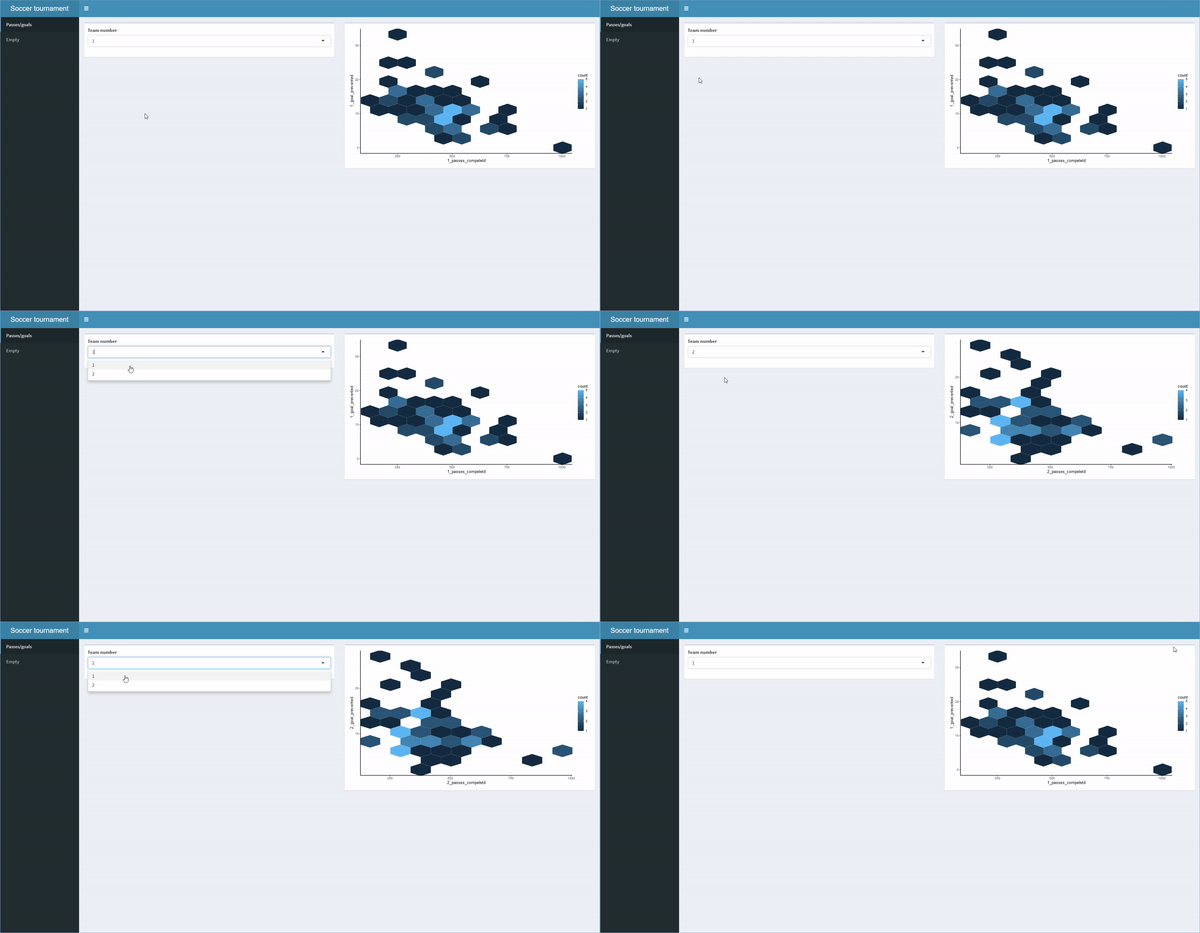
body <- dashboardBody(tabItems( tabItem("passtab", fluidRow(box(selectInput("team", "Team number", choices = c(1,2))), box(plotOutput("plot1"))) ), tabItem("emptytab")) )
ui <- dashboardPage(header, sidebar, body)
server <- function(input, output) { output$plot1 <- renderPlot(plot_hex(input$team)) }
shinyApp(ui, server)
Створення панелей керування з shinydashboard

Анімація показує, як виглядає згенерований shinydashboard. Користувач може перемикатися між сторінками або вкладками і вводити дані, щоб отримати різні результати.

Створення панелей керування з shinydashboard

Давайте потренуємось!

Створення панелей керування з shinydashboard

Preparing Video For Download...