Основна частина

Створення панелей керування з shinydashboard

Png Kee Seng

Researcher

Огляд

  • Основний вміст інтерфейсу shinydashboard
  • Зазвичай тут розміщують входи та виходи
    • Вони як страви та замовлення в ресторані
    • Сервер забезпечує обмін даними
  • Основну частину задає dashboardBody(), зазвичай зберігають у body
body <- dashboardBody(...)
Створення панелей керування з shinydashboard

Вайрфреймінг

  • Зробіть вайрфрейм
    • Спершу налаштуйте структуру, потім додавайте вміст
  • У shinydashboard спершу визначте позиції об'єктів

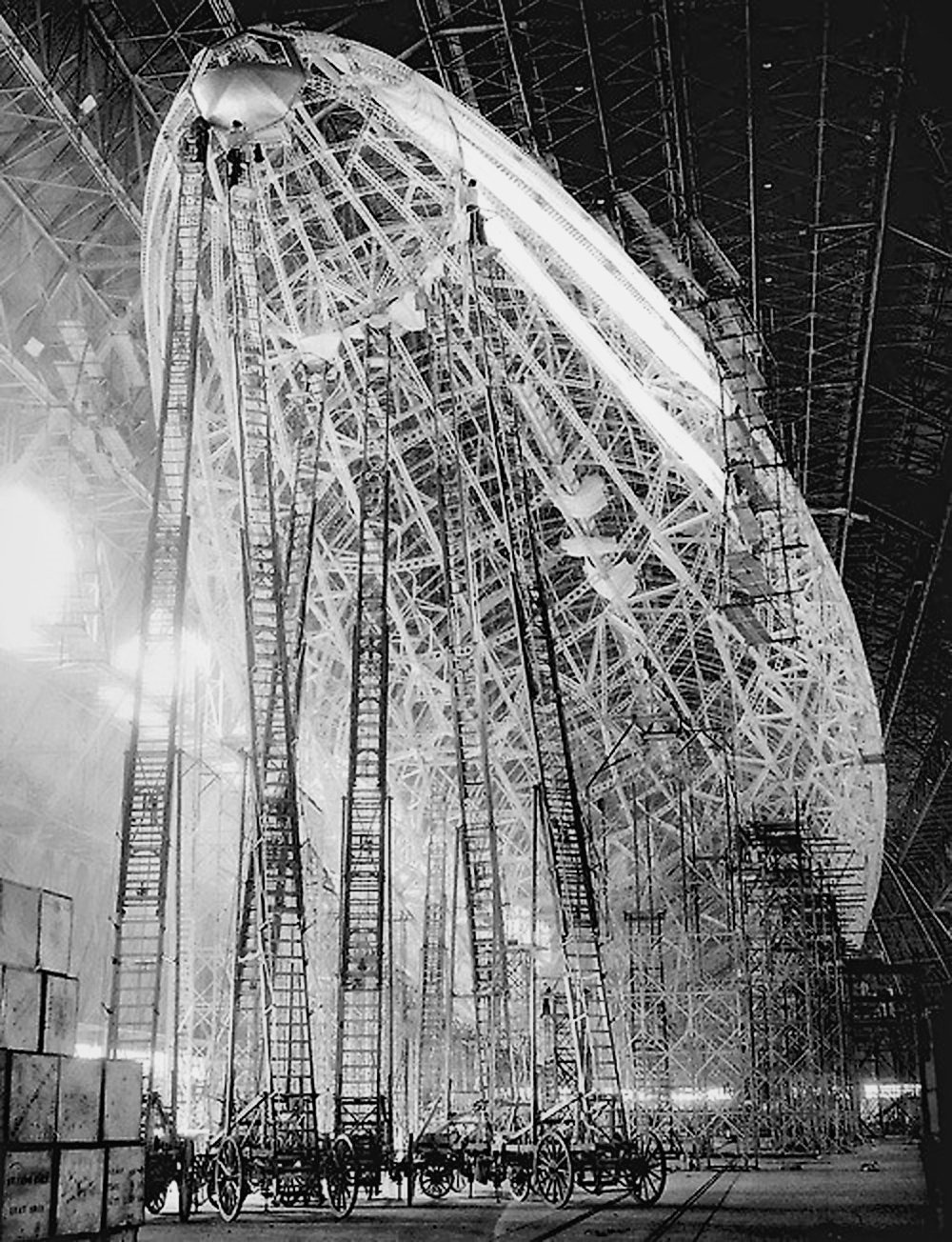
Вайрфрейм цепеліна.

1 Brett Jordan, Flickr
Створення панелей керування з shinydashboard

Додавання рядків і коробок: порожні коробки

  • Додавайте рядки за допомогою fluidRow()
  • І коробки за допомогою box()

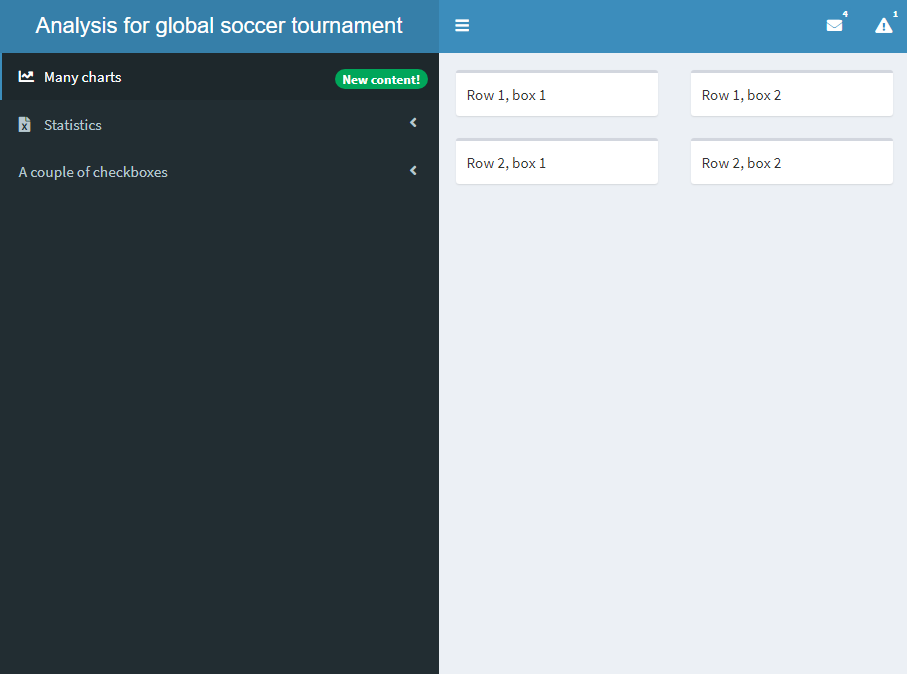
Панель з двома рядками, у кожному по дві порожні коробки.

body <- dashboardBody(

fluidRow(
box("Row 1, box 1"), box("Row 1, box 2")
), fluidRow(
box("Row 2, box 1"), box("Row 2, box 2")
)
)
Створення панелей керування з shinydashboard

Додавання рядків і коробок: вміст у коробках
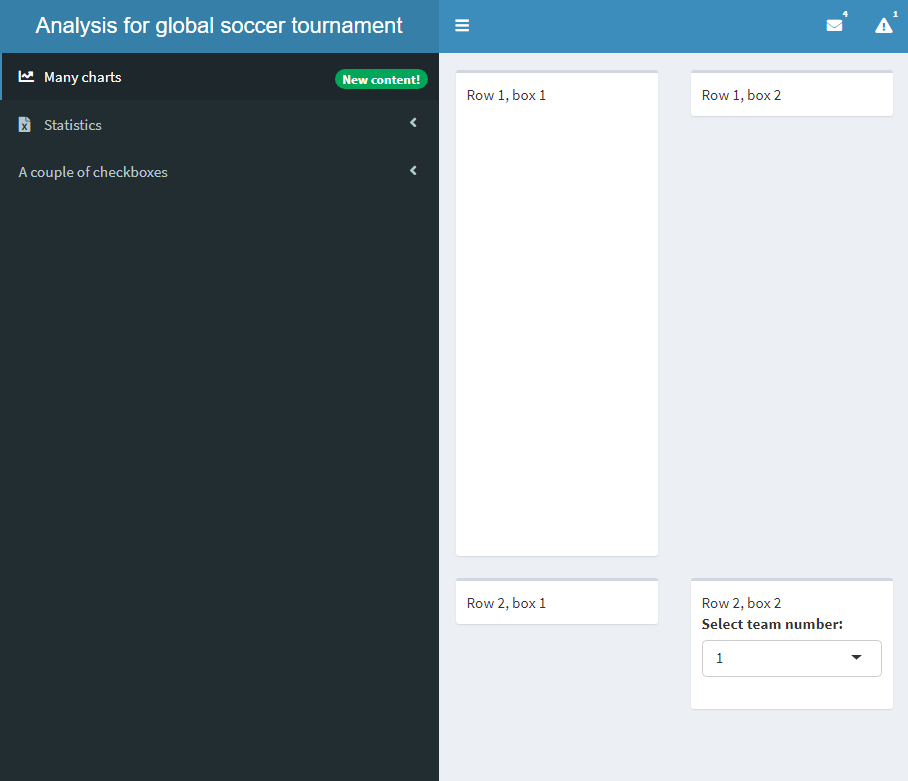
Основна частина з чотирма коробками та вмістом у деяких.

body <- dashboardBody(
  fluidRow(box("Row 1, box 1", 

plotOutput('plot')),
box("Row 1, box 2")), fluidRow(box("Row 2, box 1"), box("Row 2, box 2",
selectInput("select", "Select team number:", choices = c(1,2))))
)
Створення панелей керування з shinydashboard

Запобігання переповненню коробок

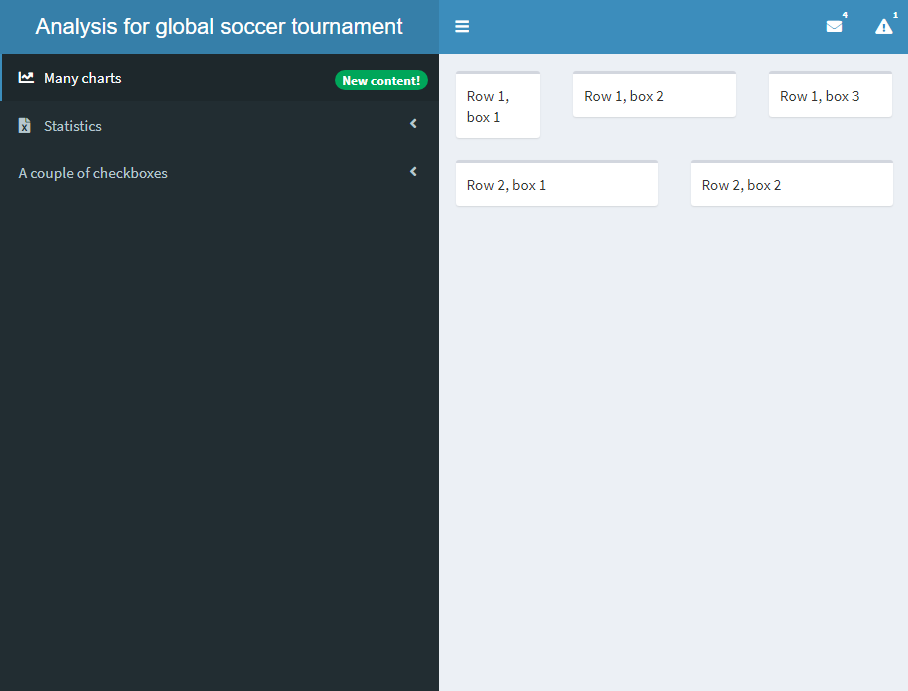
  • Кожна коробка за замовчуванням займає 6 із 12 одиниць горизонтального простору
  • Щоб уникнути переповнення, встановіть width
    • У нашому прикладі: 3, 5 і 4
  • Додавати box() дуже рекомендується

Більше коробок в основній частині

body <- dashboardBody(
  fluidRow(box("Row 1, box 1"), 
           box("Row 1, box 2"),
           box("Row 1, box 3")),
  fluidRow(box("Row 2, box 1"), 
           box("Row 2, box 2"))
)
body <- dashboardBody(
  fluidRow(box("Row 1, box 1", width = 3), 
           box("Row 1, box 2", width = 5),
           box("Row 1, box 3", width = 4)),
  fluidRow(box("Row 2, box 1"), 
           box("Row 2, box 2"))
)
Створення панелей керування з shinydashboard

valueBox та infoBox

  • Є й коробки для невеликих показників
    • valueBox()
    • infoBox()

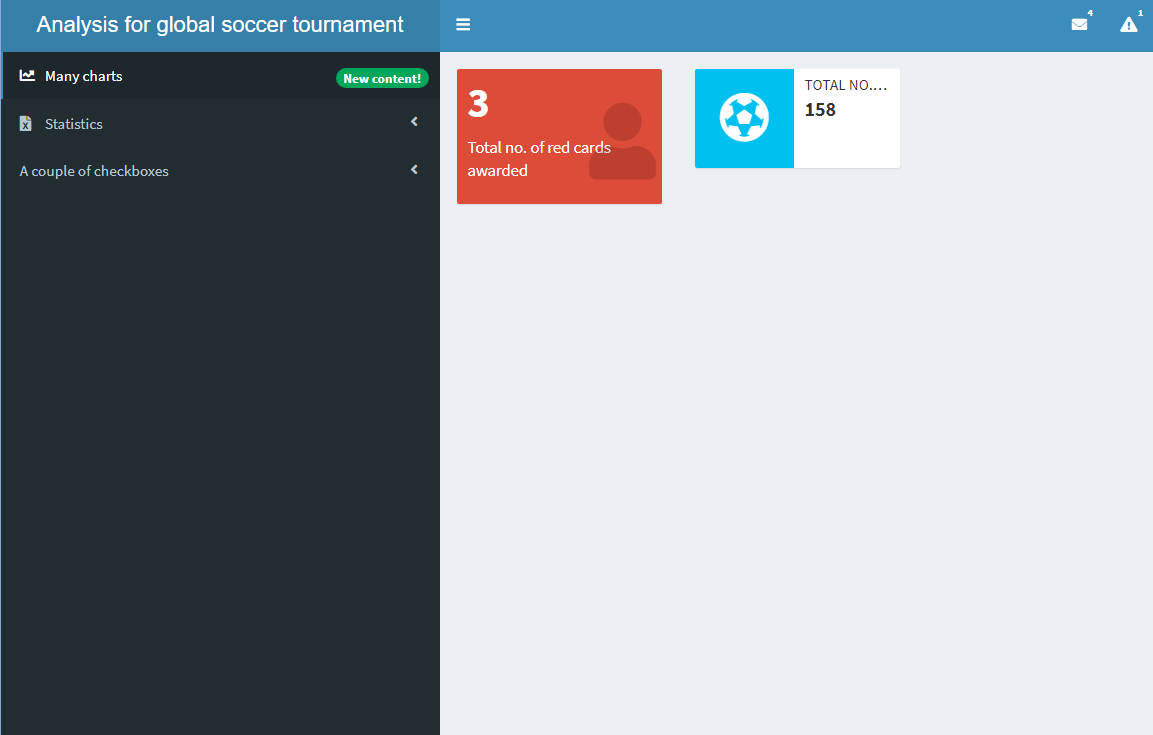
valueBox і infoBox в основній частині.

body <- dashboardBody(
  fluidRow(valueBox(value = 3, 
                    subtitle = "Total no. of red cards awarded", 
                    icon = icon("user"),
                    color = "red"),

infoBox(value = 158, title = "Total no. of goals scored", icon = icon("futbol")) ))
Створення панелей керування з shinydashboard

valueBoxOutput та infoBoxOutput

  • Варіанти valueBox() і infoBox(): valueBoxOutput() та infoBoxOutput()
  • Це вихідні функції
  • Також є renderValueBox() і renderInfoBox()
  • Потрібні valueBox() і infoBox()

valueBoxOutput і infoBoxOutput в основній частині. Зверніть увагу: відрендерений shinydashboard ідентичний попередньому.

body <- dashboardBody(
  fluidRow(valueBoxOutput(outputId = "valuebox1"),
           infoBoxOutput(outputId = "infobox1")
           ))
server <- function(input, output){
  output$valuebox1 <- renderValueBox(
    valueBox(3, "Total no. of red cards awarded",
                icon = icon("user"), color = "red"))
  output$infobox1 <- renderInfoBox(
    infoBox(158, 
                   title = "Total no. of goals scored", 
                   icon = icon("futbol")))
}
Створення панелей керування з shinydashboard

Аналогія між valueBoxOutput і plotOutput

  • plotOutput():
    • Розміщується в UI
    • Визначає його позицію в shinydashboard
  • renderPlot():
    • Розміщується в server()
    • Містить об'єкт ggplot()
  • valueBoxOutput():
    • Розміщується в UI
    • Визначає його позицію в shinydashboard
  • renderValueBox():
    • Розміщується в server()
    • Містить об'єкт valueBox()
Створення панелей керування з shinydashboard

Зв'язування бічної панелі та основної частини

  • Згадайте бічну панель з двома кнопками «charts» і «statistics»
  • Щоб зв'язати їх з основною частиною, додайте tabItems()
    • Кожну сторінку визначає tabItem()
    • Підписи в парі menuItem()tabItem() мають збігатися

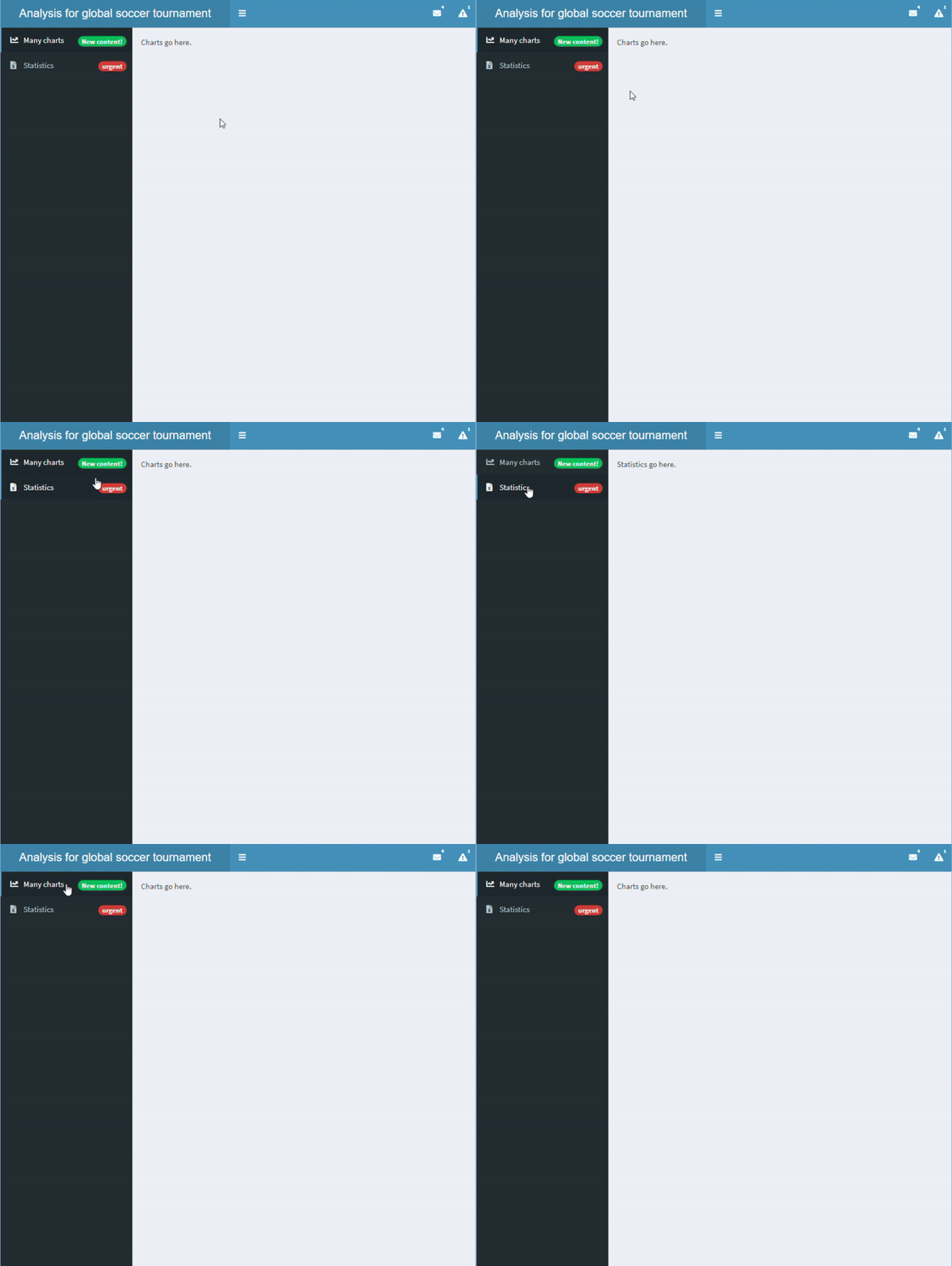
Основна частина та бічна панель тепер пов'язані

sidebar <- dashboardSidebar(
  sidebarMenu(
    id = "pages",

menuItem("Many charts", tabName = "charts", icon = icon("chart-line"), badgeLabel = "New content!", badgeColor = "green"),
menuItem("Statistics", icon = icon("file-excel"), tabName = "statistics", badgeLabel = "urgent", badgeColor = "red") ))
body <- dashboardBody( tabItems(
tabItem("charts", "Charts go here." ), tabItem("statistics", "Statistics go here." )))
Створення панелей керування з shinydashboard

Вкладки в основній частині

  • У shinyApp вкладки також можна задати через tabsetPanel()
    • Кожну вкладку задає tabPanel()
  • Не плутайте з tabItems() та tabItem()

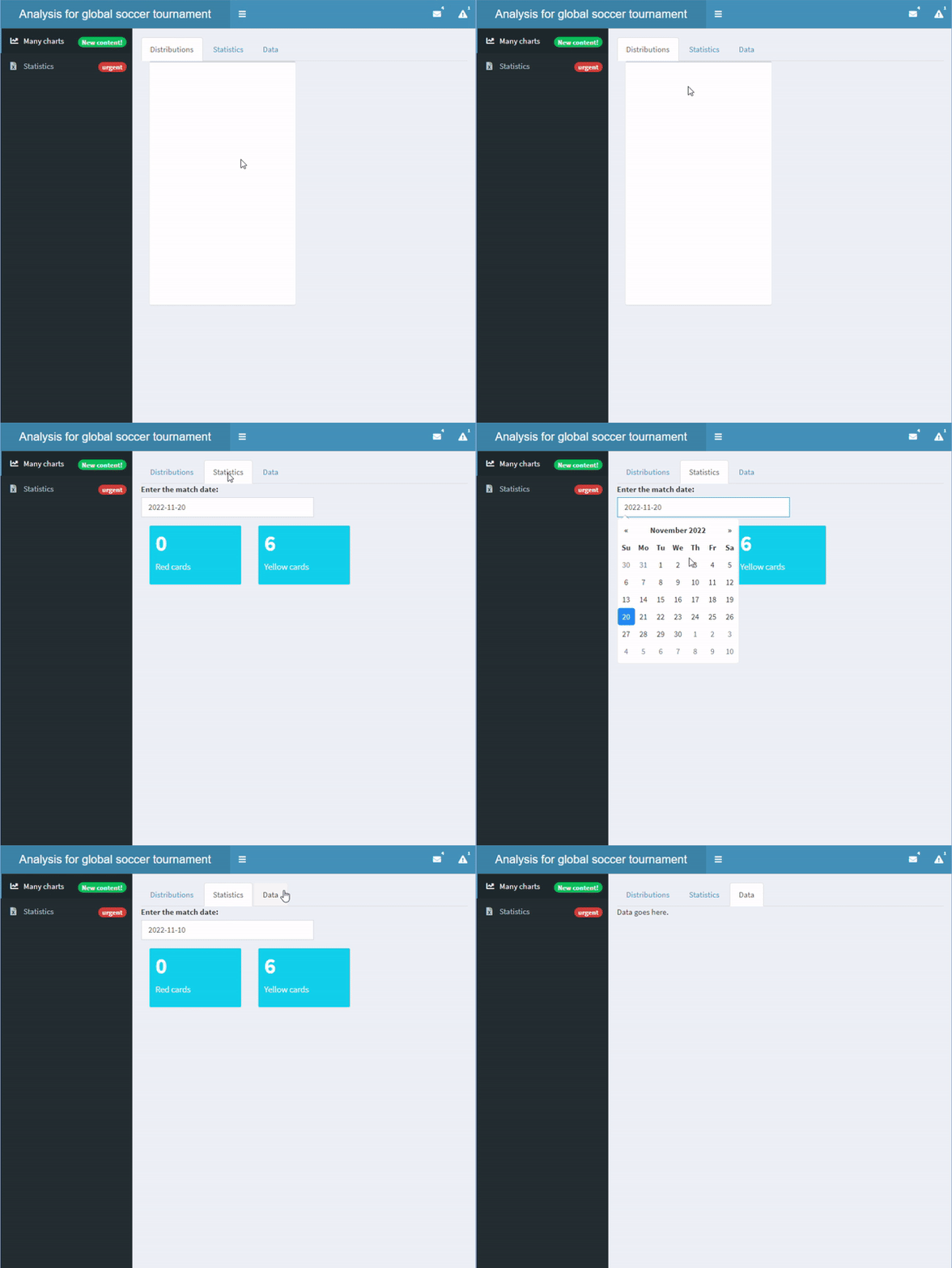
Додавання наборів вкладок в основній частині

body <- dashboardBody(tabsetPanel(

tabPanel("Distributions", box(plotOutput("dist"))), tabPanel("Statistics", dateInput("matchdate", "Enter the match date:", value = "2022-11-20"), valueBoxOutput("red"), valueBoxOutput("yellow")), tabPanel("Data", "Data goes here.", tableOutput("data"))
))
server <- function(input, output){ output$red <- renderValueBox(valueBox(0, "Red cards")) output$yellow <- renderValueBox(valueBox(6, "Yellow cards")) }
Створення панелей керування з shinydashboard

Давайте потренуємось!

Створення панелей керування з shinydashboard

Preparing Video For Download...