Налаштування за допомогою форматування CSS
Створення панелей керування з shinydashboard

Png Kee Seng
Researcher
Як глибше налаштувати shinydashboard?
- Темну тему можна отримати, вибравши обкладинку
"black" - Чи можна змінювати вигляд окремих об'єктів?
- Це робиться за допомогою к каскадних таблиць стилів (CSS)
- Далі — експрес-курс із CSS
- Не переймайтеся дрібницями
Вступ до CSS: додавання коментарів
- CSS — це мова стилів
- Керує виглядом кожного об'єкта
- CSS-код складається з блоків — селекторів
- Зі властивостями, підвластивостями тощо
- Утворює «словник», що фіксує вигляд кожної сутності
- Ми збережемо CSS-код як рядок
- Використовуйте одинарні лапки
'...'
- Використовуйте одинарні лапки
- У CSS-код можна додавати коментарі
css_code <- '
/* This is a comment */
'
Вступ до CSS: селектори
- У блоці є селектор
- Відповідає певній сутності
.selectorозначає CSS-клас
css_code <- ' /* This is a selector */ selector {property1: value1; property2: value2;} `
css_code <- '
/* This is a selector class */
.selector {
  property1: value1;
  property2: value2;
}
`
Вступ до CSS: комбінації селекторів
- Два селектори
.class1і.class2можна поєднати як.class1 .class2- У межах
.class1вибрати підклас.class2
- У межах
- Пробіл має значення
- Інакше код працюватиме неправильно
css_code <- '
.class1 .class2 {
  property1: value1;
  property2: value2;
  property3: value3;
}
`
Більш конкретний приклад
- Щоб змінити шрифт у заголовку shinydashboard
- Потрібно
.main-header .logo - Спершу клас
.main-header, потім підклас.logo
- Потрібно
- Щоб змінити тло на чорне
- Потрібно
.skin-blue .main-header .logo
- Потрібно
css_code <- ' /* Format the text in the main header */ .main-header .logo {font-family: "Times New Roman";font-weight: bold;font-size: 24px;} '
css_code <- ' /* Change the background-color to black */ .skin-blue .main-header .logo {background-color: #000000; } '
Повний приклад
.main-header .logo,.skin-blue .main-header .logo.skin-blue .main-header .logo:hover.skin-blue .main-header .navbar
- Є значно більше комбінацій селекторів
css_code <- ' .main-header .logo { font-family: "helvetica", serif, Times, "Times New Roman"; font-weight: bold; font-size: 24px; } .skin-blue .main-header .logo { background-color: #000000; }.skin-blue .main-header .logo:hover { background-color: blue; }.skin-blue .main-header .navbar { background-color: #999999; } '
Застосування CSS-форматування в shinydashboard
- CSS-код слід вставляти в
dashboardBody()
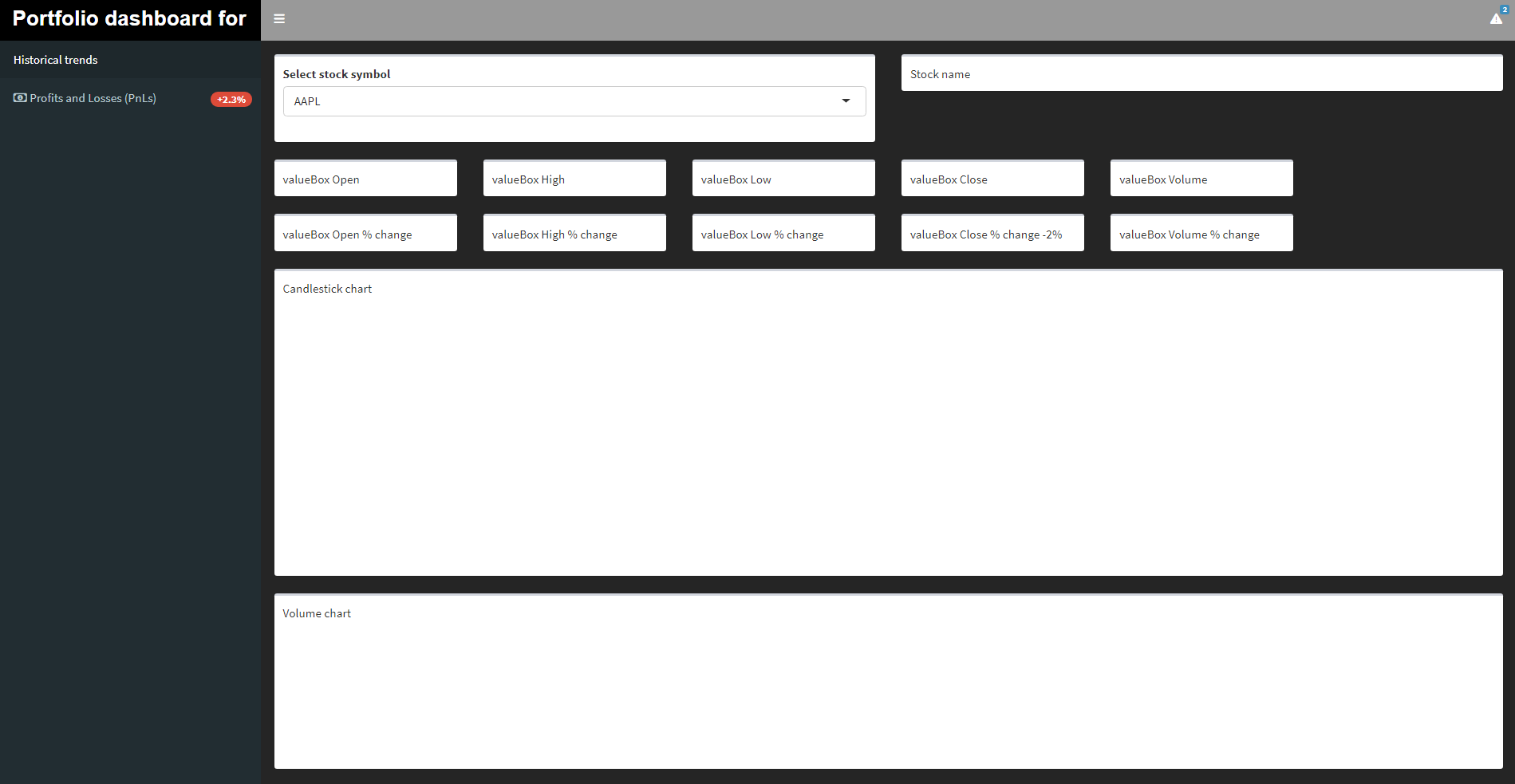
body <- dashboardBody(tags$head(tags$style(HTML(css_code))),...)
Давайте потренуємось!
Створення панелей керування з shinydashboard

