Açıklama ekleme

Python ile Plotly'ye Giriş: Veri Görselleştirme

Alex Scriven

Data Scientist

Açıklamalar nedir?

  • Grafiğe eklenen ekstra metin ve veri kutuları

$$

  1. Belirli bir veri noktasına dikkat çek
  2. Grafiğe ek notlar ekle

Veriye bağlı açıklama

Python ile Plotly'ye Giriş: Veri Görselleştirme

Açıklama oluşturma

$$

  • add_annotation() kullanmak
    • Tek bir açıklama ekler

$$

  • update_layout() ve annotations argümanını kullanmak
    • Açıklama nesneleri listesi alır
Python ile Plotly'ye Giriş: Veri Görselleştirme

Önemli açıklama argümanları

  • text - Görüntülenecek asıl metin
    • Değişken içerebilir

$$

  • x ve y: açıklamanın konumunu belirtir

$$

  • showarrow = True/False - ok eklemek için kullanılır
    • Ok özelleştirilebilir

$$

🛑 Açıklamaları mutlak konumlandırırken dikkat et - verin değişirse çakışmalar olabilir

Python ile Plotly'ye Giriş: Veri Görselleştirme

Açıklamaları konumlandırma


  • Varsayılan olarak x ve y grafikteki veri değerlerine referans verir

$$

  • Açıklamaları mutlak konumlandırmak için xref ve yref değerlerini paper yap
    • Sonra x ve y grafik alanında 0–1 arası yüzdeler olur
    • (x=0.5, y=0.5) grafiğin ortası olur
Python ile Plotly'ye Giriş: Veri Görselleştirme

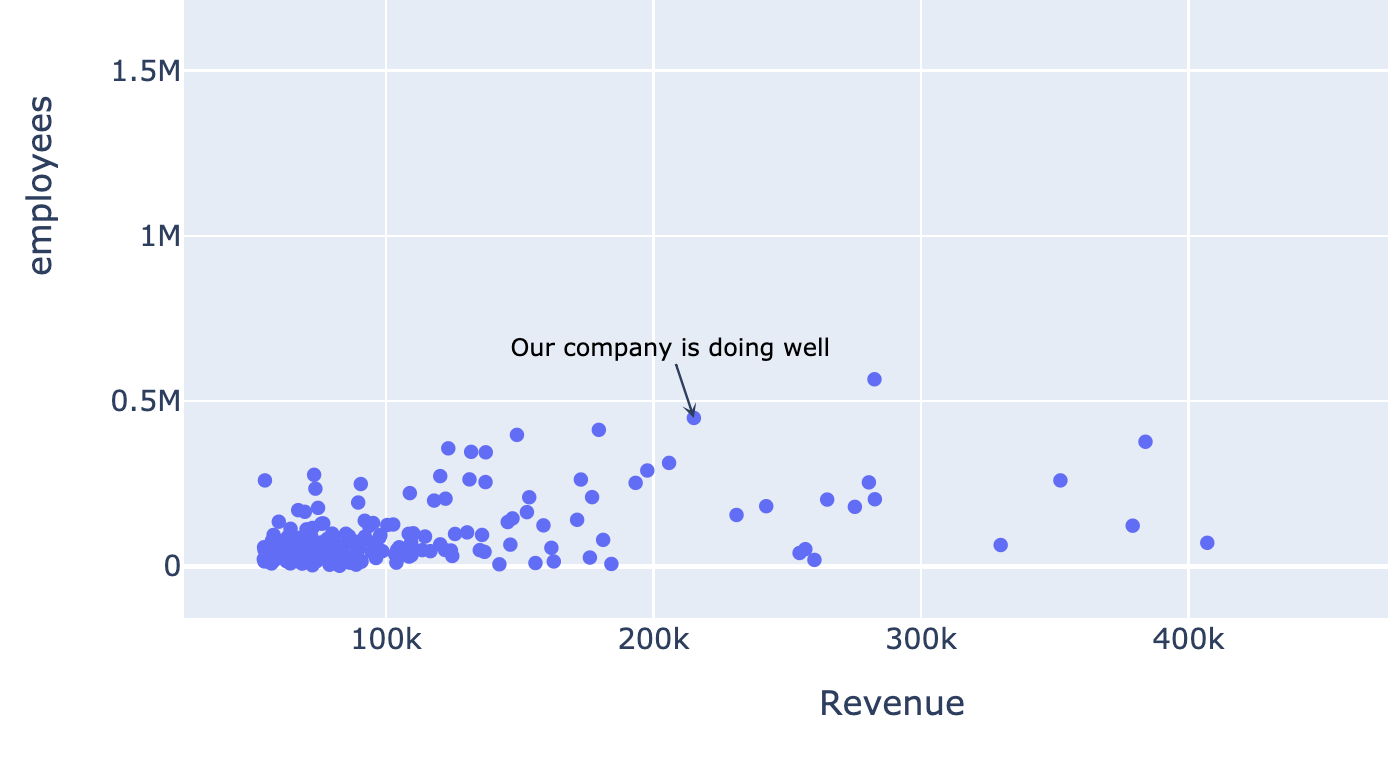
Veriye bağlı açıklamalar


  • Dağılım grafiğinde şirketi vurgulama
my_annotation = dict(
    x=215111, y=449000,

showarrow=True, arrowhead=3,
text="Our company is doing well", font=dict(size=10, color="black") )
fig.update_layout(annotations=[my_annotation]) fig.show()


$$

Veriye bağlı açıklama

Python ile Plotly'ye Giriş: Veri Görselleştirme

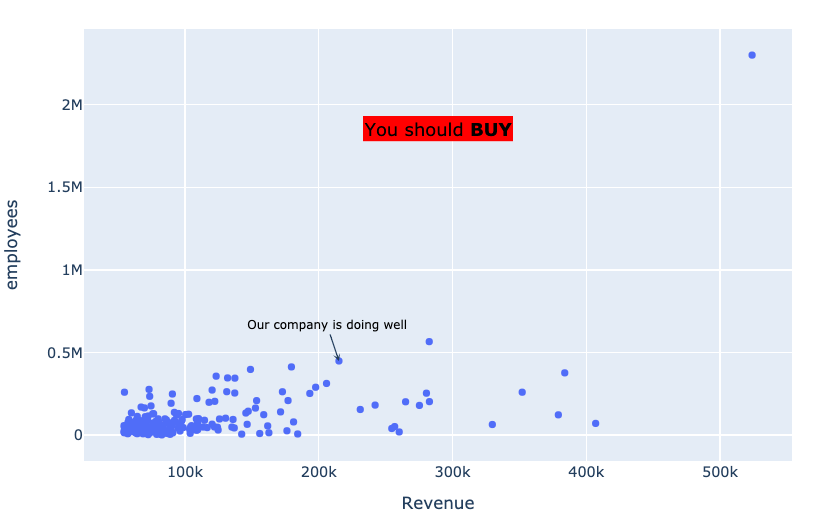
Yüzen açıklama

$$

float_annotation = dict(
    xref="paper", yref="paper",

x=0.5, y=0.8,
showarrow=False, text="You should <b>BUY</b>", font=dict(size=15, color="black"), bgcolor="rgb(255,0,0)" )


Yüzen açıklama

Python ile Plotly'ye Giriş: Veri Görselleştirme

Hadi pratik yapalım!

Python ile Plotly'ye Giriş: Veri Görselleştirme

Preparing Video For Download...