管理與格式化資料
Excel 入門
Jess Ahmet
Curriculum Manager, DataCamp
管理資料的方法
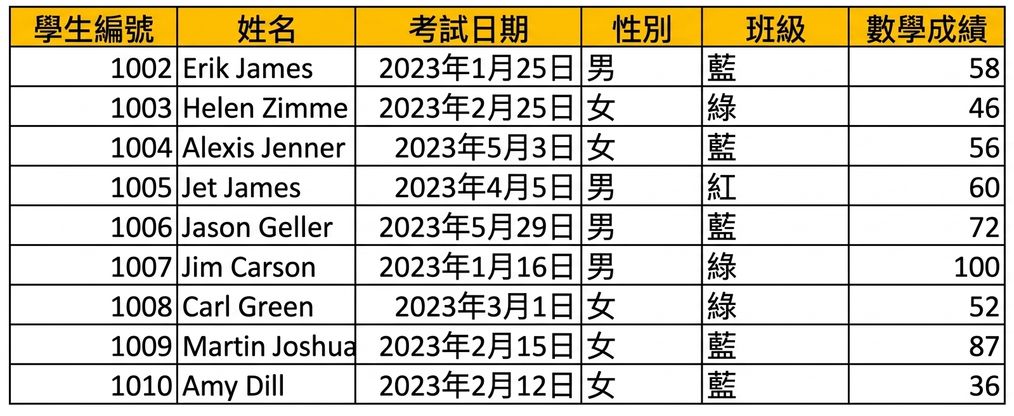
以表格方式儲存與管理資料
所有工作表都有欄與列
建立命名範圍
建立小計
資料驗證
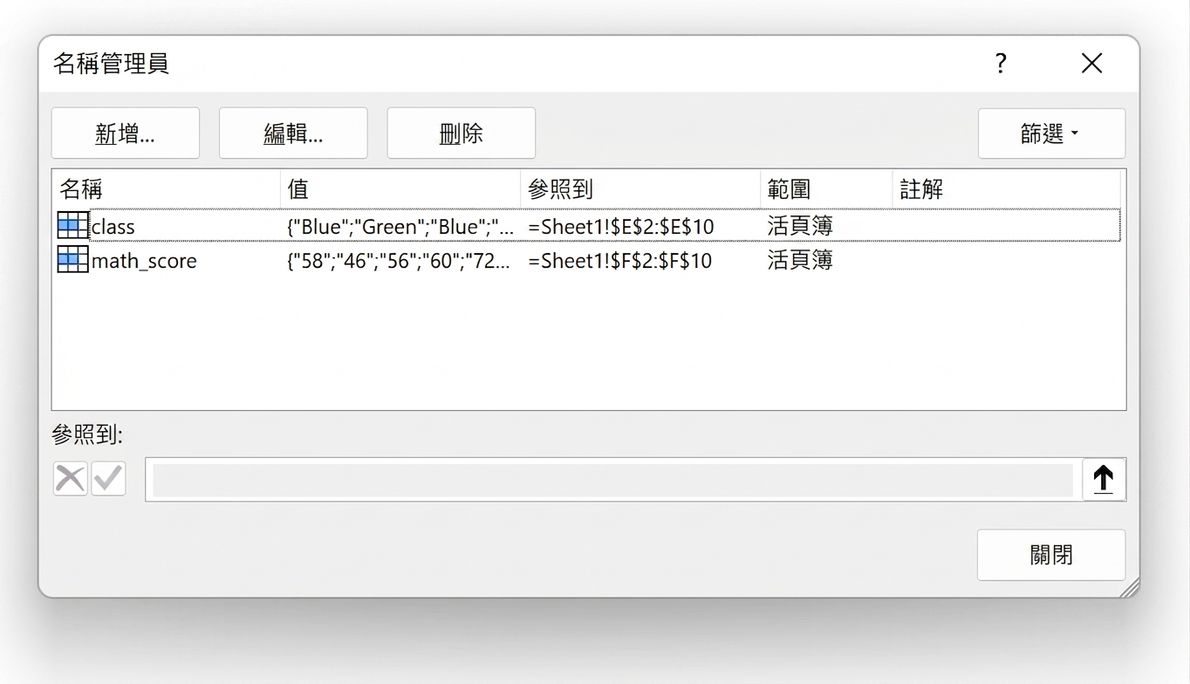
命名範圍
為一段欄或列命名
好處包括:
在公式中更易引用範圍
減少在工作表中尋找重要範圍的時間
「名稱管理員」可讓你:
編輯命名範圍
建立新的命名範圍
刪除命名範圍
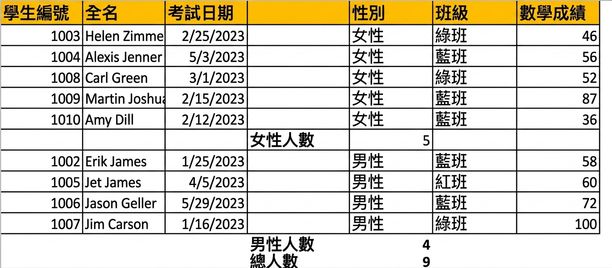
小計
透過計算檢視數值資料是否合理
有助及早發現明顯異常
小計可在資料集中建立彙總
加總
計數
平均
也可加入欄位總計
資料驗證
共用活頁簿時很實用
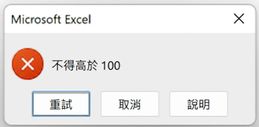
資料驗證可控制輸入到儲存格的值
包含資料型別
可加入輸入訊息,告知資料驗證設定
使用者輸入無效資料時可自訂錯誤訊息
格式化資料
在 Excel 中,你可格式化整張工作表、單一儲存格,或特定值
例如:
字型大小
全表格加外框
依資料型別呈現(如:幣別)
條件式格式化
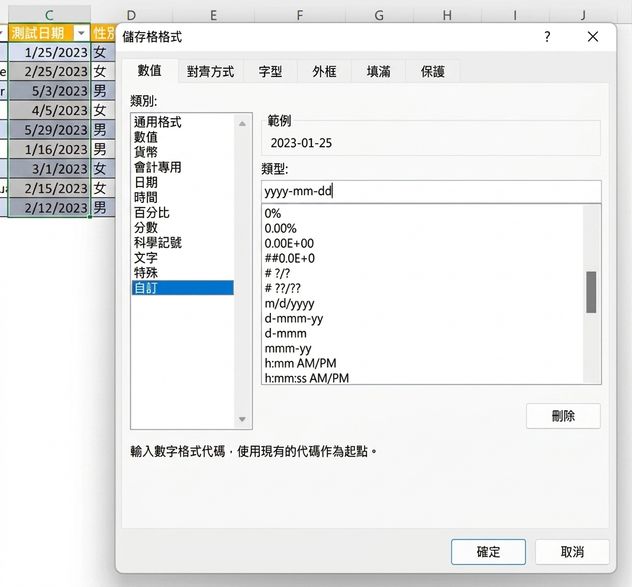
自訂格式
針對不同資料型別有多種可用格式
也提供自訂格式區段
條件式格式化
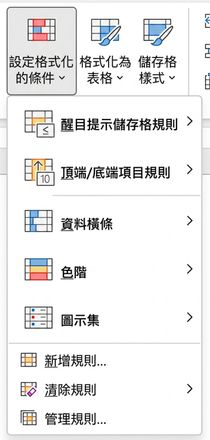
條件式格式化可依條件醒目顯示資料中的儲存格。
有助辨識模式或趨勢
格式選項包括:
圖示
資料長條
以色階醒目顯示儲存格
可在「管理規則」視窗建立、編輯、刪除規則。
一起來練習吧!
Excel 入門
Preparing Video For Download...