進階編輯器入門

Power BI 的資料轉換

Maarten Van den Broeck

Content Developer at DataCamp

什麼是進階編輯器?

  • 進階編輯器可檢視並編輯查詢的底層程式碼。

  • 你對資料做的每個轉換都會轉成 M 程式碼(亦稱 M Language),也就是 Power Query 的語言。

  • DAX 用來分析資料;M 用來轉換並載入資料。

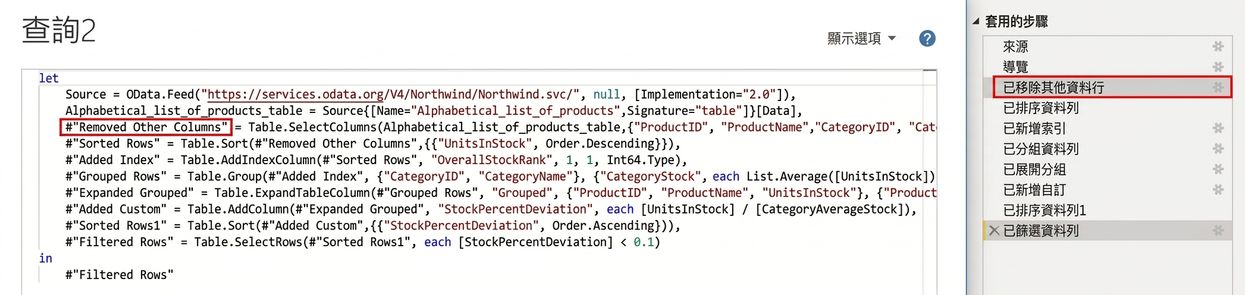
進階編輯器與 Power Query「已套用步驟」窗格並排的螢幕截圖。進階編輯器中的步驟與已套用步驟直接對應

Power BI 的資料轉換

M 與 DAX 的差異

DAX 程式碼

Power BI

  • Data Analysis eXpressions
  • 用於建立指標並分析資料
  • 建立計算而不更動資料
  • 篩選與彙總欄位
  • 不區分大小寫

M 語言

Power Query

  • Data Mashup
  • 用於載入、轉換與建立資料
  • 移除或重新命名欄位
  • 樞紐、取消樞紐、轉置、分組資料
  • 區分大小寫
Power BI 的資料轉換

M 語言與已套用步驟

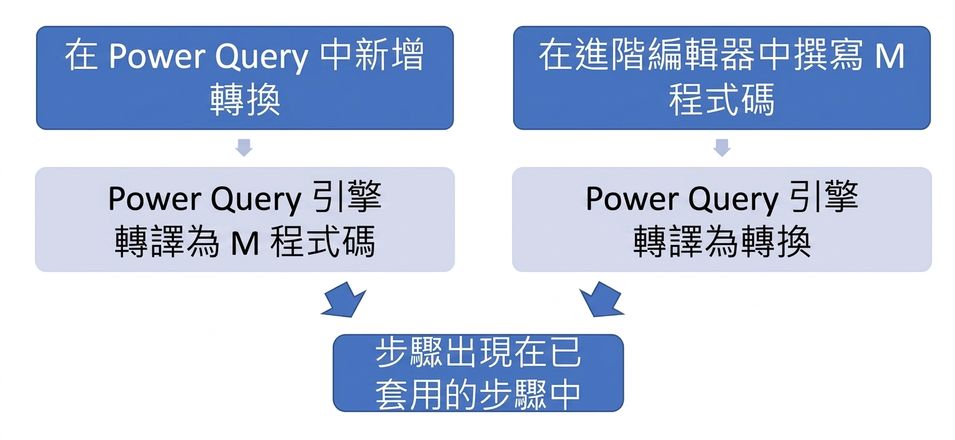
  • 任何轉換都會自動轉成對應的 M 程式碼,反之亦然。
  • M 程式碼與 Power Query 轉換為 1:1 對應關係。

流程圖:顯示轉換在「已套用步驟」窗格中的不同呈現方式

Power BI 的資料轉換

撰寫 M 語言

  • 撰寫自己的 M 語言可讓你:
    • 儲存可在查詢中使用的變數
    • 實作自訂函式
    • 進行進階轉換
    • // 加入註解
Power BI 的資料轉換

M 語言入門

M 語言的值型別:

  • Number = 123
  • Text = "DataCamp"
  • Logical = true
  • Date = 1/20/2022
  • List = {123, "DataCamp", true}
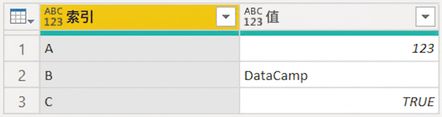
  • Table = #table( {"Index", "Value"}, {{"A", 123}, {"B", "DataCamp"}, {"C", true}})

範例程式碼建立的表格:

表格含兩欄:Index 與 Value。Index 為「A」「B」「C」,Value 為「123」「DataCamp」「true」

Power BI 的資料轉換

一起來練習吧!

Power BI 的資料轉換

Preparing Video For Download...