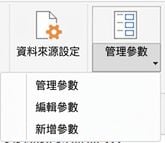
資料來源設定
Power BI 的資料連線
Iason Prassides
Content Developer, DataCamp
參數
讓使用者儲存並管理數值
有助於建立動態報表環境
常見用途:
篩選
自訂函式的輸入
變更資料來源函式
於 Power Query 編輯器中建立與管理
參數
可設定的屬性:
名稱
值
型別
參數在資料連線中的用途:
動態連線(可變更伺服器與資料庫)
漸進式重新整理
漸進式重新整理
對在 Power BI 建立的資料模型進行部分重新整理
用於超大型資料集或歷史資料
漸進式重新整理的優點:
縮短重新整理時間
減少資料庫資源消耗
漸進式重新整理
重新整理時,資料會封存、更新或新增
需要參數以動態查詢資料來源
需以相容的帳戶類型存取 Power BI Service
確保已為資料來源連線設定資料閘道
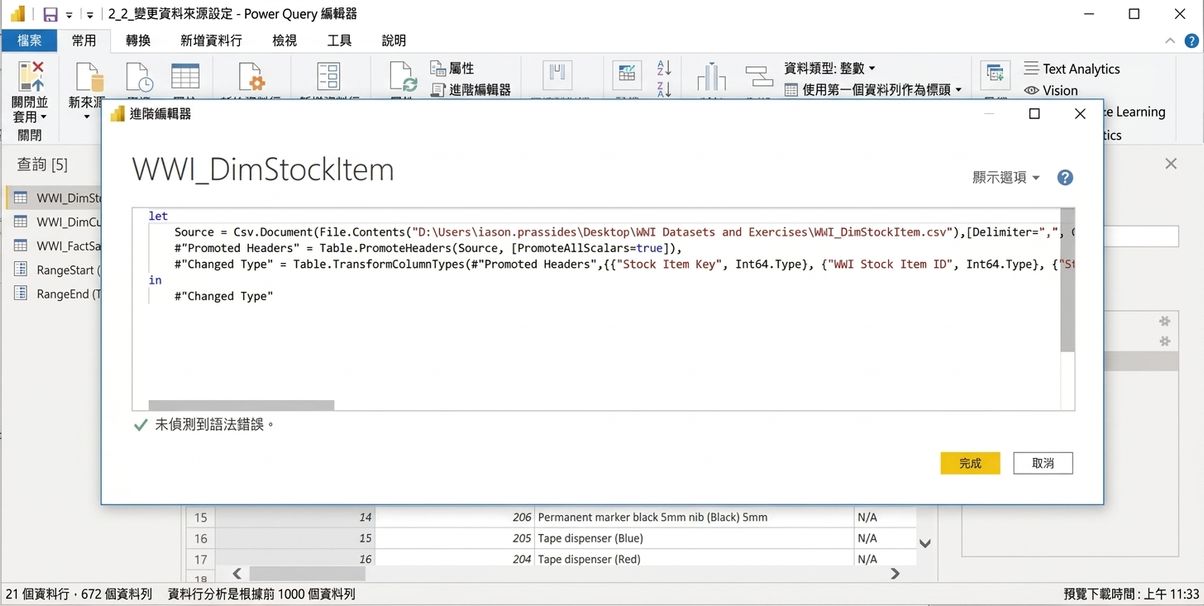
M 語言
修正資料連線的錯誤
M 語言是 Power Query 編輯器中使用的程式碼
有助於在匯入階段處理資料連線
程式碼區分大小寫
提供標準函式庫
列層級安全性
列層級安全性(RLS)可依不同使用者群組客製化
匯入後套用於資料模型中的資料表
依定義的 DAX 規則篩選資料
在 Power BI Desktop 建立 RLS,於 Power BI Service 生效
一起來練習吧!
Power BI 的資料連線
Preparing Video For Download...