Dash AG Grid 簡介

使用 Dash 與 Plotly 建立儀表板

Alex Scriven

Data Scientist

什麼是 Dash AG Grid?


  • HTML table 標籤(可在 Dash 使用)
  • html.Table 靜態 → 功能有限

$$

  • Dash AG Grid-動態、可互動
    • 篩選、隱藏、匯出、樣式
使用 Dash 與 Plotly 建立儀表板

基本表格


from dash_ag_grid import AgGrid

column_defs = [ {"field": "Major Category"}, {"field": "Total Sales ($)"}, {"field": "Sales Volume"}, ]


grid = AgGrid(
columnDefs=column_defs,

rowData=major_cat_tb.to_dict("records"))
app.layout = [grid]

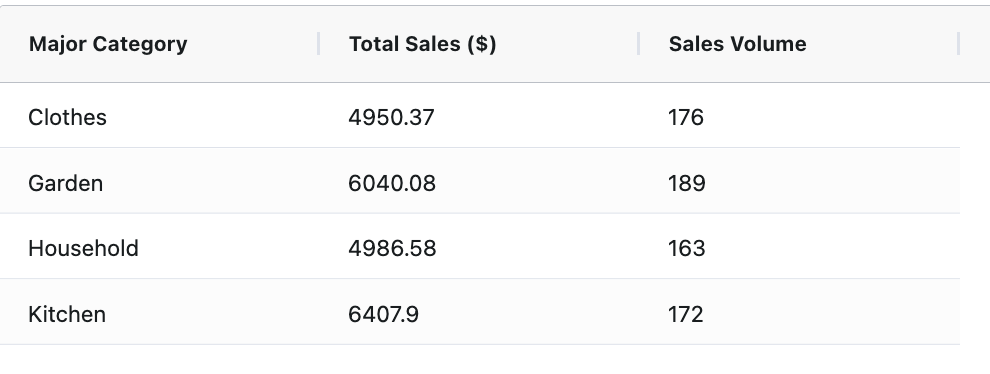
一個有 3 欄、4 列的表格,來自熟悉的電商資料集。欄名為「Major Category」(下方為文字)、「Total Sales ($)」(下方為數值)與「Sales Volume」(下方為整數)

使用 Dash 與 Plotly 建立儀表板

數字格式化

  • 問題:金額數字格式化
    • 解法:使用 valueFormatter
    • JavaScript 格式化函式
money_fmt = {
"function": (
    """params.value.toLocaleString(
    'en-US', {style: 'currency', currency: 'USD'})"""
)}

column_defs = [ {"field": "Major Category"}, {"field": "Total Sales ($)", "valueFormatter": money_fmt}, {"field": "Sales Volume"} ] # 如前加入版面配置
使用 Dash 與 Plotly 建立儀表板

格式化輸出數字


  • 格式漂亮 ✨


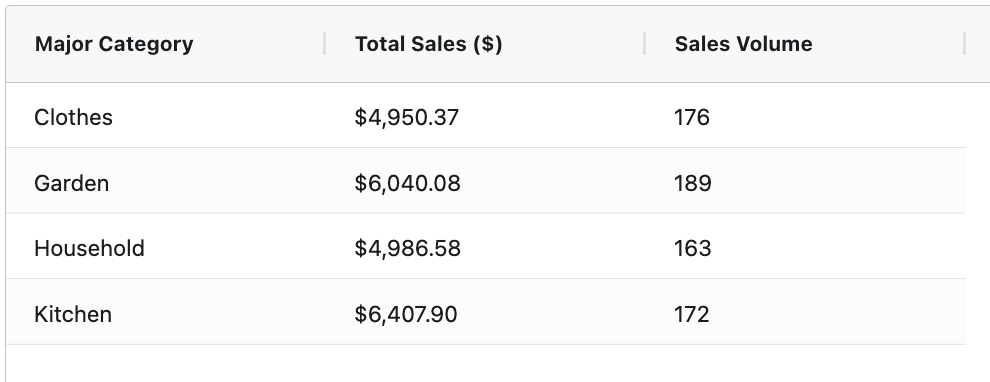
與上一張相同的表格,但 Total Sales 欄位現在加上美元符號,且四捨五入至小數點後 2 位。整體為 3 欄 4 列,欄名為「Major Category」(下方為文字)、「Total Sales ($)」與「Sales Volume」(下方為整數)

使用 Dash 與 Plotly 建立儀表板

加入排序

  • 依預設啟用排序 ⭐
# 全域關閉
grid = AgGrid(
  defaultColDef={"sortable": False}
)

# 指定單欄設定 column_defs = [ {"field": "Major Category" , "sortable": True}, # 開啟 {"field": "Sales Volume" , "sortable": False} # 關閉 ]

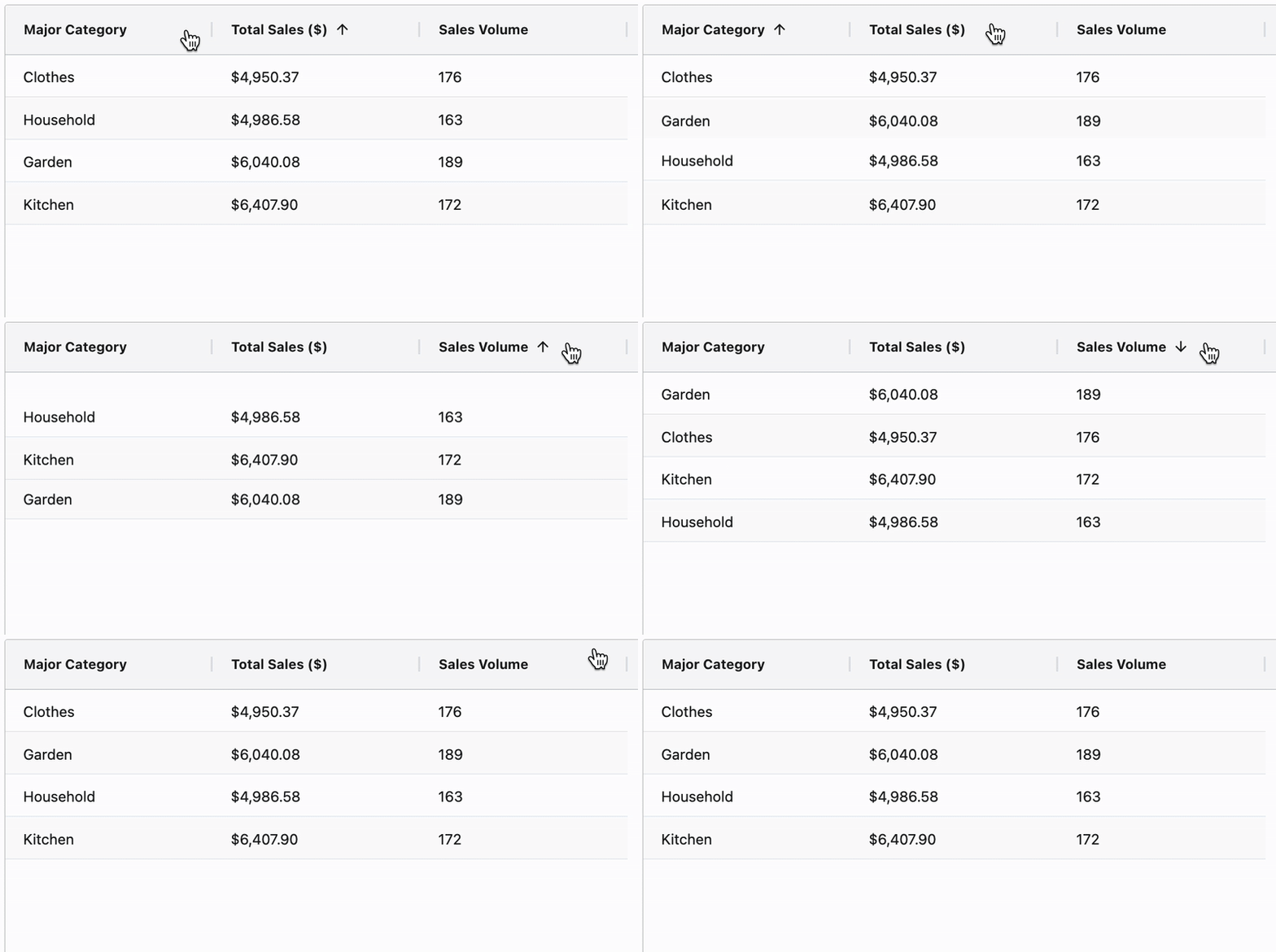
$$ 一個基本表格的動態 GIF,當滑鼠點擊欄標題時,列會依序排序

使用 Dash 與 Plotly 建立儀表板

加入篩選


grid = AgGrid(
defaultColDef={
  "filter": True
  , "floatingFilter": True}
)

$$

  • 支援 條件 篩選

$$

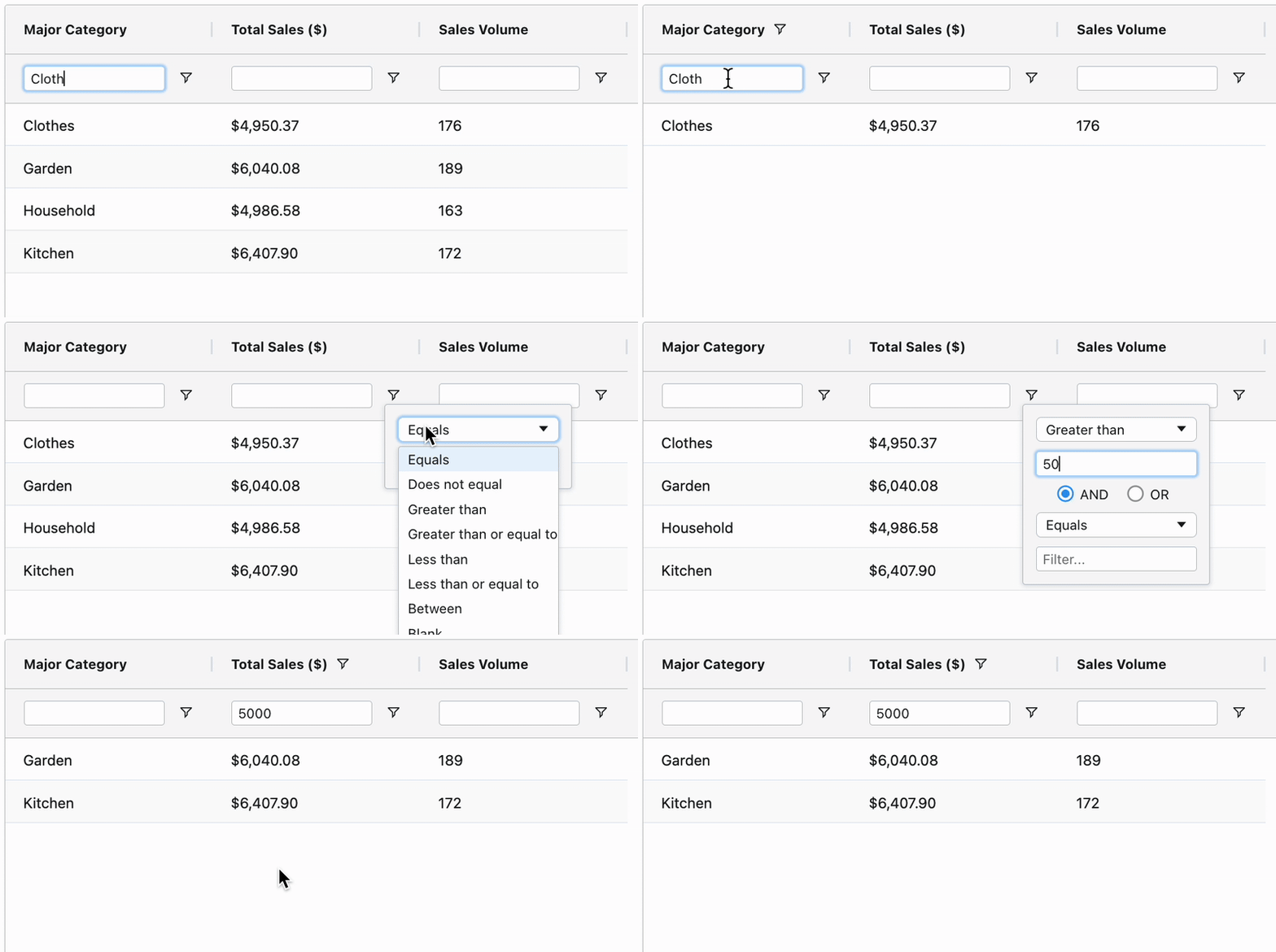
一個基本表格的 GIF。標題下方新增一列空白輸入框。GIF 先在第一欄以 Cloth 篩選,再在第二欄用 Greater than 下拉選單篩選表格。

使用 Dash 與 Plotly 建立儀表板

分頁

  • 長表格請用 pagination 分頁 💡

$$

grid = AgGrid(
    dashGridOptions={
    "pagination": True,        
    "paginationPageSize": 2
    }

$$

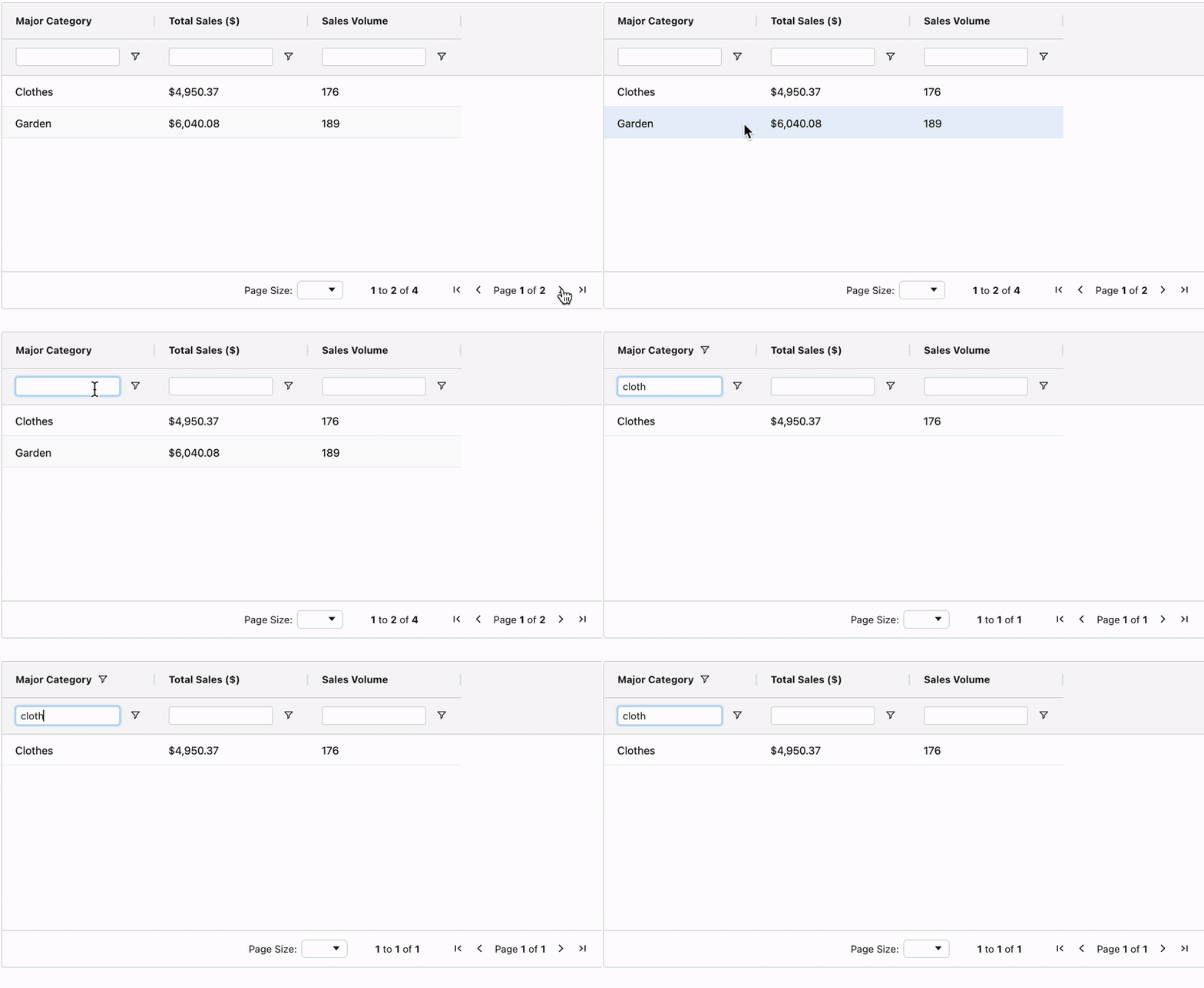
相同基本表格的 GIF,但一次只顯示兩筆資料,表格右下有分頁控制,含左右箭頭與頁數(2)及目前頁次。

  • 排序與篩選為全表格套用 📌
使用 Dash 與 Plotly 建立儀表板

一起來練習吧!

使用 Dash 與 Plotly 建立儀表板

Preparing Video For Download...