狀態、色彩與介面外觀

使用 shinydashboard 建立儀表板

Png Kee Seng

Researcher

美化餐廳

  • 客製化儀表板就像把餐廳變漂亮
  • 常說人是先用眼睛品嚐
  • 更吸睛的儀表板也能提升使用體驗
  • 我們先專注調整部分元素的色彩

更美化的餐廳與賞心悅目的餐點。

1 Image by Freepik
使用 shinydashboard 建立儀表板

shinydashboard 的狀態

  • 部分 shinydashboard 物件有 status 屬性
  • 可以透過 status 參數設定狀態
    <object>(status = <status>, ...)
    

shinydashboard 中的狀態

使用 shinydashboard 建立儀表板

notificationItem 的狀態

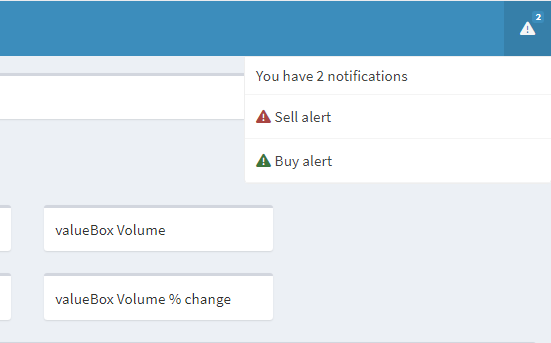
  • 在頁首加入兩個通知項目
    • 將買進警示設為成功訊息
    • 將賣出警示設為危險訊息
  • notificationItem() 的預設狀態是 "success"

notificationItem 的 success 與 danger 狀態。

header <- dashboardHeader(
  ...
  dropdownMenu(type = "notifications",

notificationItem("Sell alert",
status = "danger"
),
notificationItem("Buy alert",
status = "success"
)
)) ...
使用 shinydashboard 建立儀表板

方塊中的狀態

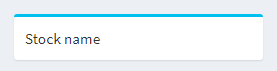
  • 不設定 status 會是無色方塊
  • status 設為 "info"
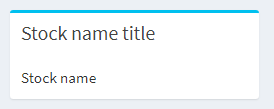
  • 設定標題
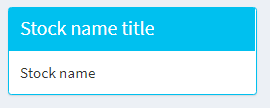
  • 設定 solidHeader = TRUE
...
body <- dashboardBody(...,
        box("Stock name",

title="Stock name title",
width = 6,
status = "info",
solidHeader = TRUE)),
...

具有 info 狀態的方塊。

具有 info 狀態與標題的方塊。

具有 info 狀態、標題與實心頂部的方塊。

使用 shinydashboard 建立儀表板

為 shinydashboard 加上色彩

  • 在部分 shinydashboard 物件中可設定 color
  • 假設 close 價較昨日下跌 2%
    • 用紅色渲染 valueBox() 以提醒 Sally

我們可以為 valueBox() 著色。

...
body <- dashboardBody(...,

valueBox("Close (%)", "-2%", width = 2,
color = "red"
),
...) ...
使用 shinydashboard 建立儀表板

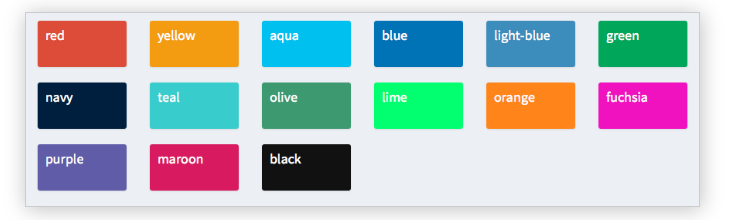
更多色彩

  • shinydashboard 可用的色彩:

shinydashboard 可用的色彩。

  • 可用 ?validStatuses?validColors 查詢可用狀態與色彩
使用 shinydashboard 建立儀表板

shinydashboard 的介面外觀(Skin)

  • shinydashboard 提供預設介面外觀(skins)
  • dashboardPage() 中設定 skin 參數即可套用
dashboardPage(skin = <color>)

可用的色彩如下

  • "blue"(預設)
  • "black"
  • "purple"
  • "green"
  • "red"
  • "yellow"
使用 shinydashboard 建立儀表板

嘗試不同外觀

  • 先將色彩設為紫色試試
  • 再設為黑色比較差異
ui <- dashboardPage(skin = "purple",
                    header, sidebar, body)
ui <- dashboardPage(skin = "black",
                    header, sidebar, body)

紫色外觀。

黑色外觀

使用 shinydashboard 建立儀表板

一起來練習吧!

使用 shinydashboard 建立儀表板

Preparing Video For Download...