繪圖選項

使用 R Markdown 製作報告

Amy Peterson

Head of Core Curriculum at DataCamp

圖形尺寸

  • fig.width
  • fig.height
使用 R Markdown 製作報告

圖形尺寸

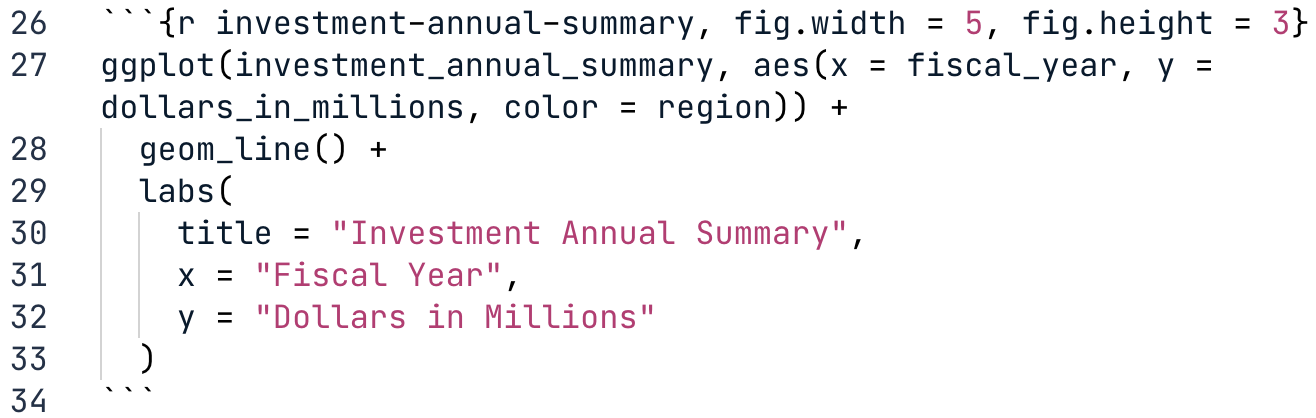
使用 fig.width 與 fig.height 設定 5×3 圖形尺寸的程式碼

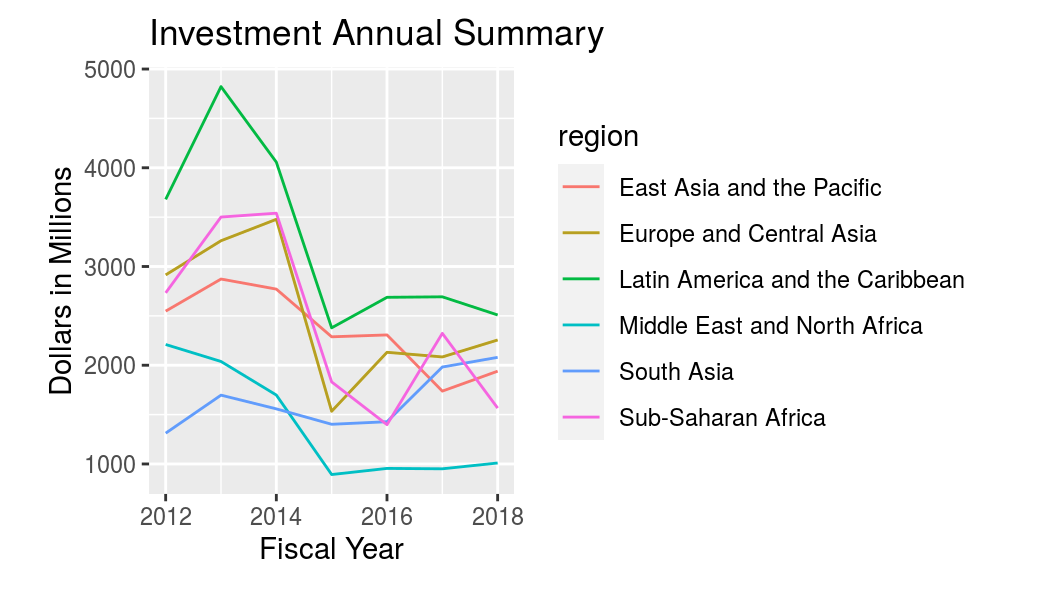
編譯文件,圖形尺寸為 5×3,使用 fig.width 與 fig.height

使用 R Markdown 製作報告

圖形尺寸

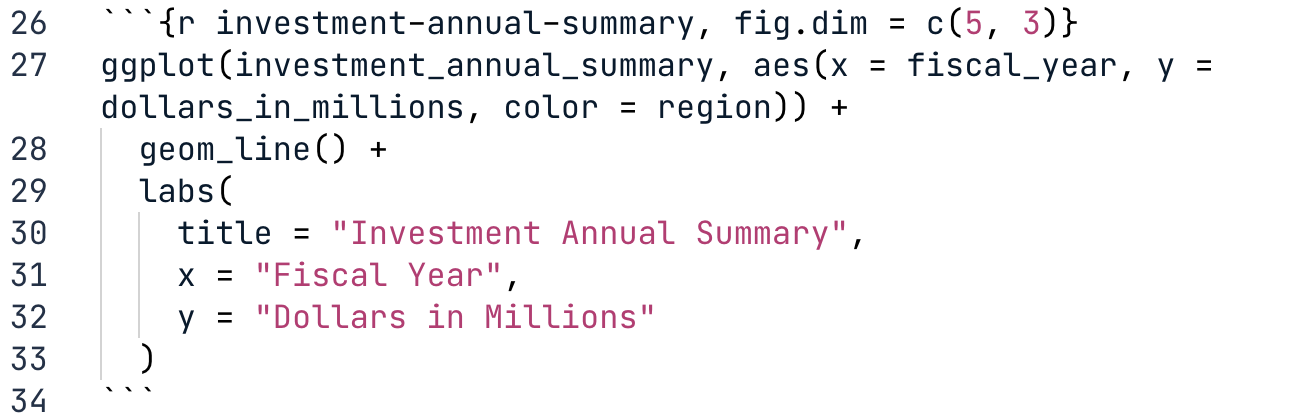
使用 fig.dim 設定 5×3 圖形尺寸的程式碼

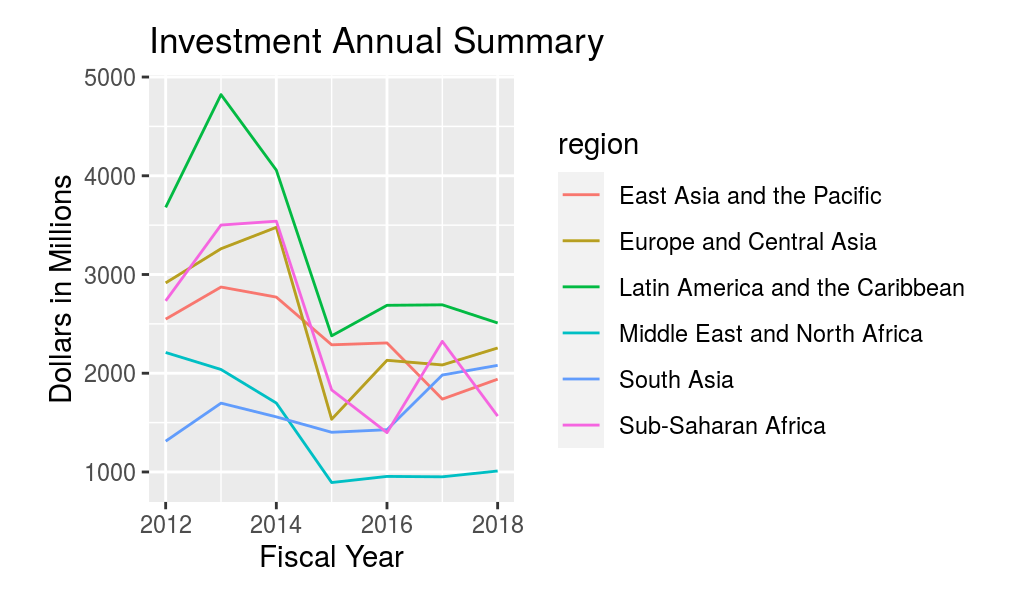
編譯文件,圖形尺寸為 5×3,使用 fig.dim

使用 R Markdown 製作報告

輸出尺寸

  • out.width
  • out.height
使用 R Markdown 製作報告

輸出尺寸

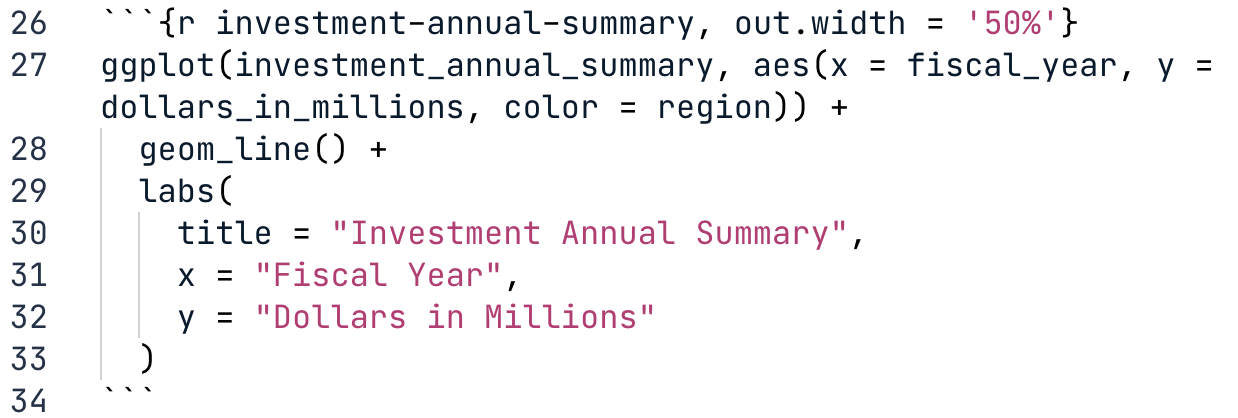
使用 out.width 將輸出尺寸設為 50% 的程式碼

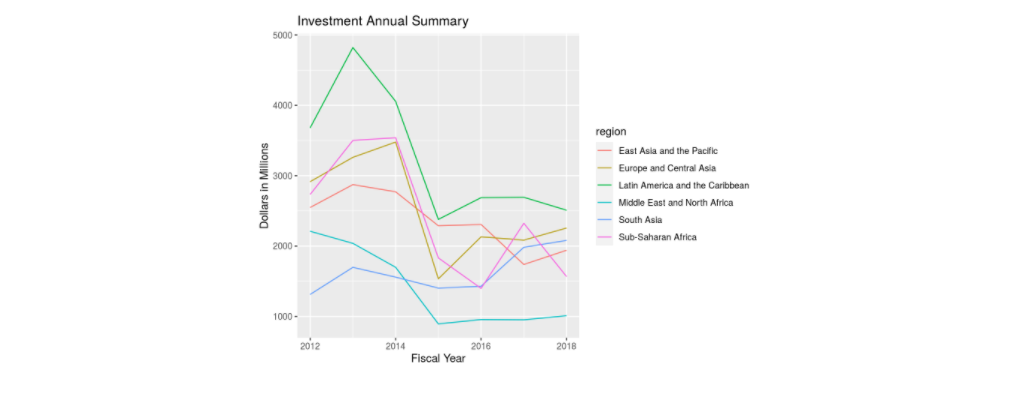
編譯文件,輸出尺寸為 50%,使用 out.width

使用 R Markdown 製作報告

圖形對齊

  • fig.align
    • 'left'
    • 'right'
    • 'center'
使用 R Markdown 製作報告

圖形對齊

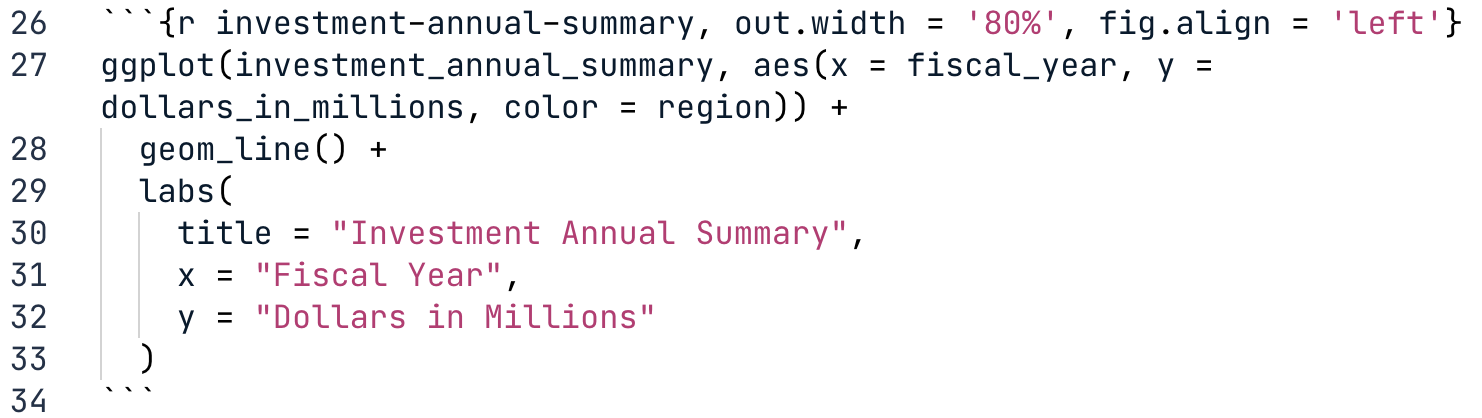
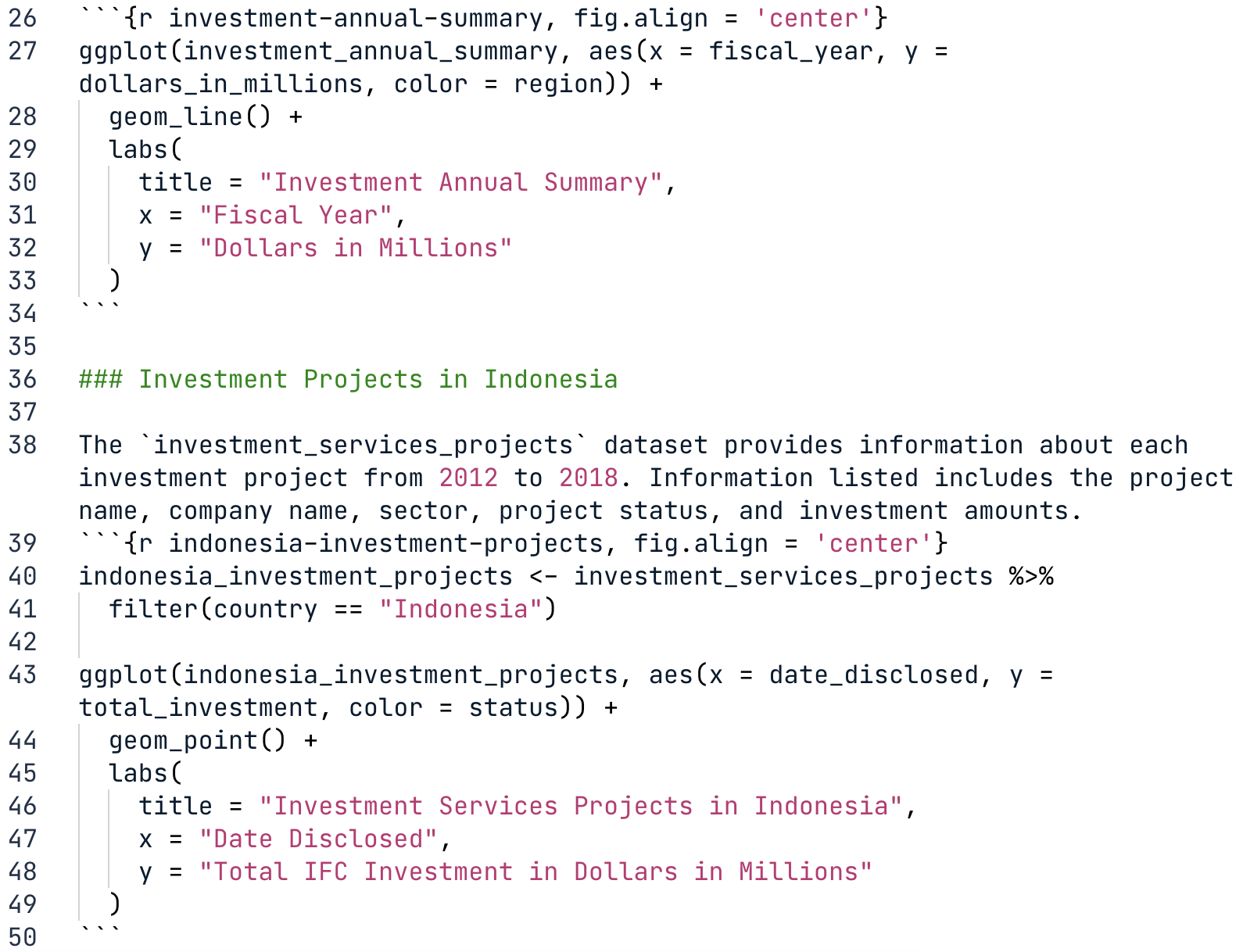
使用 fig.align 設定圖形靠左的程式碼

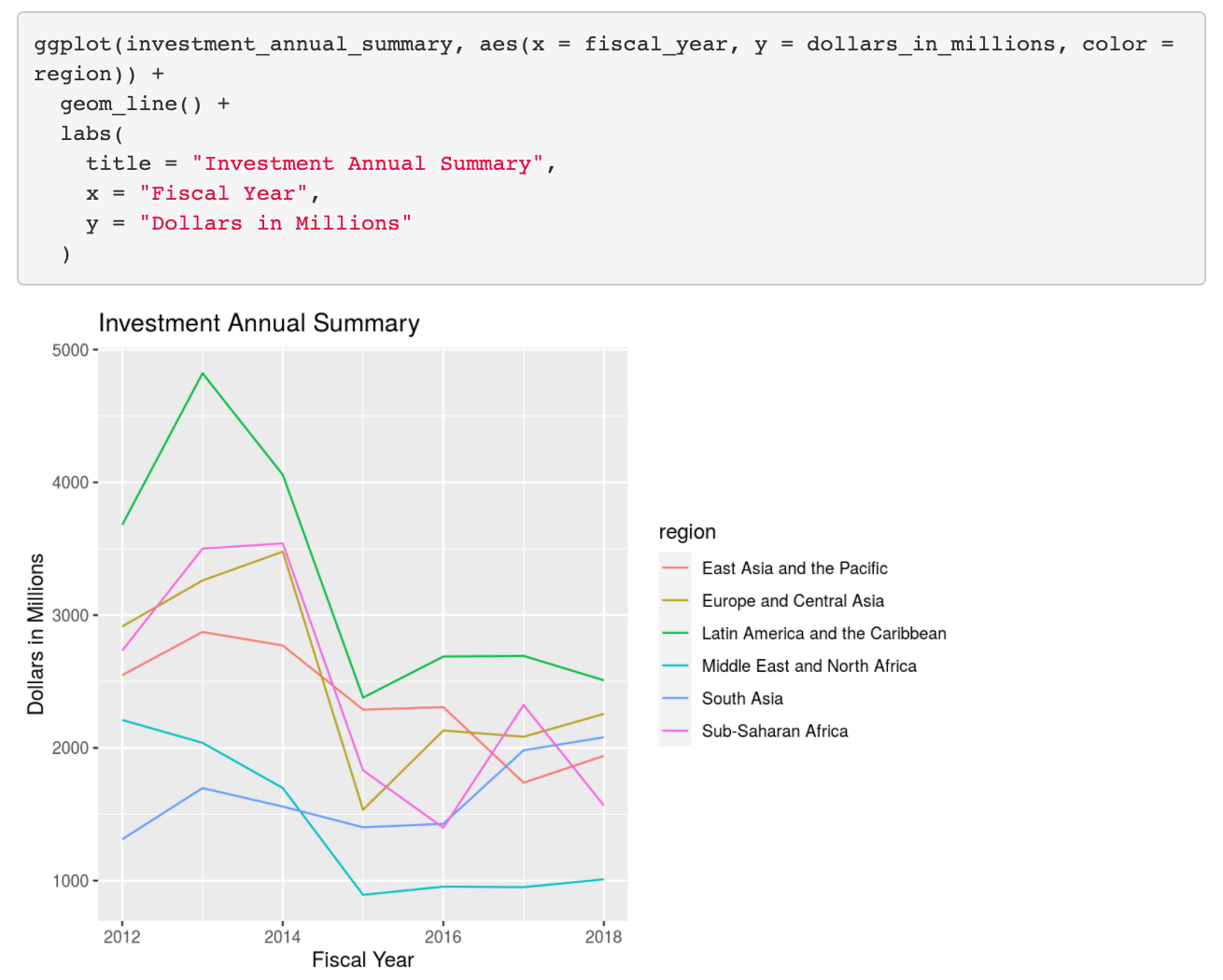
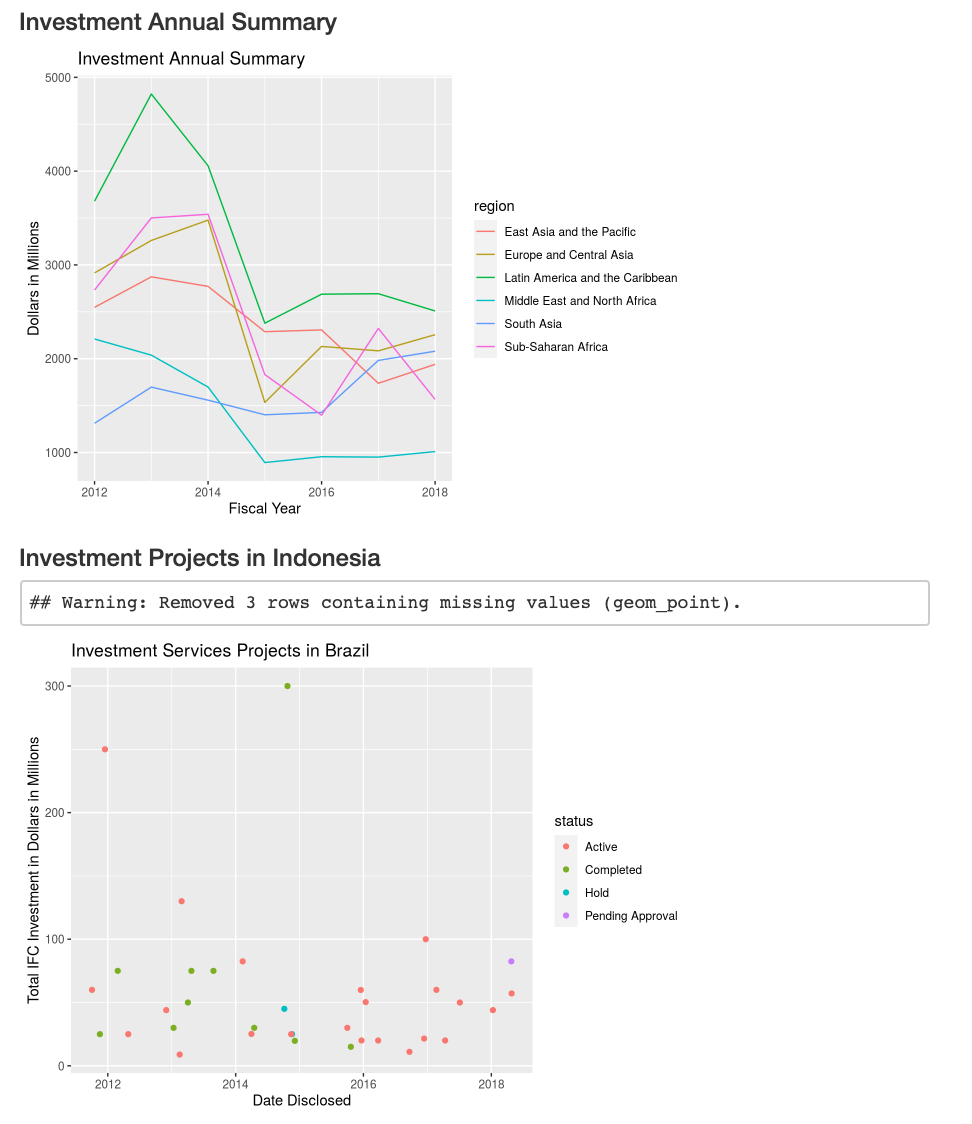
編譯文件,圖形靠左對齊,使用 fig.align

使用 R Markdown 製作報告

區域 vs 全域選項

在單一程式碼區塊中局部設定圖形對齊

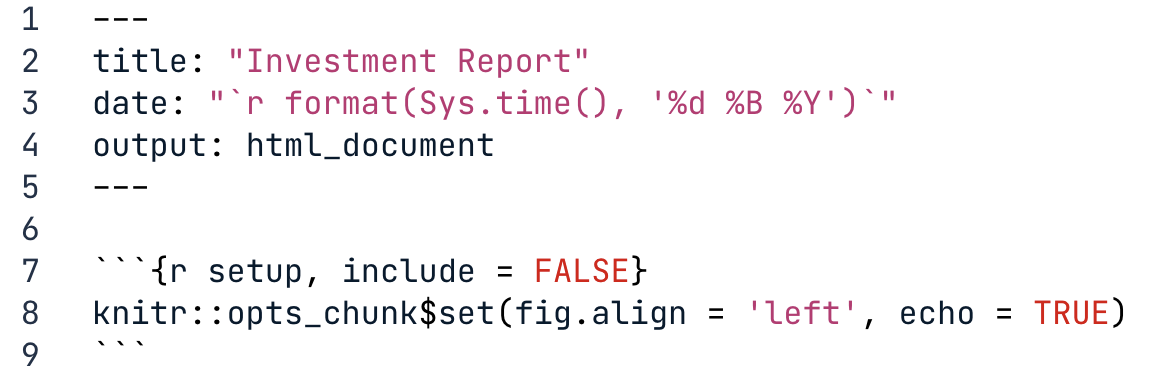
在設定用的程式碼區塊中全域設定圖形對齊

使用 R Markdown 製作報告

全域設定選項

在設定用的程式碼區塊中全域設定圖形靠左對齊

編譯文件,套用全域靠左對齊

使用 R Markdown 製作報告

加入圖說

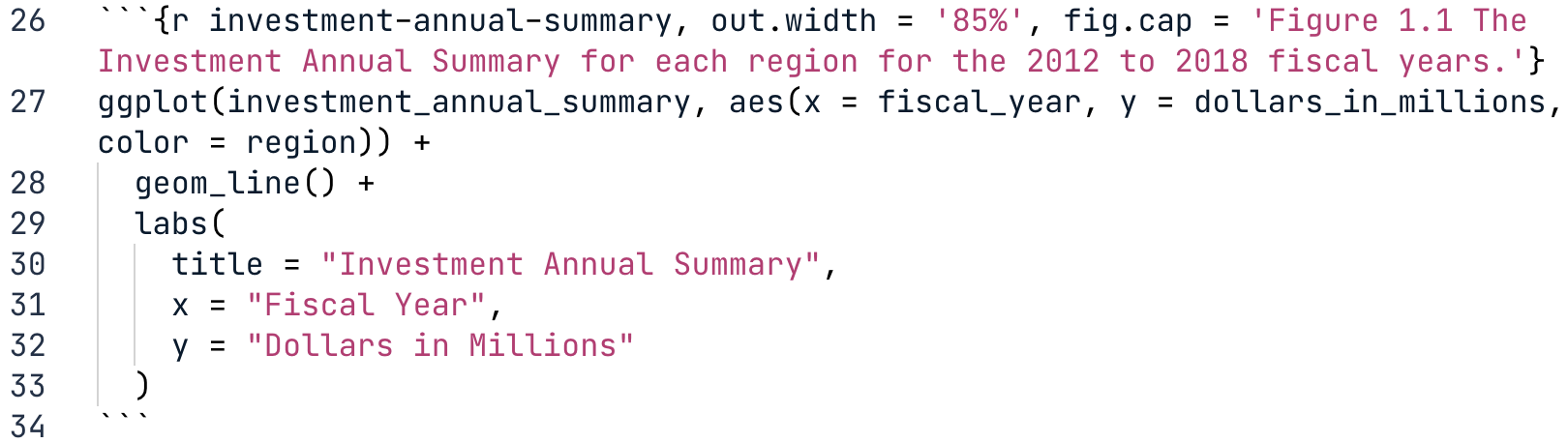
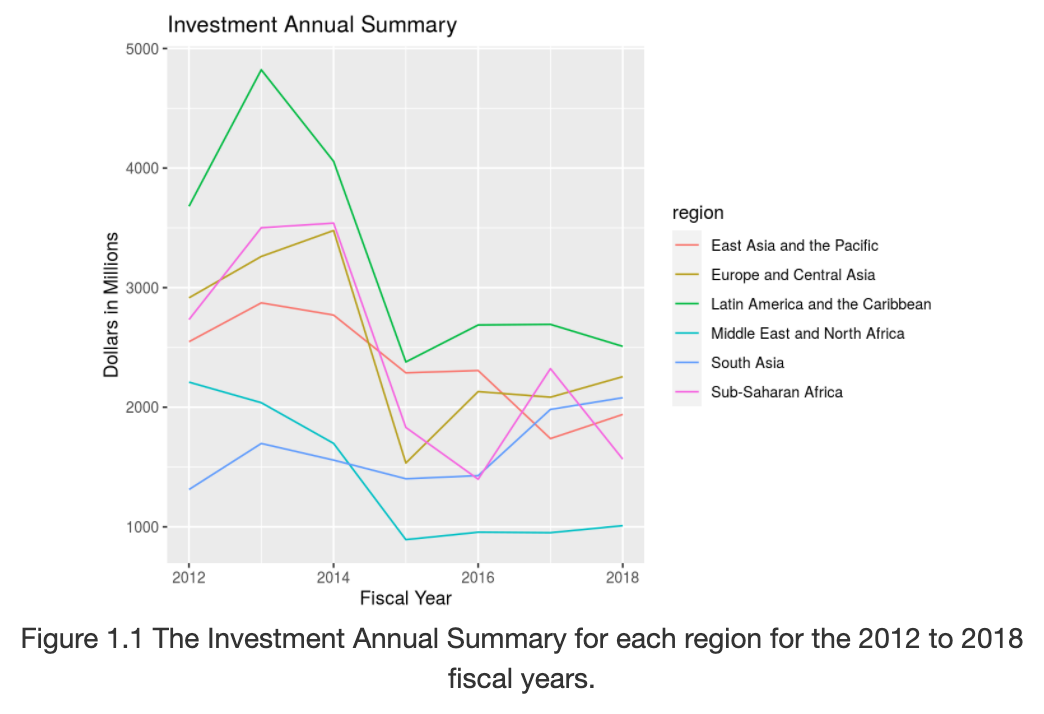
使用 fig.cap 新增圖說

編譯文件,包含繪圖與圖說

使用 R Markdown 製作報告

一起來練習吧!

使用 R Markdown 製作報告

Preparing Video For Download...