Select 小工具
使用 Bokeh 製作互動式資料視覺化

George Boorman
Core Curriculum Manager, DataCamp
Select 小工具
JavaScript

設定 Select 小工具
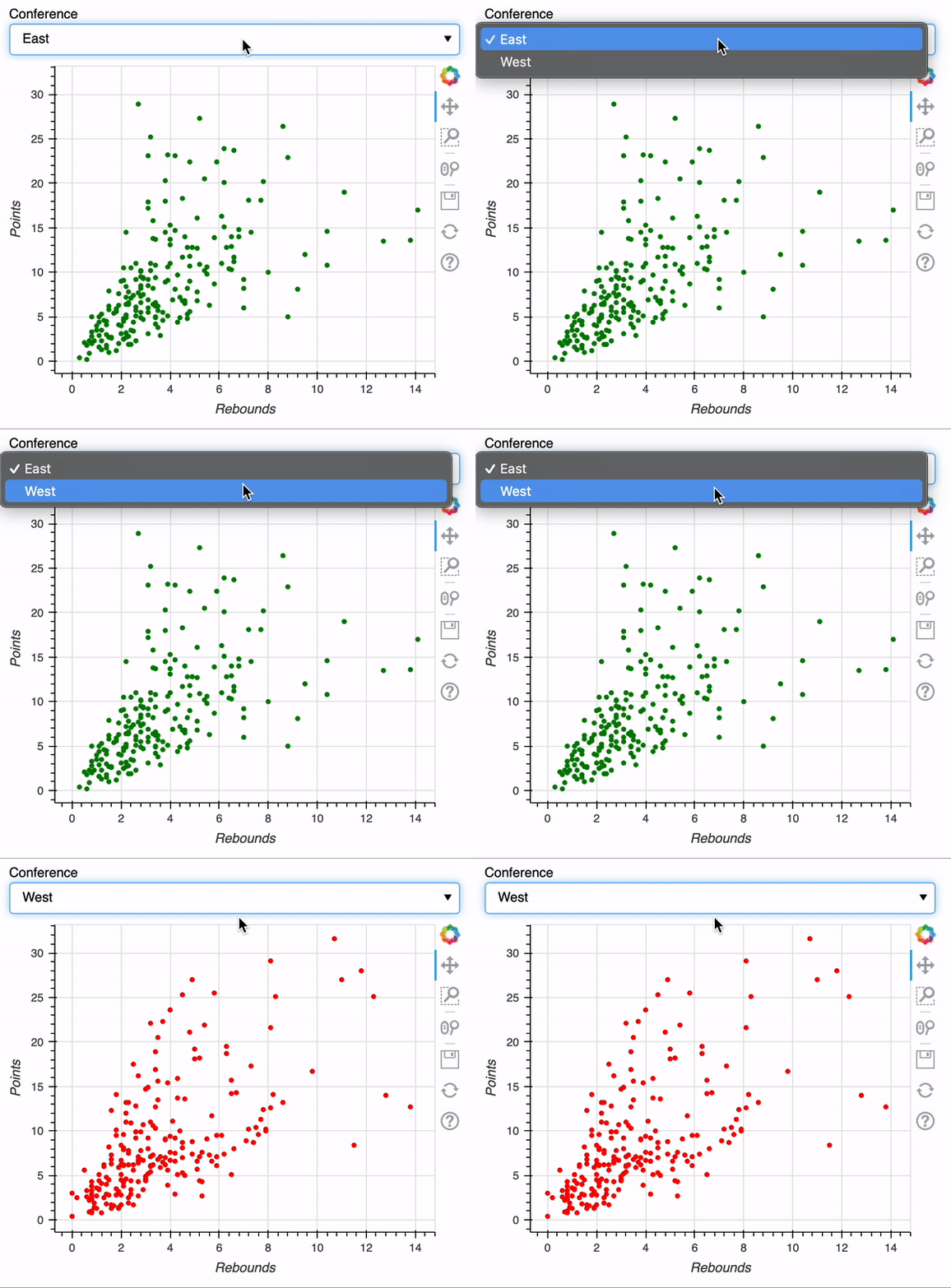
from bokeh.models import Select, CustomJSfig = figure(x_axis_label="Rebounds", y_axis_label="Points") east_glyph = fig.circle(x="rebounds", y="points", color="green", source=east) west_glyph = fig.circle(x="rebounds", y="points", color="red", source=west) west_glyph.visible = Falsemenu = ["East", "West"]
建立互動函式
callback = CustomJS(args=dict(scatter_1=east_glyph, scatter_2=west_glyph),code="""scatter_1.visible = true scatter_2.visible = true if (this.value == "East") {scatter_2.visible = false} else {scatter_1.visible = false}""")menu = Select(options=menu, value="East", title="Conference")menu.js_on_change("value", callback)output_file(filename="select_widget.html") layout=column(menu, fig) show(layout)
結果!
三選項切換
fig = figure(x_axis_label="Date", y_axis_label="Sales")
north_glyphs = fig.line(x="date", y="price", color="green", source=north)
east_glyphs = fig.line(x="date", y="price", color="red", source=east)
south_glyphs = fig.line(x="date", y="price", color="purple", source=south)
fig.xaxis[0].formatter = DatetimeTickFormatter(months="%b %Y")
fig.yaxis[0].formatter = NumeralTickFormatter(format="$0a")
east_glyphs.visible = False
south_glyphs.visible = False
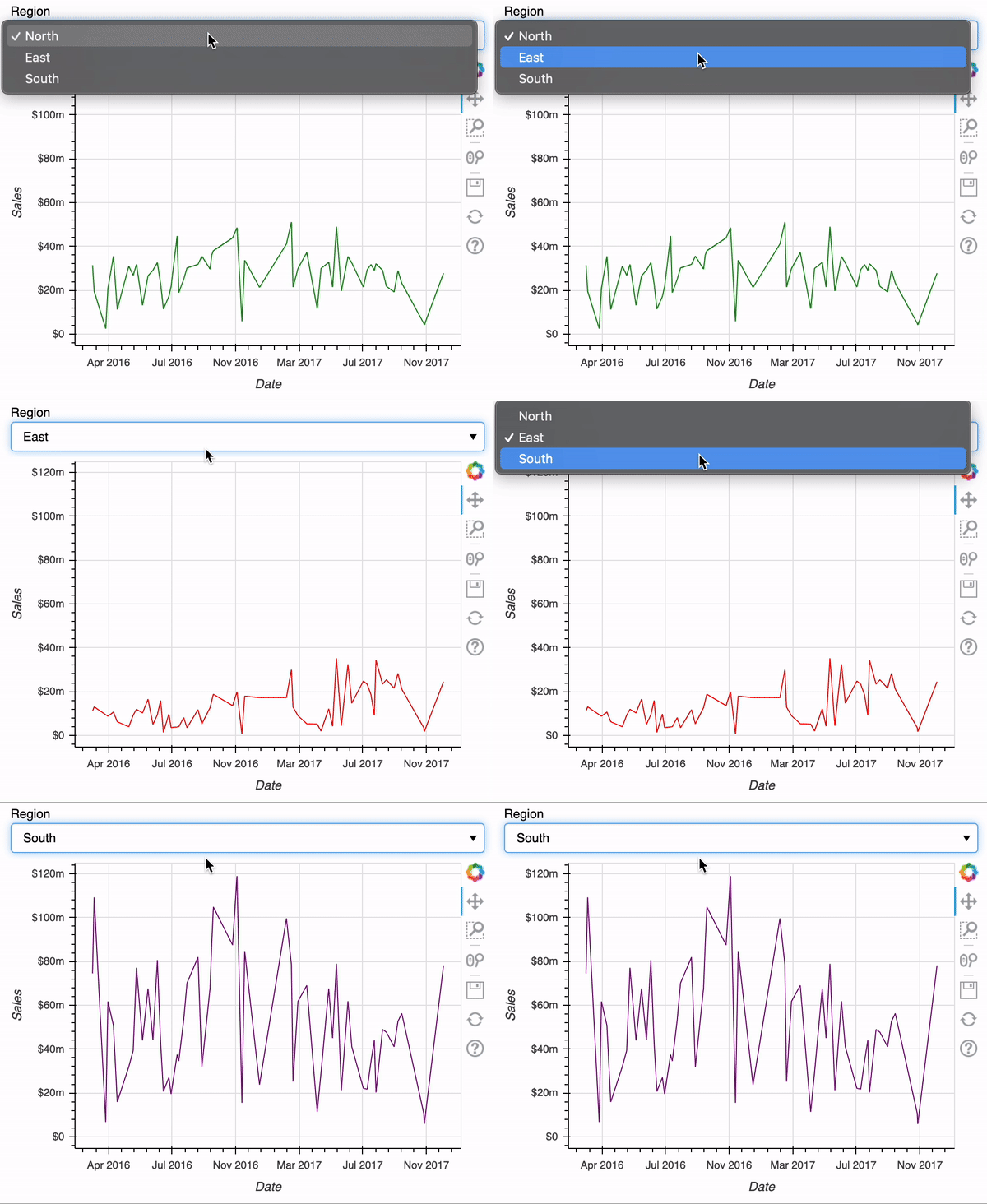
menu = Select(options=["North", "East", "South"], value="North", title="Region")
建立三種互動
callback = CustomJS(args=dict(line_1=north_glyphs, line_2=east_glyphs, line_3=south_glyphs), code=""" line_1.visible = true line_2.visible = true line_3.visible = true if (this.value == "North") {line_2.visible = false line_3.visible = false} else {line_1.visible = false} if (this.value == "East") {line_1.visible = false line_3.visible = false} else {line_2.visible = false} if (this.value == "South") {line_1.visible = false line_2.visible = false} else {line_3.visible = false}""")menu.js_on_change("value", callback) output_file(filename="melbourne_regions_widget.html") layout=column(menu, fig) show(layout)
Select 搭配折線圖
用 Select 切換不同圖表
stocks["market_cap"] = stocks["volume"] * stocks["close"] ebay = stocks.loc[stocks["name"] == "EBAY"] source = ColumnDataSource(data=ebay)fig = figure(x_axis_label="Date", y_axis_label="Stock Price") fig_two = figure(x_axis_label="Date", y_axis_label="Market Cap") fig_three = figure(x_axis_label="Date", y_axis_label="Volume") price = fig.line(x="date", y="close", color="green", source=source) market_cap = fig_two.line(x="date", y="market_cap", color="red", source=source) volume = fig_three.line(x="date", y="volume", color="purple", source=source)fig_two.visible = False fig_three.visible = False market_cap.visible = False volume.visible = False
建立圖表互動
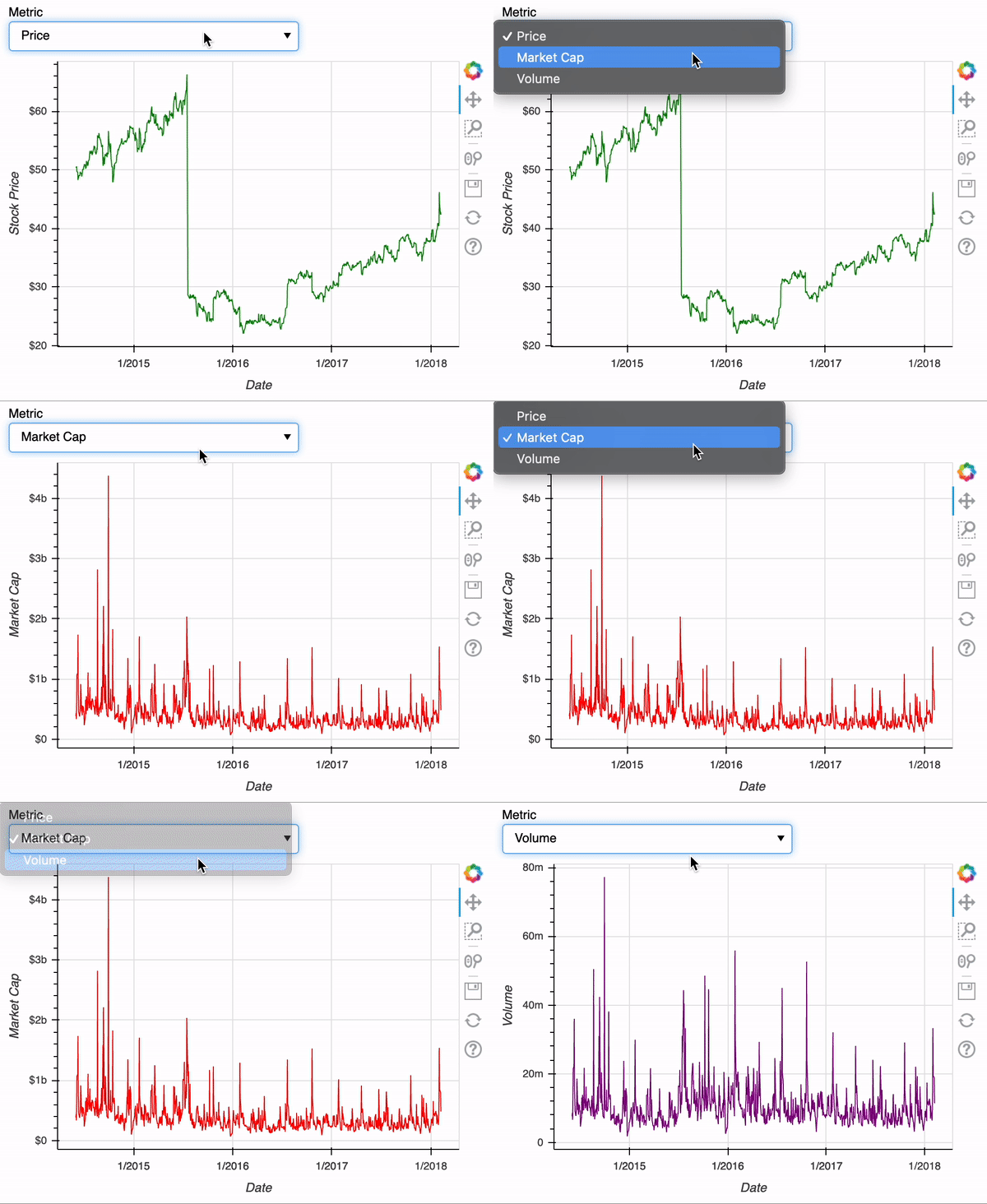
menu = Select(options=["Price", "Market Cap", "Volume"], value="Price", title="Metric") callback = CustomJS(args=dict(plot_one=fig, plot_two=fig_two, plot_three=fig_three, line_1=price, line_2=market_cap, line_3=volume),code=""" plot_one.visible = true plot_two.visible = true plot_three.visible = true line_1.visible = true line_2.visible = true line_3.visible = true if (this.value == "Price") {plot_two.visible = false plot_three.visible = false line_2.visible = false line_3.visible = false} else {plot_one.visible = false line_1.visible = false}
完成回呼函式
""" if (this.value == "Market Cap") {plot_one.visible = false plot_three.visible = false line_1.visible = false line_3.visible = false} else {plot_two.visible = false line_2.visible = false} if (this.value == "Volume") {plot_one.visible = false plot_two.visible = false line_1.visible = false line_2.visible = false} else {plot_three.visible = false line_3.visible = false} """) menu.js_on_change("value", callback)output_file(filename="multiple_figures,html") layout=layout([menu], [fig, fig_two, fig_three]) show(layout)
切換圖表
一起來練習吧!
使用 Bokeh 製作互動式資料視覺化

