Навігація між екранами

Вступ до Power Apps

Luise Freese

Azure & Power Platform Architect

Від одного екрана до багатьох
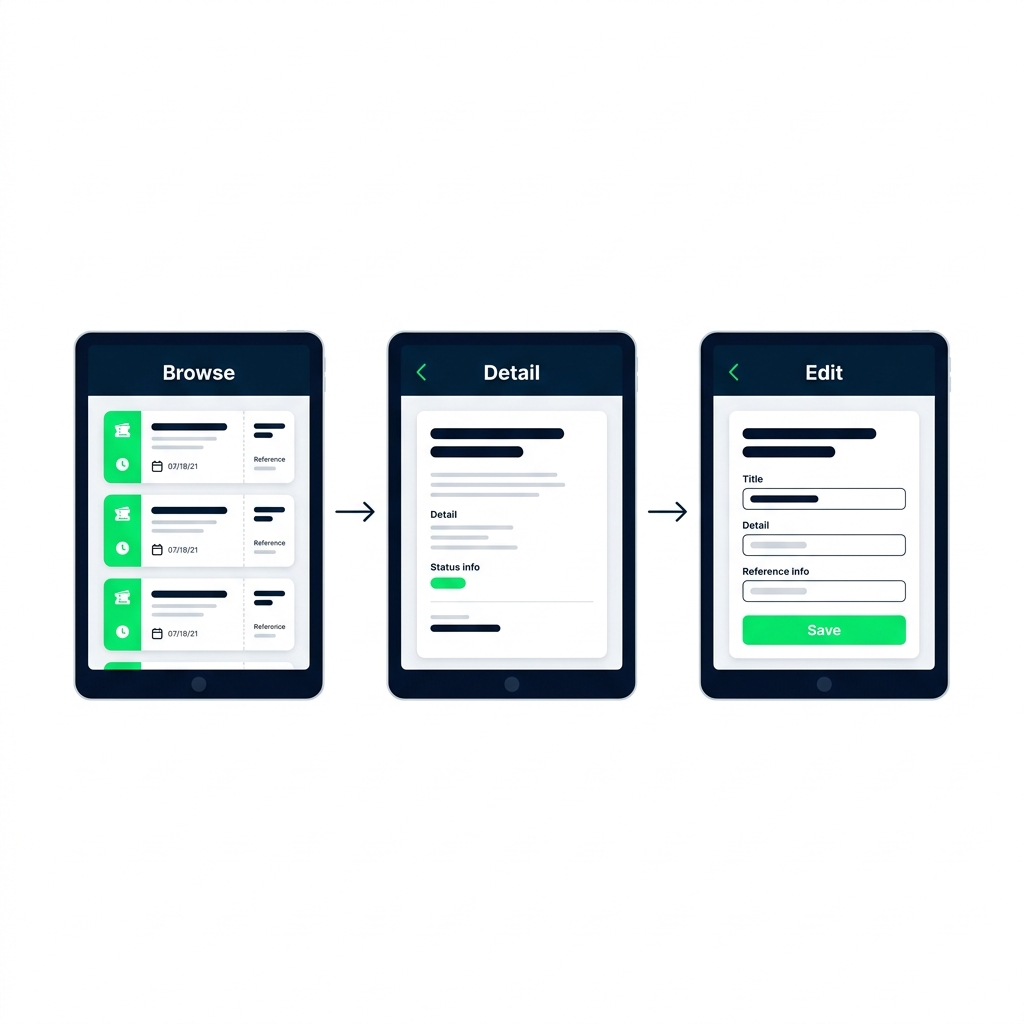
 

  • Реальний застосунок має кілька екранів
  • Кожен екран має власні контролери й макет
  • Power Fx переміщує користувача між ними

Три екрани планшета для перегляду, деталей і редагування, з'єднані стрілками: список заявок, розгорнуті деталі та редагована форма.

Вступ до Power Apps

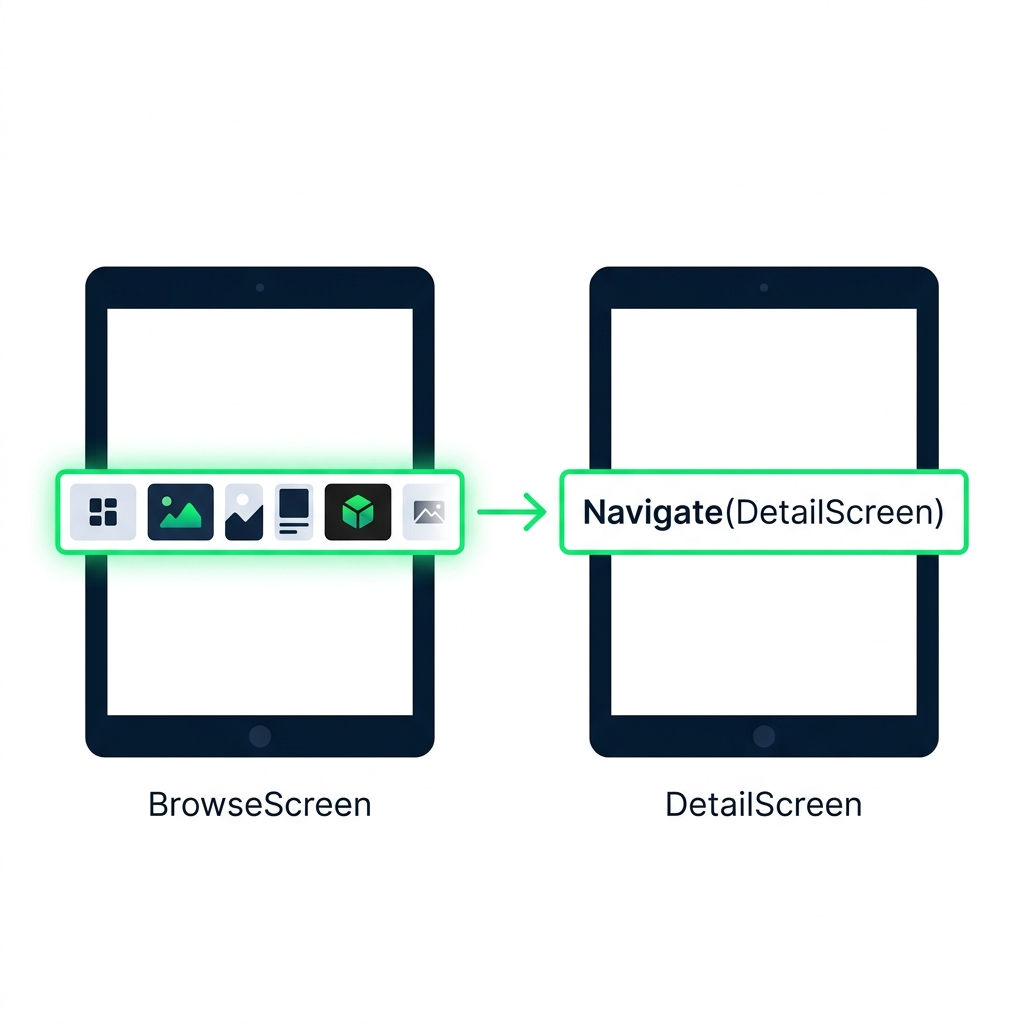
Navigate()

Два екрани планшета, з'єднані стрілкою: Navigate() переходить від вибраного рядка галереї на BrowseScreen до DetailScreen.


  • Navigate(ScreenName) переводить користувача туди
  • Додайте до OnSelect Кнопки або Галереї
  • Користувач миттєво потрапляє на новий екран
Вступ до Power Apps

Set(), передавання даних між екранами
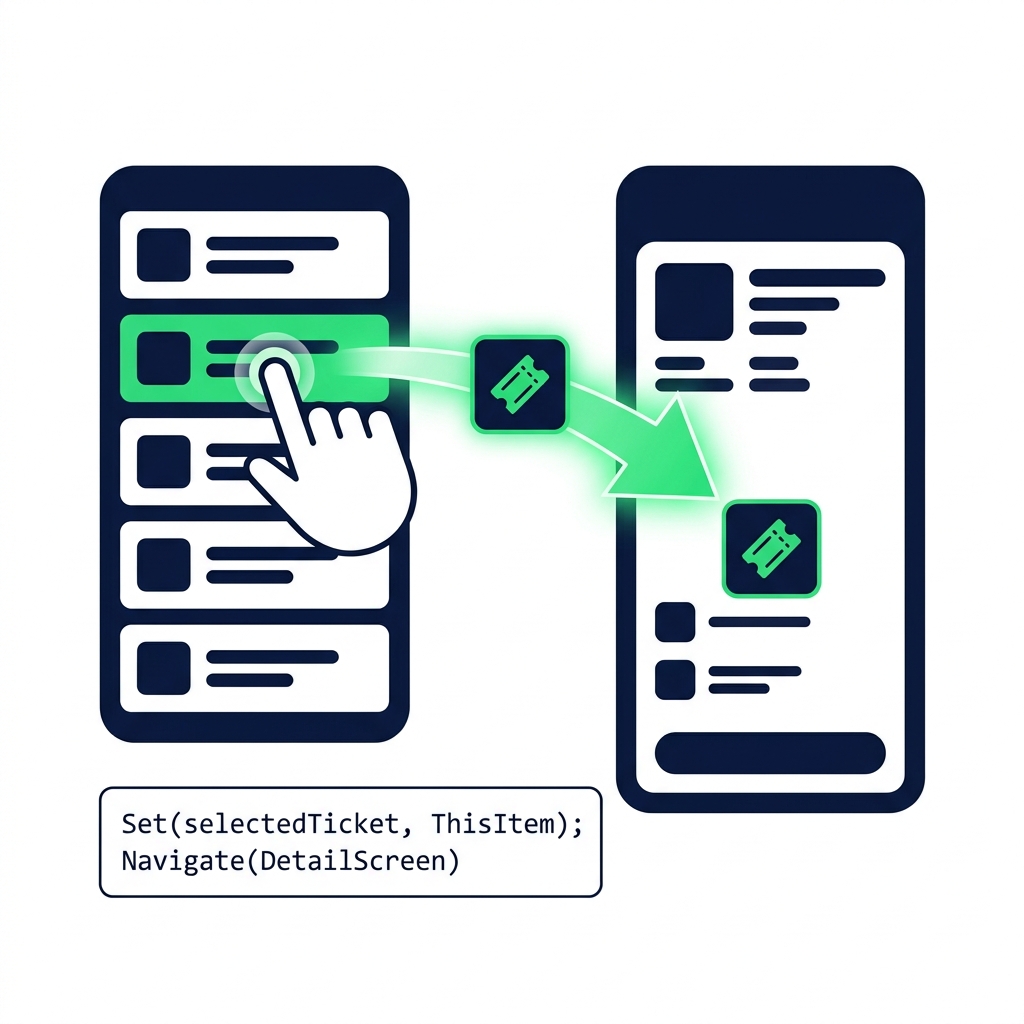
Торкання рядка галереї передає дані selectedTicket на екран деталей через Set(), з'єднану з Navigate() в одній формулі OnSelect.

  • Set(name, value) створює глобальну змінну застосунку
  • Зв'яжіть Set() і Navigate() крапкою з комою
  • Екран деталей читає selectedTicket.Title, .Priority тощо
Вступ до Power Apps

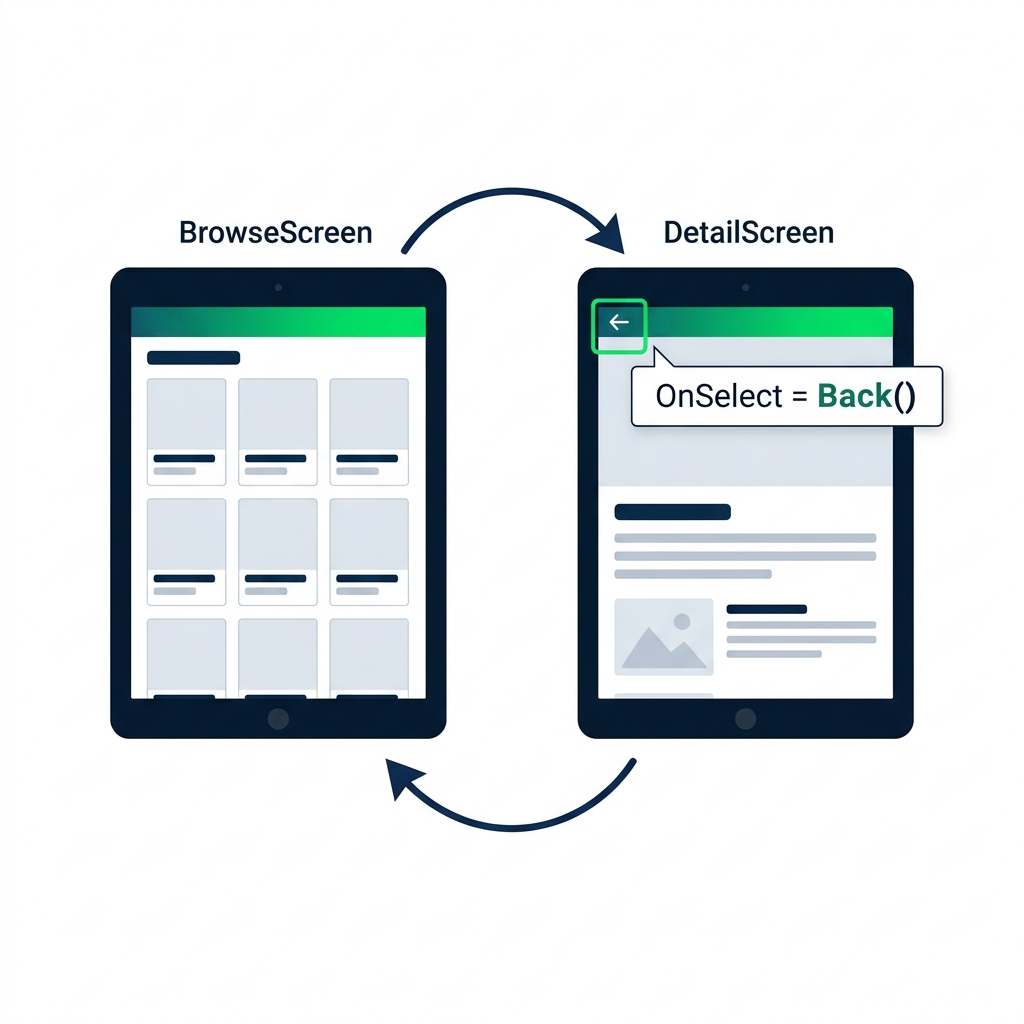
Back()

DetailScreen з підсвіченою піктограмою стрілки назад, прив'язаною до Back(), що повертає користувача до попереднього перегляду галереї на BrowseScreen.


  • Back() повертає користувача на попередній екран
  • Без аргументів, Power Apps пам'ятає, звідки він прийшов
  • Прив'яжіть до піктограми «назад» або кнопки
Вступ до Power Apps

Область видимості змінних: де що має бути?
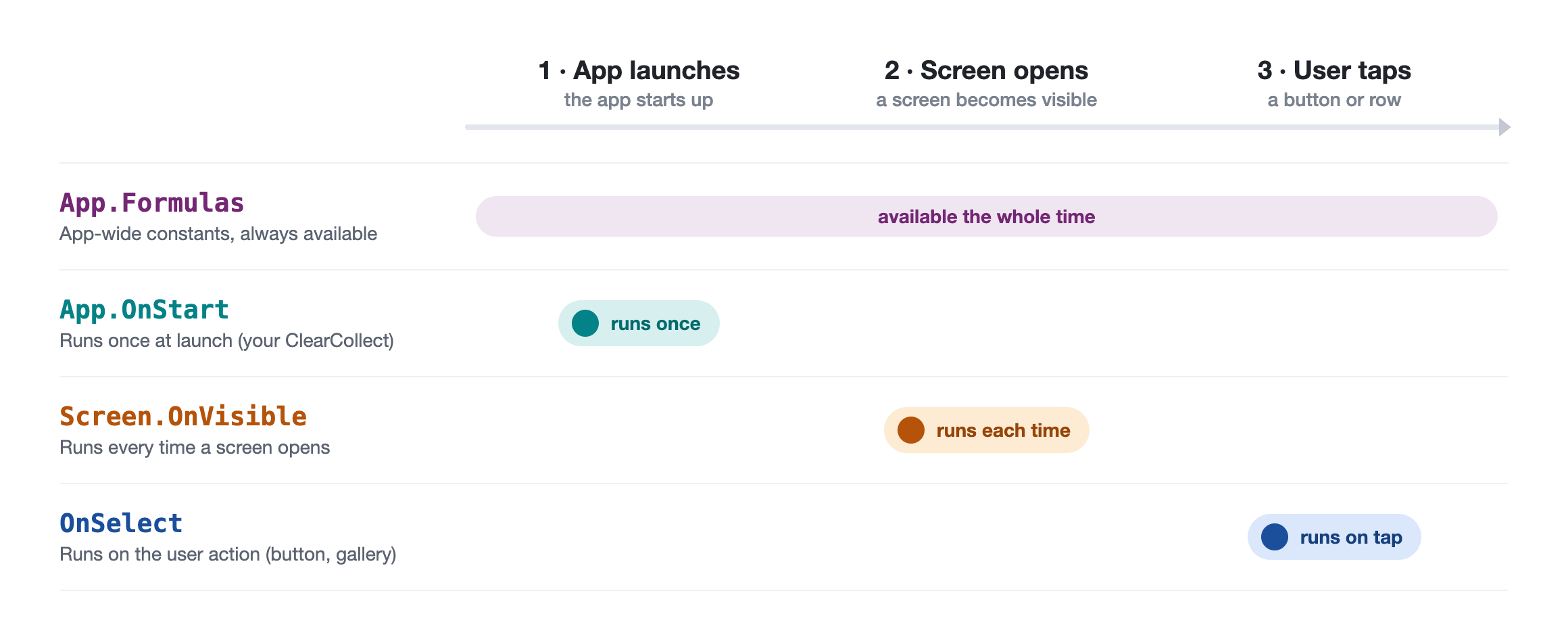
 

  • App.Formulas: константи застосунку, завжди доступні
  • App.OnStart: запускається один раз при старті, тут живе ваш ClearCollect
  • Screen.OnVisible: виконується кожного відкриття екрана
  • Кнопка OnSelect: виконується за дією користувача


Чотирисмугова шкала, де «живе» значення: App.Formulas доступні весь час, App.OnStart запускається один раз при старті, Screen.OnVisible — щоразу при відкритті екрана, а OnSelect — під час дотику користувача

Вступ до Power Apps

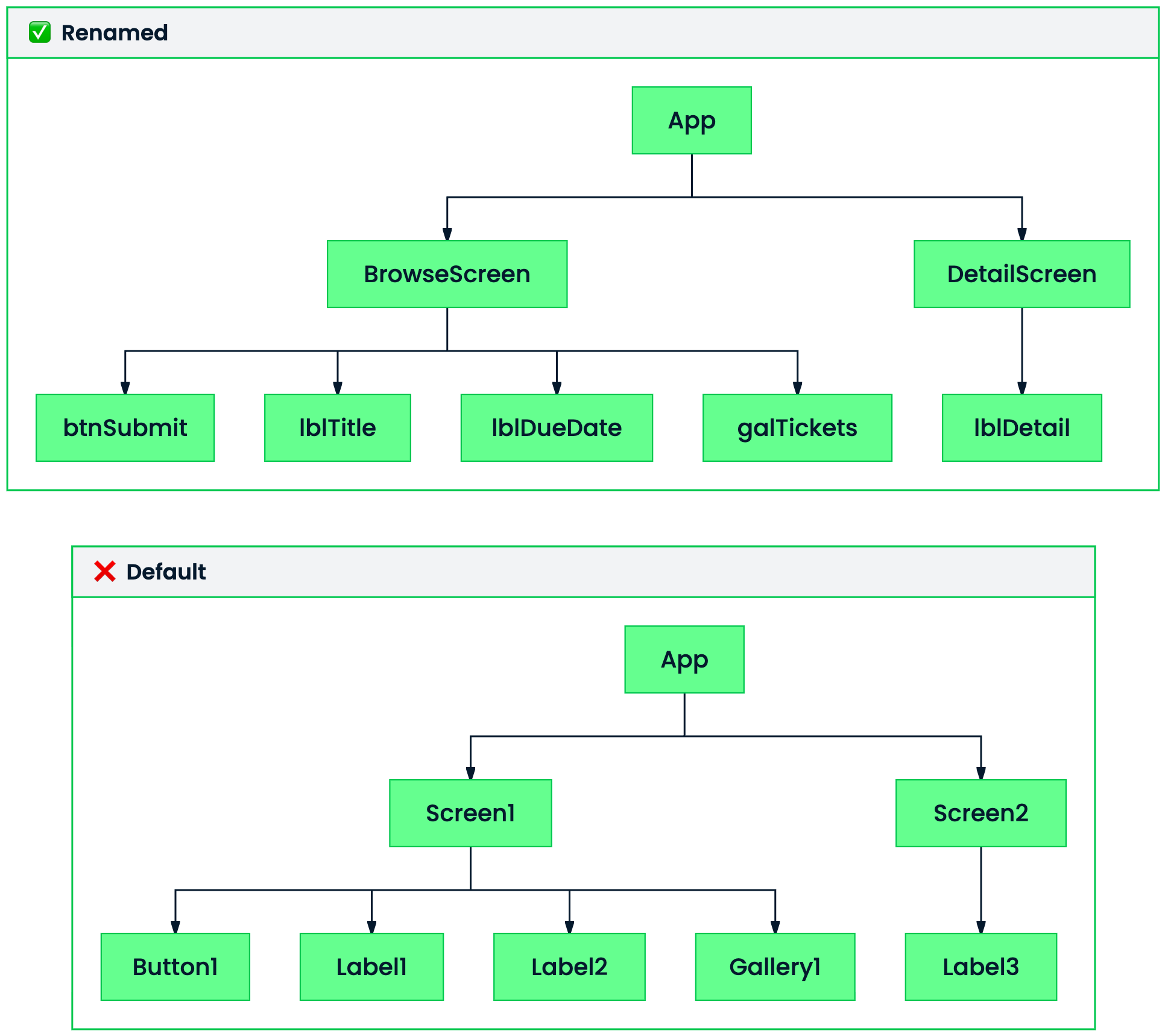
Називайте контролі професійно

$$ Панелі Tree View: порівняння типових назв на кшталт Label1 з чіткими назвами з префіксами — lblTitle, btnSubmit, galTickets.


  • Типові назви: Label1, Button2, Gallery1 — незрозуміло
  • Додавайте префікс за типом: lblTitle, btnSubmit, galTickets
  • Допомагає, коли на екрані 15+ контролів
Вступ до Power Apps

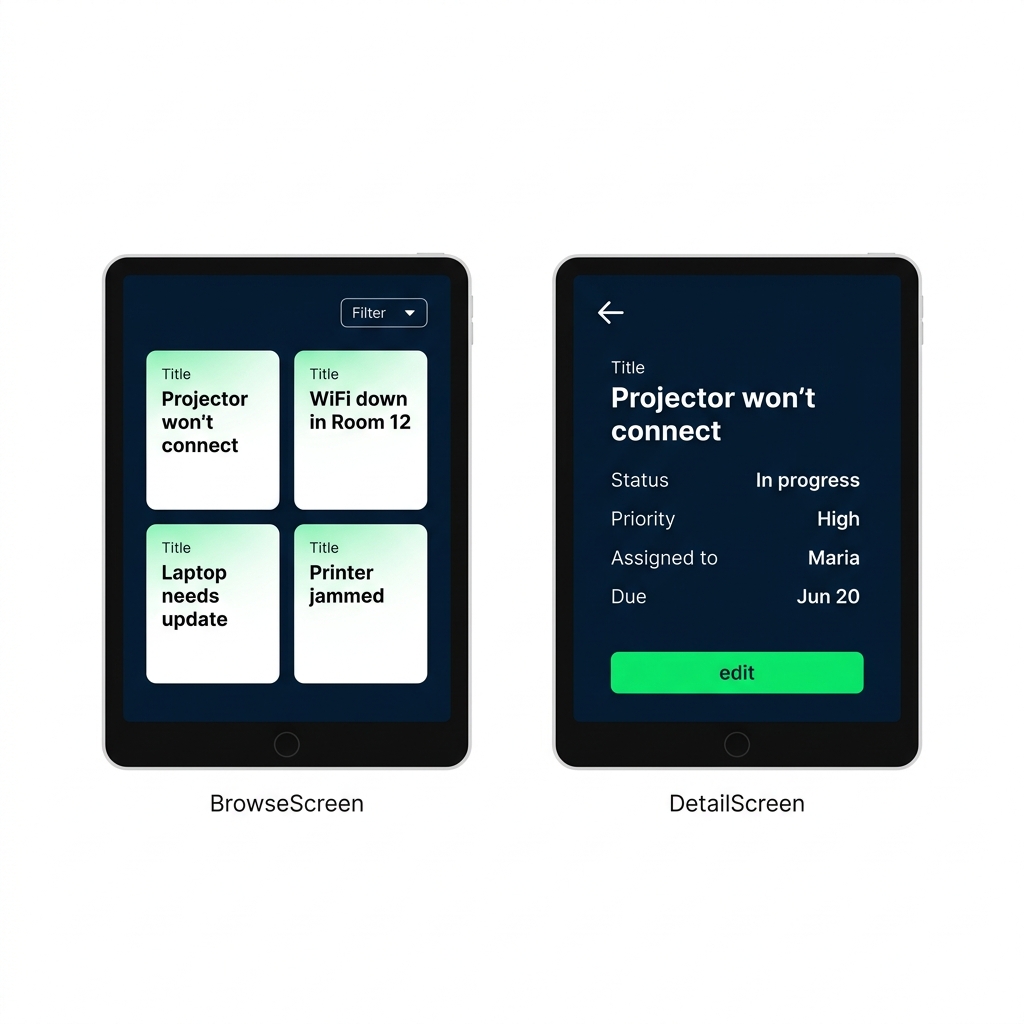
Що ви створите


  • Налаштуйте потік перегляд → деталі
  • Торкніться рядка, щоб побачити деталі
  • Стрілка назад повертає до галереї

Екрани перегляду й деталей: галерея заявок, перегляд полів заявки та стрілка назад у темно-синій панелі заголовка.

Вступ до Power Apps

Давайте потренуємось!

Вступ до Power Apps

Preparing Video For Download...