Умовна логіка та валідація

Вступ до Power Apps

Luise Freese

Azure & Power Platform Architect

Умовне форматування (підсумок)
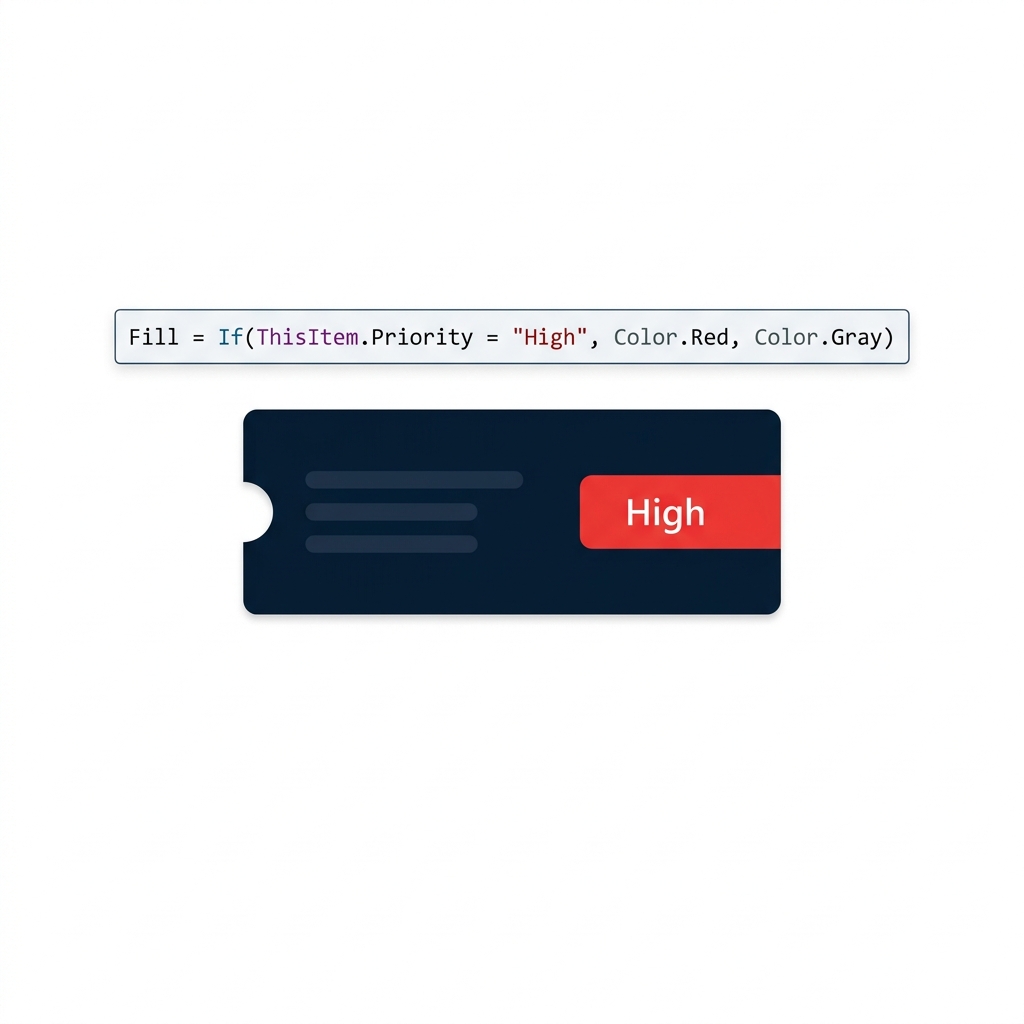
Картка квитка в галереї з червоною позначкою High priority, що ілюструє умовне заливання за формулою If() на основі Priority.


  • If(condition, ifTrue, ifFalse) — основний інструмент
  • Уже бачили на кольорах рядків галереї
  • Така сама схема керує всім у цьому відео
Вступ до Power Apps

IsBlank(): виявляємо порожні поля


  • IsBlank(value) повертає true, якщо значення порожнє
  • Працює для значення будь-якого елемента
  • Базовий блок валідації на решту відео

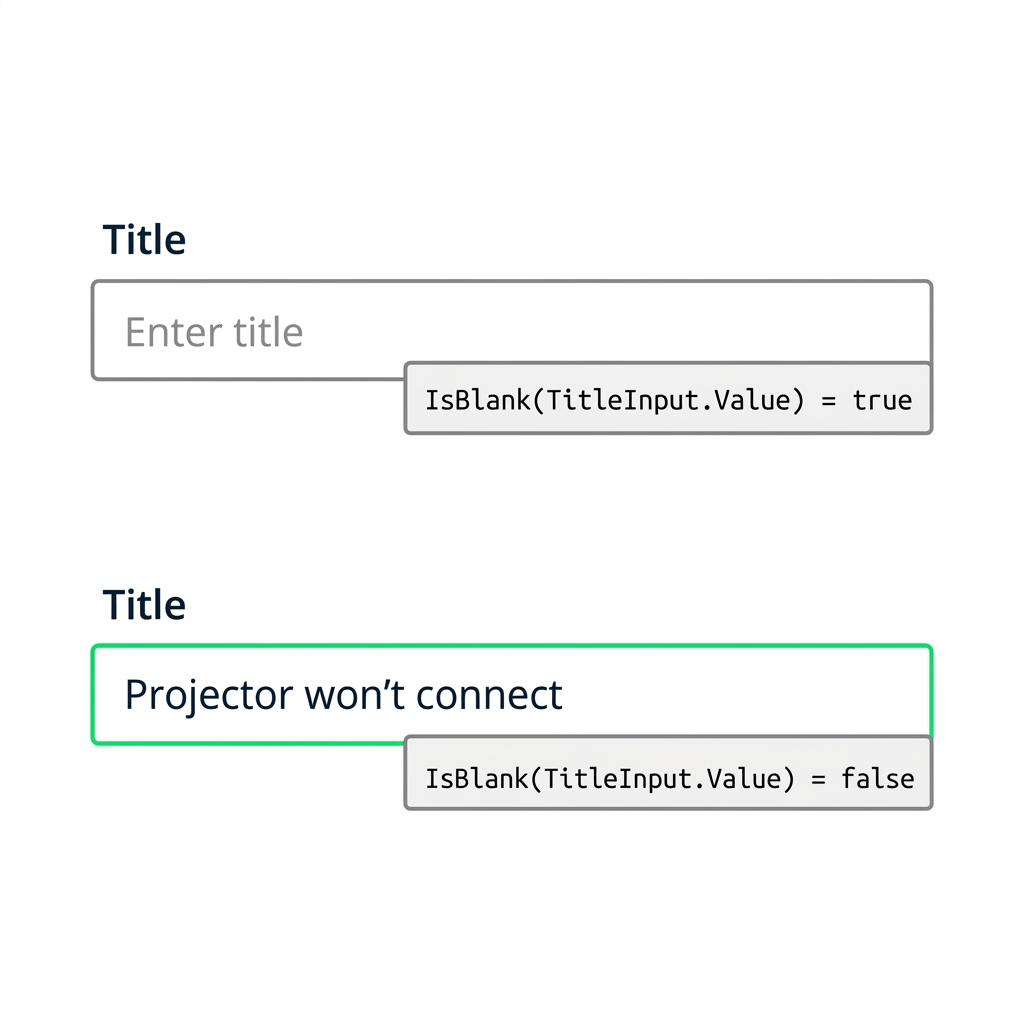
Два поля введення Title показують, що IsBlank() повертає true для порожнього поля і false, коли поле містить текст квитка.

Вступ до Power Apps

Запобігання: DisplayMode

$$

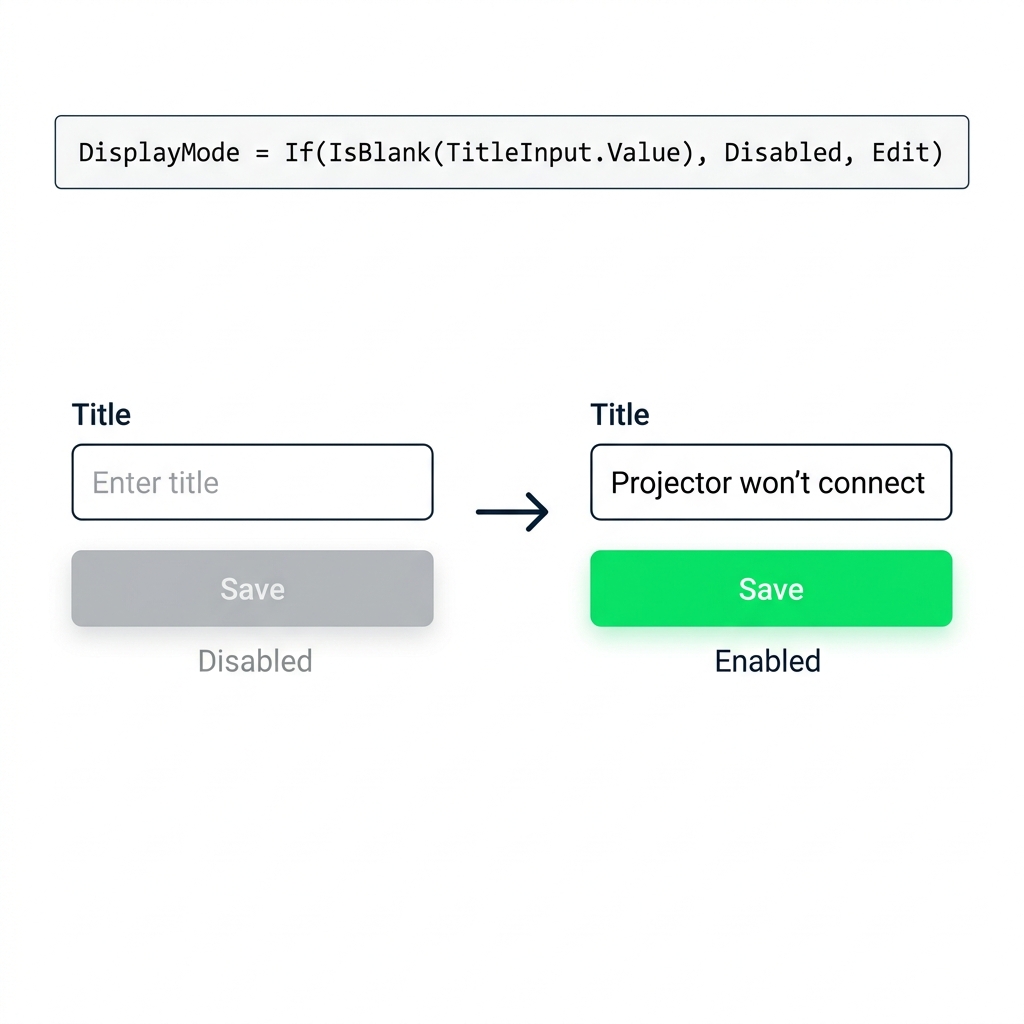
Кнопка Submit вимкнена, коли Title порожній, і ввімкнена після заповнення — DisplayMode керується формулою If() з IsBlank().


  • Зупиніть хибне надсилання до того, як воно станеться

DisplayMode = If(IsBlank(...), DisplayMode.Disabled, DisplayMode.Edit)

  • Кнопка сіра, доки поле не заповнено
Вступ до Power Apps

Корекція: Notify() після надсилання


Notify(
    "Save failed: check fields",
    NotificationType.Error
)
  • Ловить те, чого запобігання не покриває: правила сервера, помилки мережі
  • Зв'яжіть OnFailure → Notify() з NotificationType.Error
  • Використовуйте разом із запобіганням, не окремо

Форма Power Apps з червоним toast-повідомленням про помилку, підсвіченим полем Title і сірою кнопкою Save після невдалої валідації.

Вступ до Power Apps

Visible проти DisplayMode

Порівняння: Visible=false прибирає кнопку з макета, тоді як DisplayMode=Disabled — лишає на місці, затінює.


  • Visible = false → прибирає з макета й порядку табуляції
  • DisplayMode.Disabled → залишається, сіре, лише для читання
  • DisplayMode.View → для карток усередині форм
Вступ до Power Apps

Конкретний приклад


  • Кнопка Approve: видима для всіх, Disabled, доки поля не заповнено
  • Розділ лише для менеджера: Visible = isManager
  • Один екран — обидва правила в дії

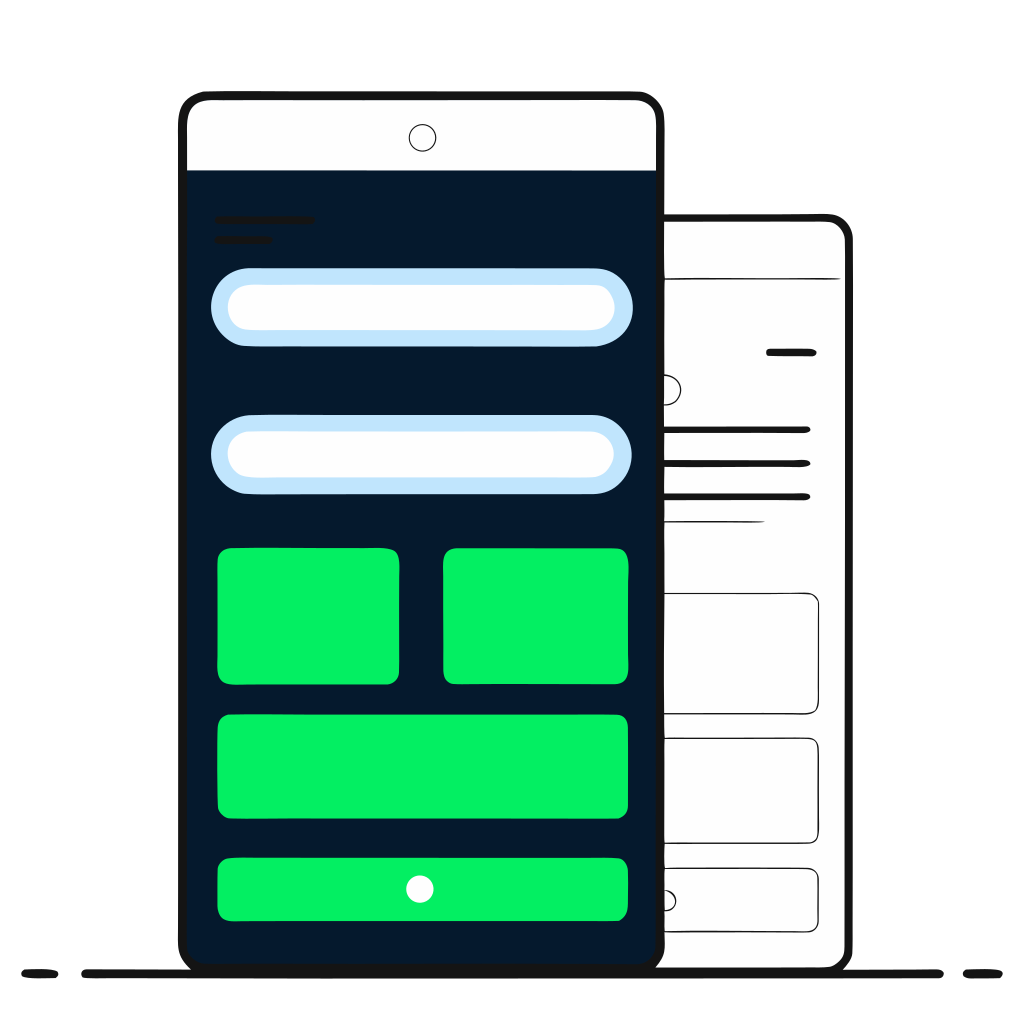
Темний телефон із формою: поля введення, картки дій і зелена кнопка надсилання.

Вступ до Power Apps

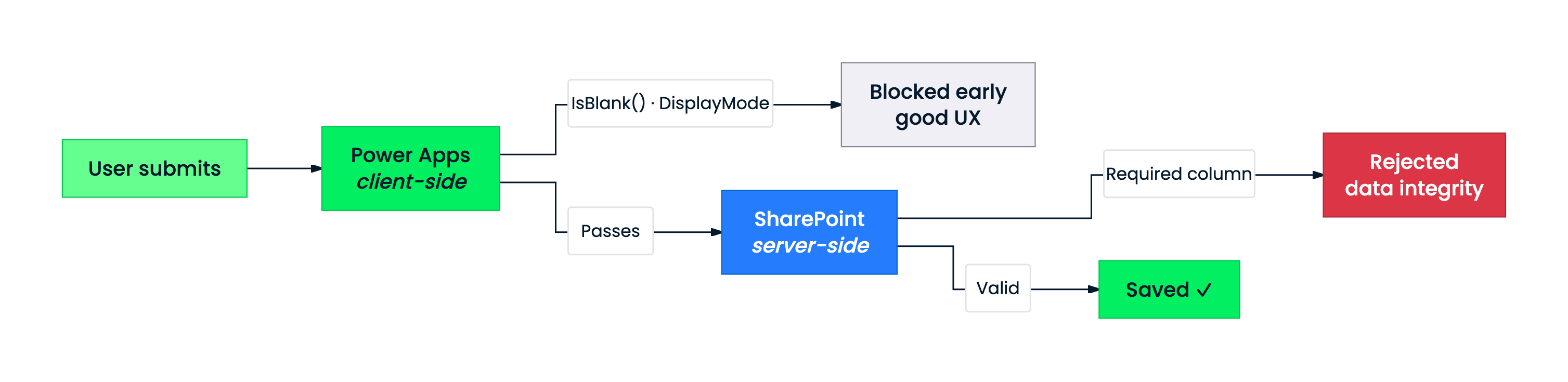
Server-side vs client-side

Блок-схема: надсилання користувача проходить клієнтські перевірки Power Apps (IsBlank, DisplayMode), потім серверні SharePoint (Required column) перед збереженням.


  • На клієнті, в застосунку: покращує UX
  • На сервері, у SharePoint: захищає цілісність даних

Формули Power Apps — це не межа безпеки.

Вступ до Power Apps

Що ви створите


  • Блокуйте порожні надсилання за допомогою валідації
  • Подивіться, як повідомлення про помилку попереджає користувача, якщо щось прослизнуло

Темний телефон із формою, полями введення та зеленою кнопкою надсилання — готовий застосунок з валідацією.

Вступ до Power Apps

Давайте потренуємось!

Вступ до Power Apps

Preparing Video For Download...