Джерела даних і конектори

Вступ до Power Apps

Luise Freese

Azure & Power Platform Architect

Слова, які всі плутають
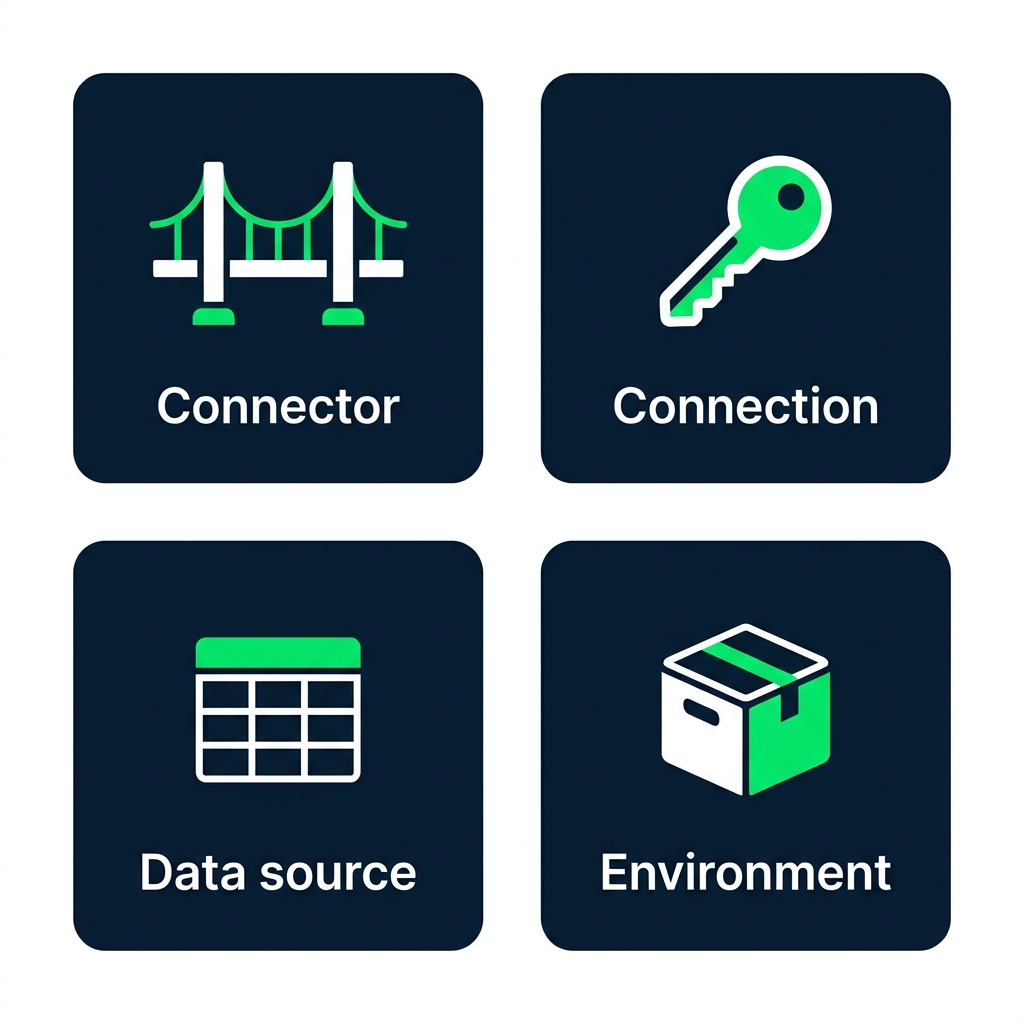
 

  • Connector — це міст (SharePoint, Excel...)
  • Connection — ваш конкретний вхід до цього мосту
  • Data source — таблиця, на яку спрямовано застосунок
  • Environment — простір, де працюють застосунок і дані

Схема з чотирма підписаними картками: Connector (значок мосту), Connection (значок ключа), Data source (значок таблиці) і Environment (значок контейнера)

Вступ до Power Apps

Standard проти Premium

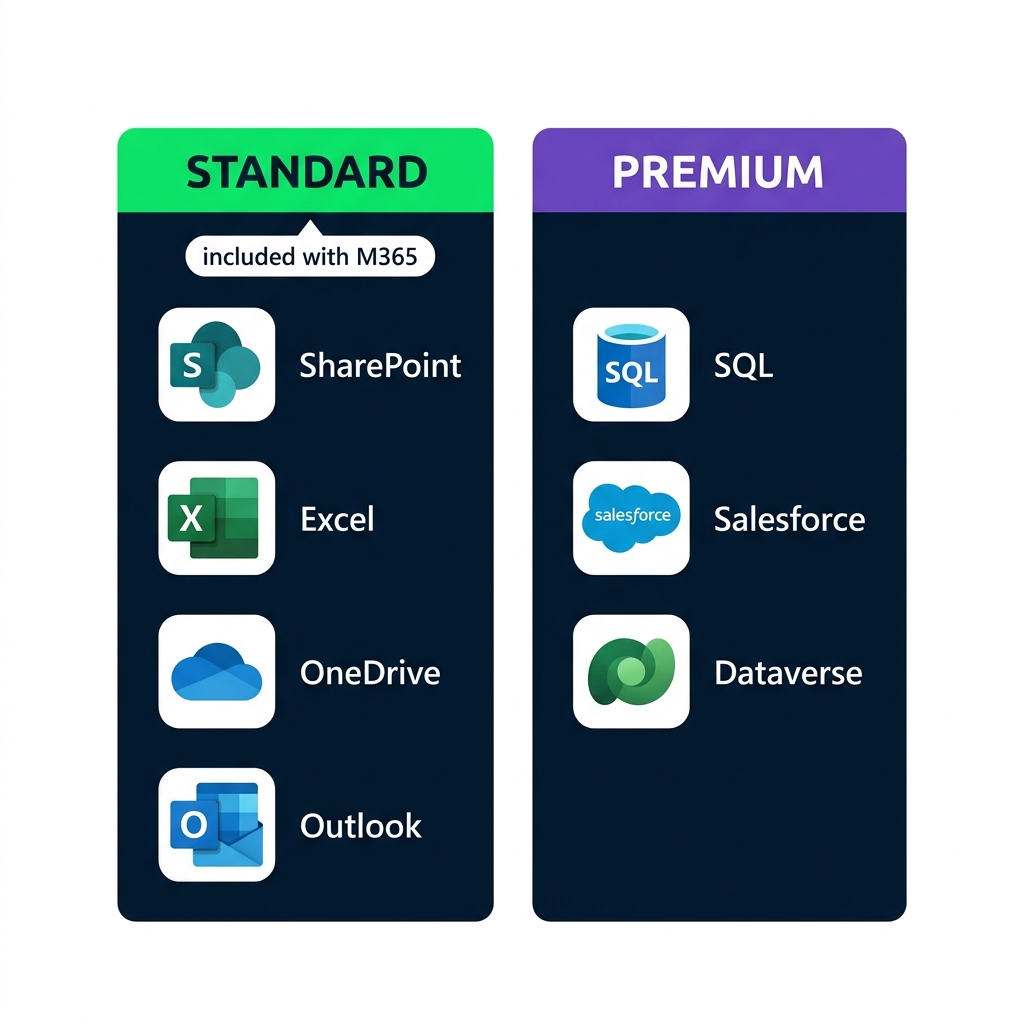
Порівняння Standard конекторів (SharePoint, Excel, OneDrive, Outlook, у складі M365) і Premium конекторів (SQL Server, Salesforce, Dataverse)


  • Standard конектори входять до Microsoft 365
  • Для Premium потрібна додаткова ліцензія
  • У цьому курсі — лише Standard
Вступ до Power Apps

Список завдань для Lumen Coffee


  • Маркетингова команда Lumen Coffee
  • Одна таблиця завдань: Marketing Tasks
  • П'ять стовпців: Title, Status, Priority, AssignedTo, DueDate

Подання списку SharePoint з таблицею Marketing Tasks і п'ятьма стовпцями: Title, Status, Priority, AssignedTo та DueDate, з трьома зразками рядків завдань

Вступ до Power Apps

Конектори й колекції


  • На роботі: + Add data → конектор → таблиця з'являється в Data panel
  • У цьому курсі: застосунок створює власну таблицю під час запуску
  • Power Fx однаковий у обох випадках, без ліцензії чи налаштування тенанта

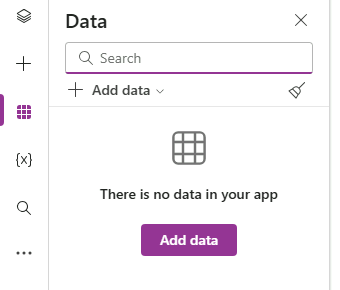
Панель Data у Power Apps Studio з кнопкою Add data, полем Search та порожньою таблицею до підключення джерела даних

Вступ до Power Apps

Створюємо колекцію за допомогою ClearCollect


ClearCollect(Tasks,
    {Title: "Summer menu launch", Status: "Not started", Priority: "High"},
    {Title: "Press release draft", Status: "In progress", Priority: "High"}
)
  • Колекція — це таблиця всередині застосунку
  • ClearCollect(name, records) очищає її й заповнює заново
  • Кожна { } — окремий запис: Column: value, через кому
Вступ до Power Apps

App.OnStart виконується один раз

$$

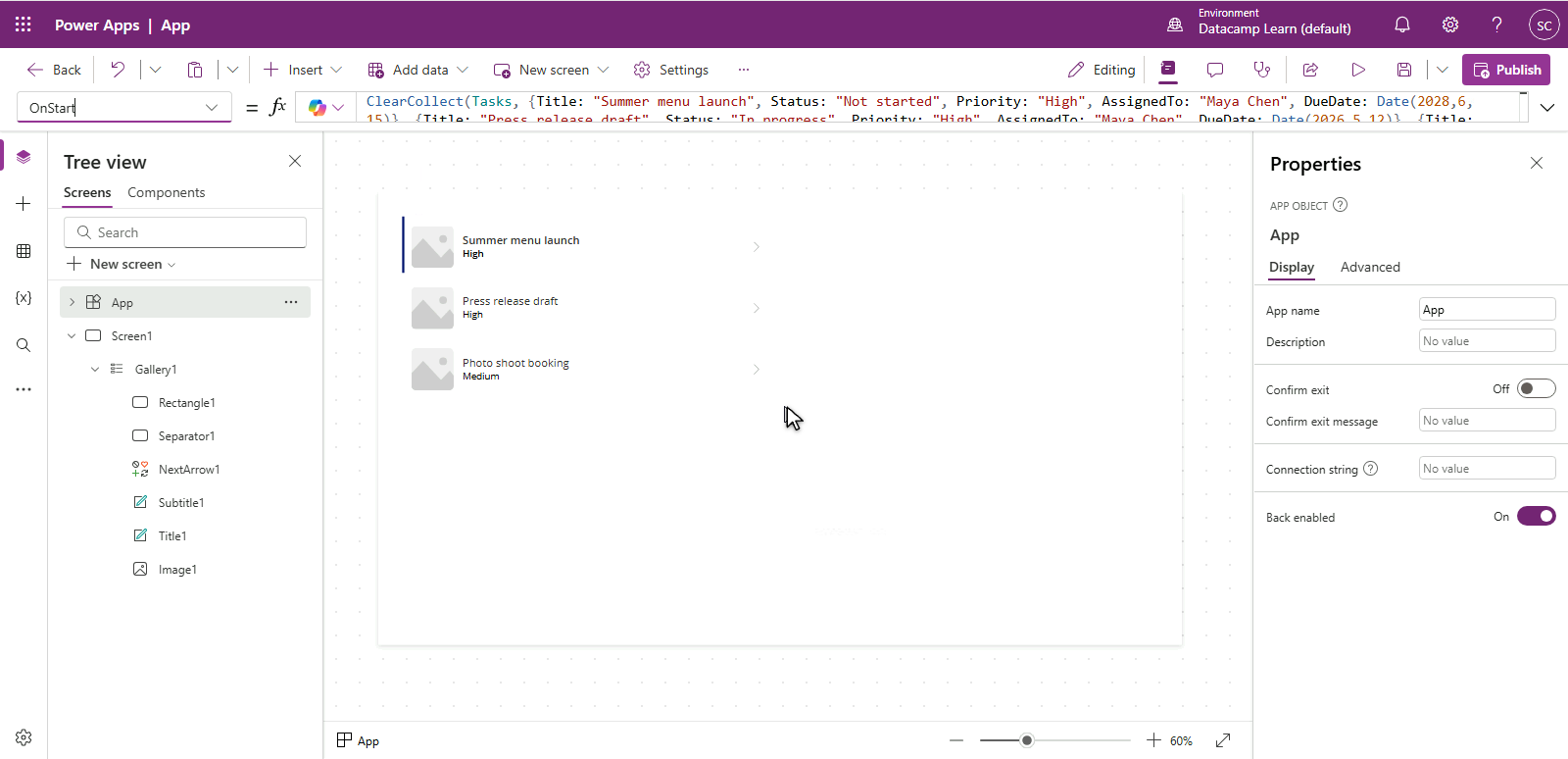
Power Apps Studio: в дереві вибрано об'єкт App, у списку властивостей — OnStart, у формульному рядку формула ClearCollect(Tasks, ...)


  • Виберіть App угорі Tree view
  • У списку властивостей ліворуч від формули оберіть OnStart
  • ... → Run OnStart завантажує дані без перезапуску
Вступ до Power Apps

Галерея: як Power Apps показує списки


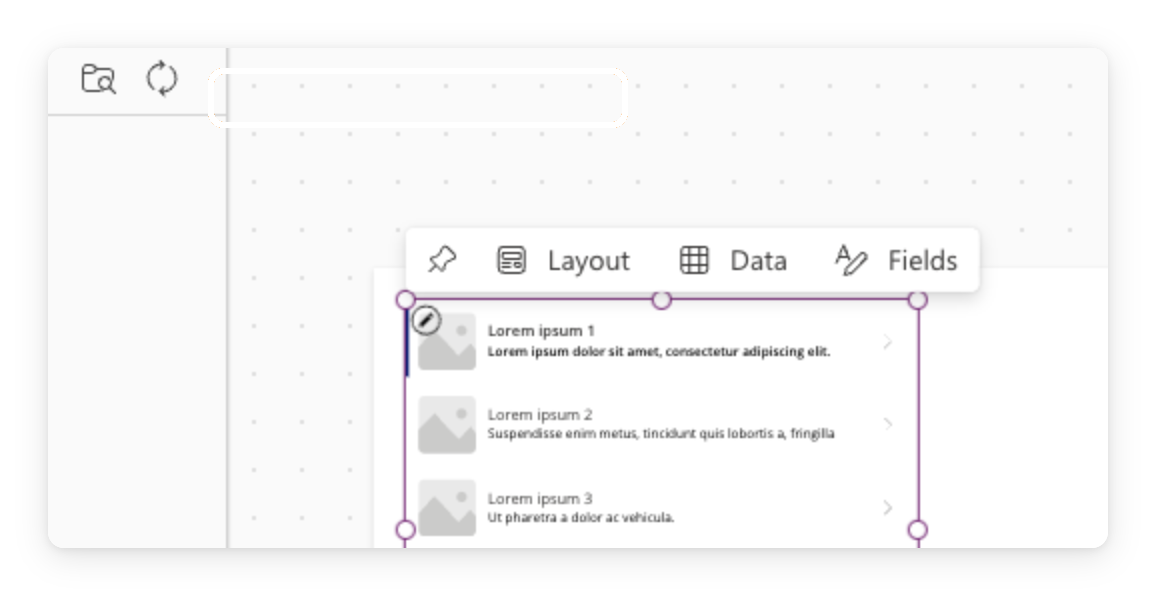
  • Галерея повторює один шаблон для кожного рядка
  • Встановіть Items на таблицю, наприклад вашу колекцію Tasks
  • Кожний рядок — клікабельна копія шаблону

$$

Реальний скриншот Power Apps Studio з елементом галереї на полотні

Вступ до Power Apps

Що ви створите

Макет готового застосунку Lumen Marketing Tasks із заголовком і чотирма картками завдань з назвою та статусом у теплих кавових тонах


  • Створіть порожній застосунок і задайте його OnStart
  • Завантажте завдання через ClearCollect, потім Run OnStart
  • Вставте галерею й зв'яжіть її Items з Tasks
Вступ до Power Apps

Давайте потренуємось!

Вступ до Power Apps

Preparing Video For Download...