Орієнтування в Power Apps Studio

Вступ до Power Apps

Luise Freese

Azure & Power Platform Architect

Портал розробника
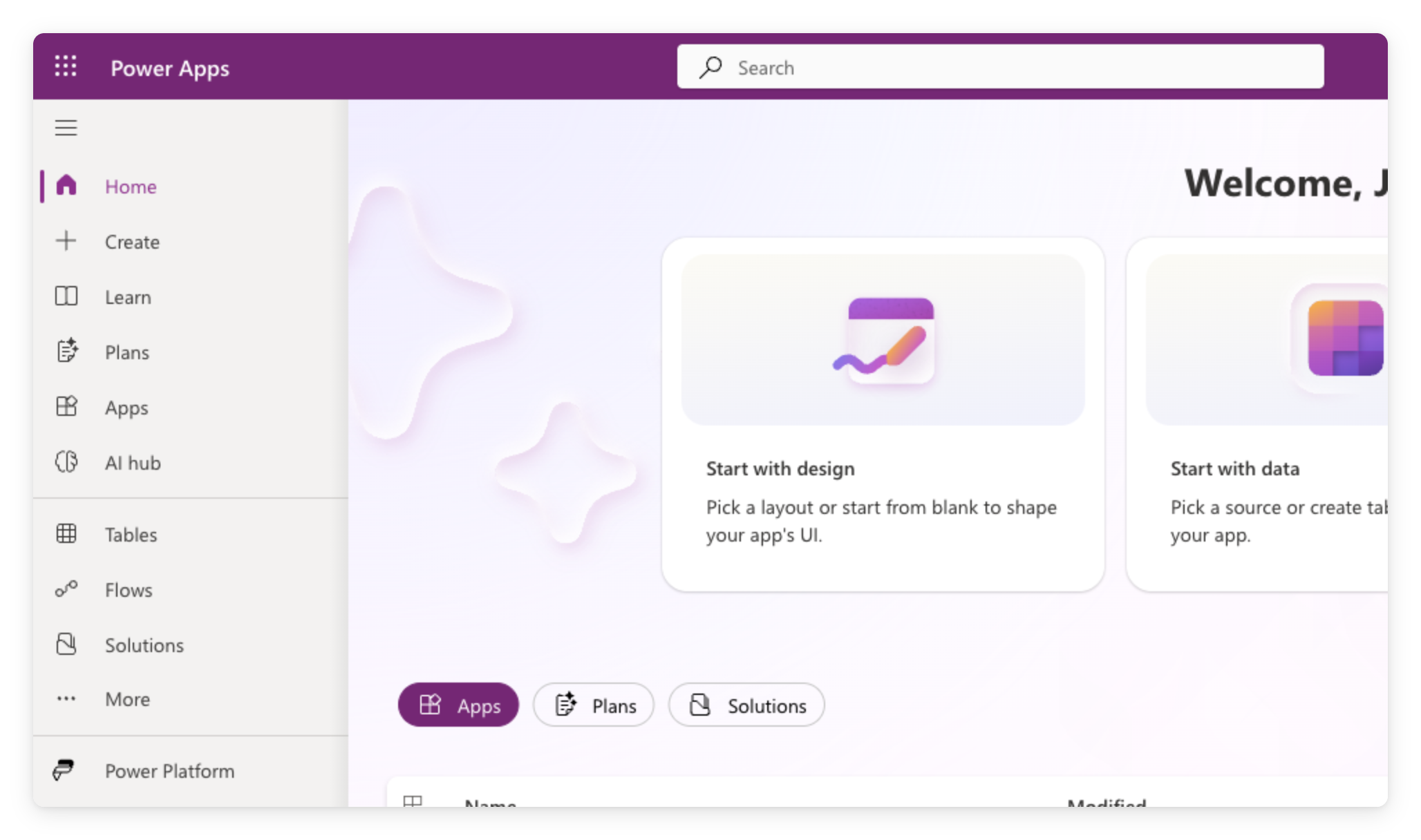
 

  • Увійдіть на make.powerapps.com під робочим обліковим записом
  • Ліва навігація: Home, + Create, Apps, Tables, Flows
  • Усе, що ви створите в цьому курсі, зберігається тут


Домашня сторінка порталу розробника Power Apps на make.powerapps.com з лівою навігацією та вітальним екраном із плитками Start-with

Вступ до Power Apps

Створення пустого canvas‑додатка


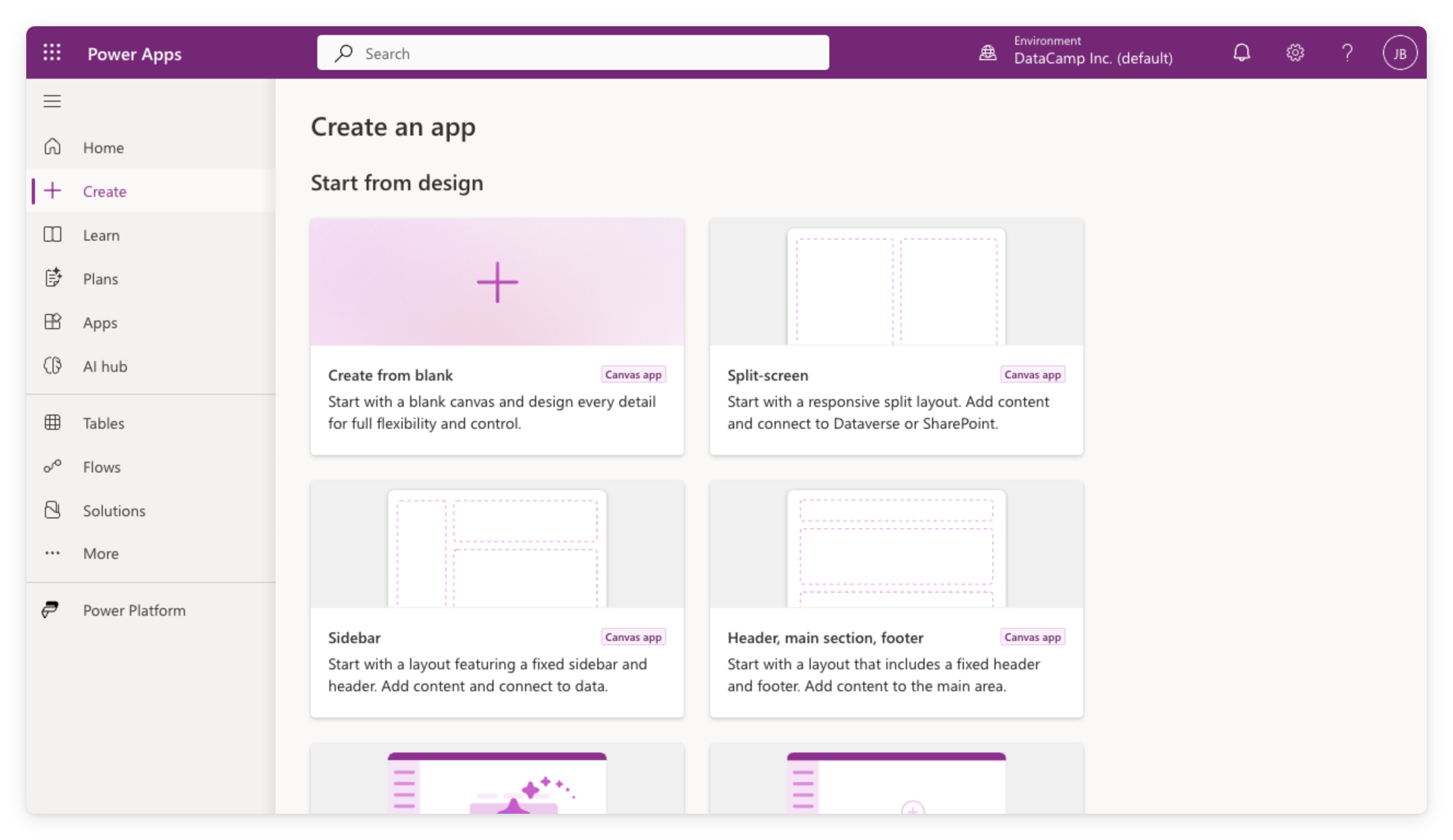
  • У лівій навігації натисніть + Create
  • У розділі Start from design виберіть Create from blank
  • Оберіть Tablet або Phone; назву задасте під час збереження


Сторінка Create у Power Apps на make.powerapps.com із параметрами Start from design, зокрема Create from blank, Split-screen, Sidebar та Header layouts

Вступ до Power Apps

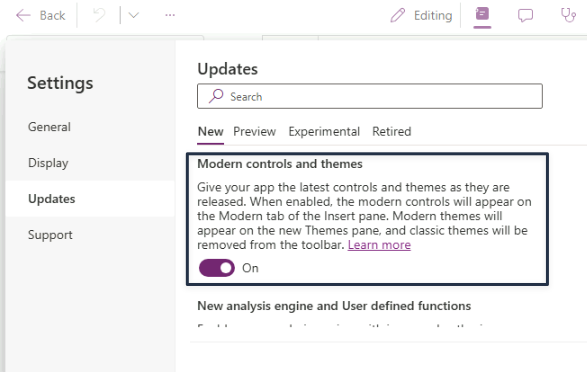
Увімкніть сучасні елементи керування

  • Налаштування на рівні застосунку
  • Типово вимкнено
  • Уже ввімкнено, якщо колега активував раніше
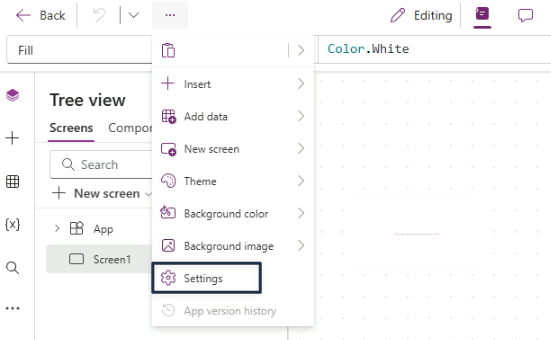
 

Меню з трьома крапками у командному рядку Power Apps Studio, виділено Settings під Insert, Add data, New screen, Theme та параметрами тла


Діалог Settings у Power Apps на вкладці Updates, підвкладка New, перемикач Modern controls and themes у стані On

Вступ до Power Apps

Усередині редактора Studio


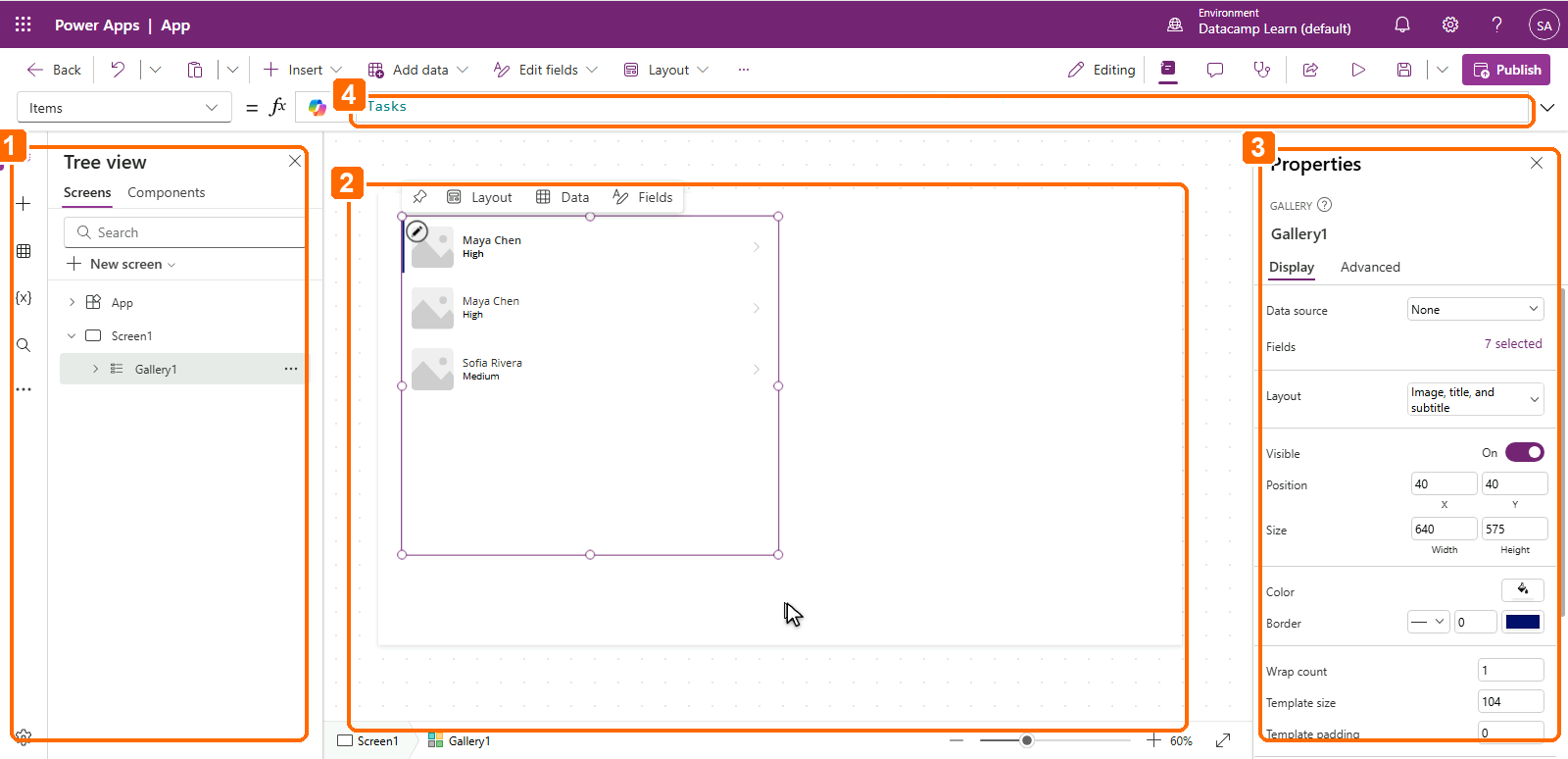
1. Tree View (ліворуч): усі екрани та елементи; клік — вибір, подвійний клік — перейменування

2. Canvas (центр): візуальне розташування елементів

3. Панель властивостей (праворуч): налаштування вибраного елемента

4. Рядок формул (угорі): пишіть вирази Power Fx


Power Apps Studio з чотирма нумерованими маркерами: 1 — Tree view ліворуч, 2 — canvas у центрі, 3 — панель властивостей праворуч, 4 — рядок формул угорі

Вступ до Power Apps

Додавання елементів керування


  • Натисніть + Insert, щоб відкрити каталог
  • Додайте Text label, Text input, Button
  • Кожен елемент має властивості: Text, Fill, Size тощо


Відкрита панель Insert у Power Apps Studio з категоріями елементів, як-от Text label, Button і Gallery

Вступ до Power Apps

Перегляньте свій застосунок


Режим попереднього перегляду Power Apps Studio із запущеним застосунком


  • Натисніть кнопку відтворення ▷ (угорі праворуч), щоб запустити застосунок
  • Клікайте кнопки, вводьте дані — поводиться як справжній застосунок
  • Натисніть ✕, щоб повернутися до редактора
Вступ до Power Apps

Збереження vs публікація


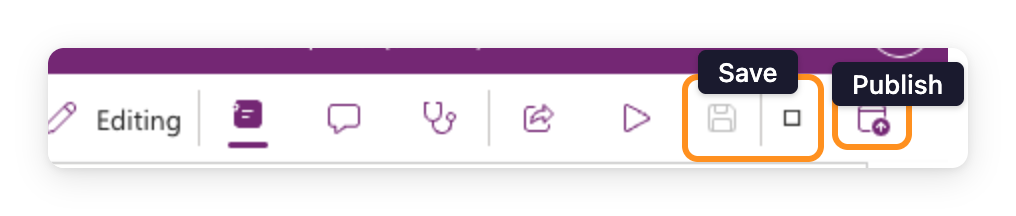
  • Save — зберігає вашу роботу
  • Publish — робить версію доступною всім, з ким ви поділитеся
  • Правильно опублікуємо в Розділі 4

$$

Панель інструментів Power Apps Studio з іконками Save і Publish, виділеними у правому верхньому куті поруч із Editing, Properties, Comments, App Checker, Share та Preview

Вступ до Power Apps

Контейнери — пізніше

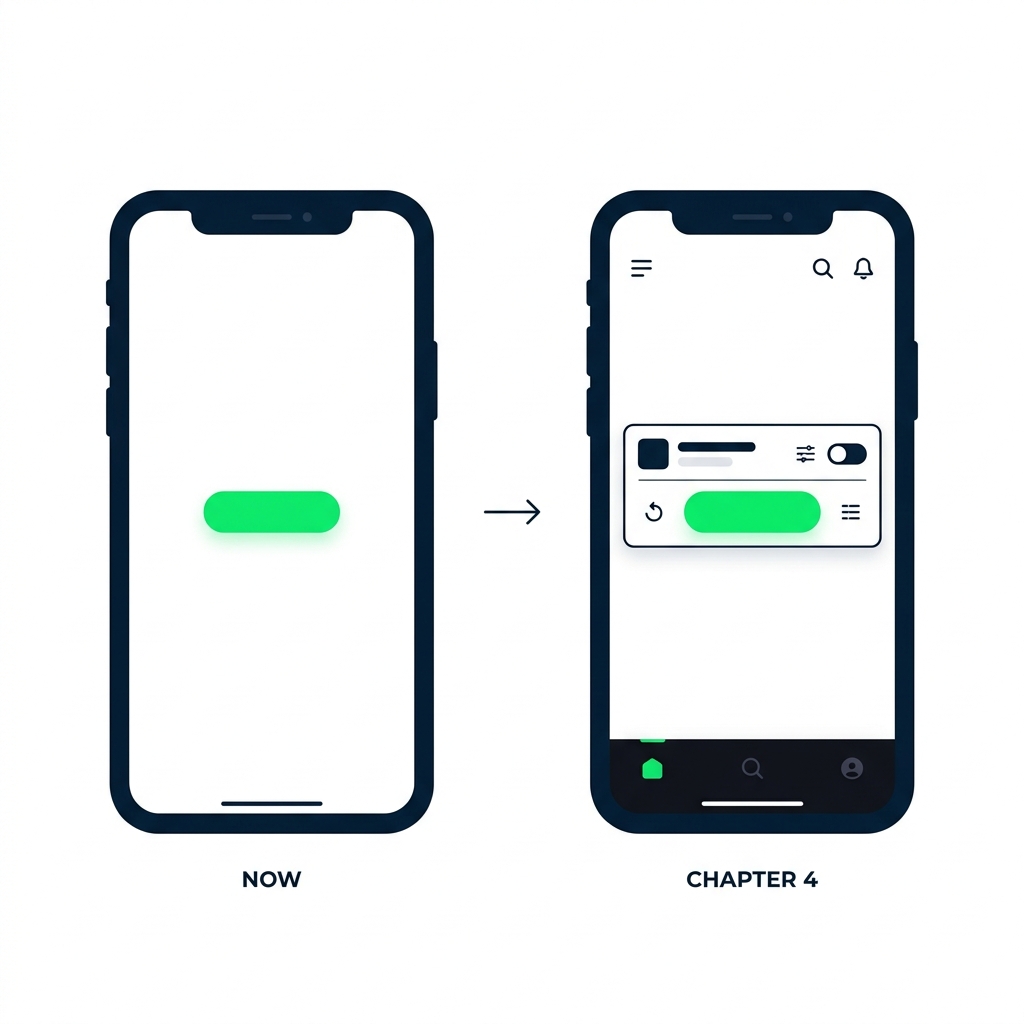
Два екрани телефонного застосунку поруч. Ліворуч, із написом «Now: blank screen», показано одну кнопку на порожньому полотні. Праворуч, із написом «Chapter 4: layouts», цю ж кнопку розміщено в горизонтальному контейнері з іншими елементами, вирівняними навколо.


  • Далі: порожній екран, щоб ви побачили кожен елемент
  • Розділ 4: контейнери макета, щоб застосунок був адаптивним
  • Поки що не переймайтесь вирівнюванням
Вступ до Power Apps

Що ви створите


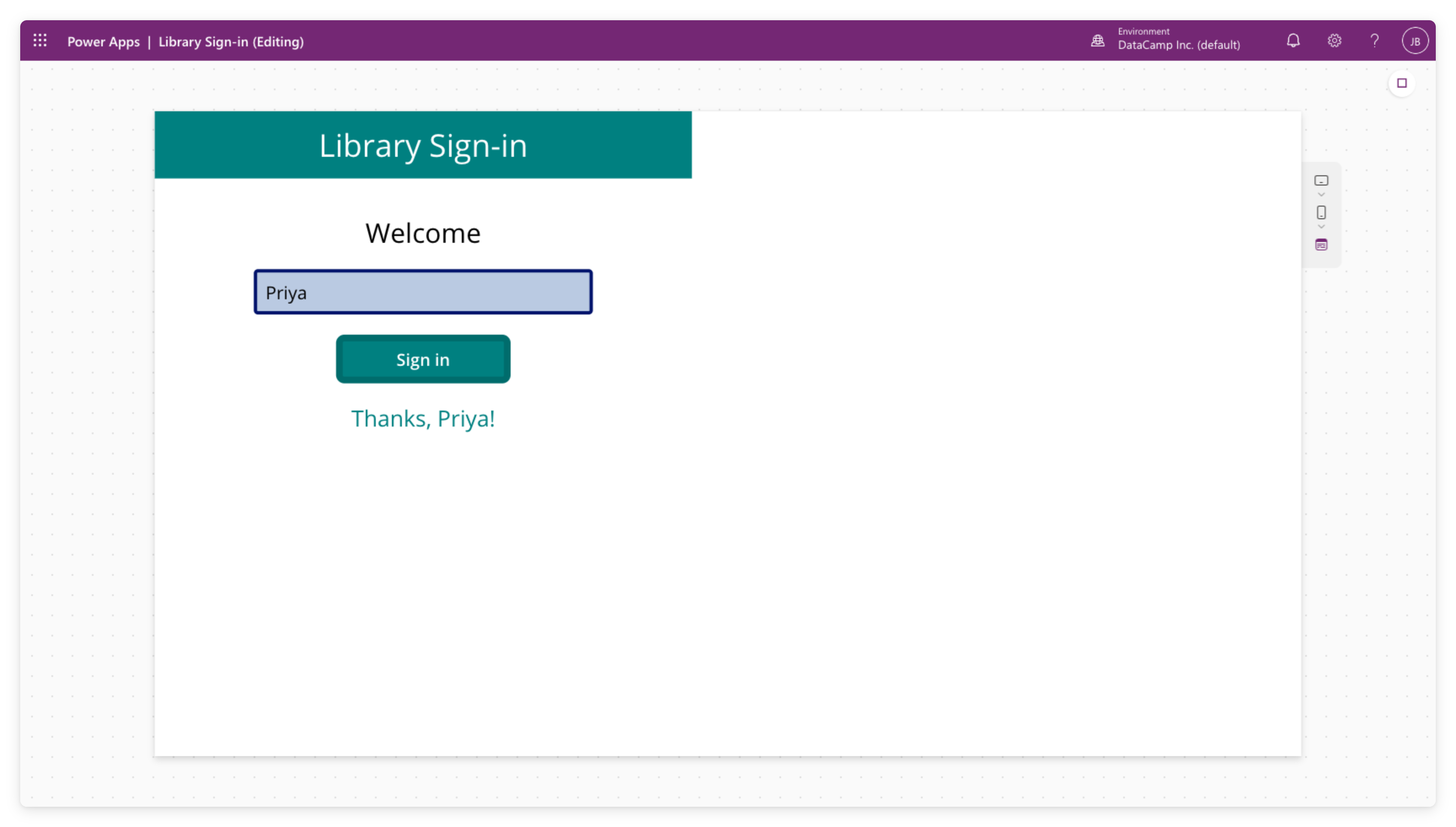
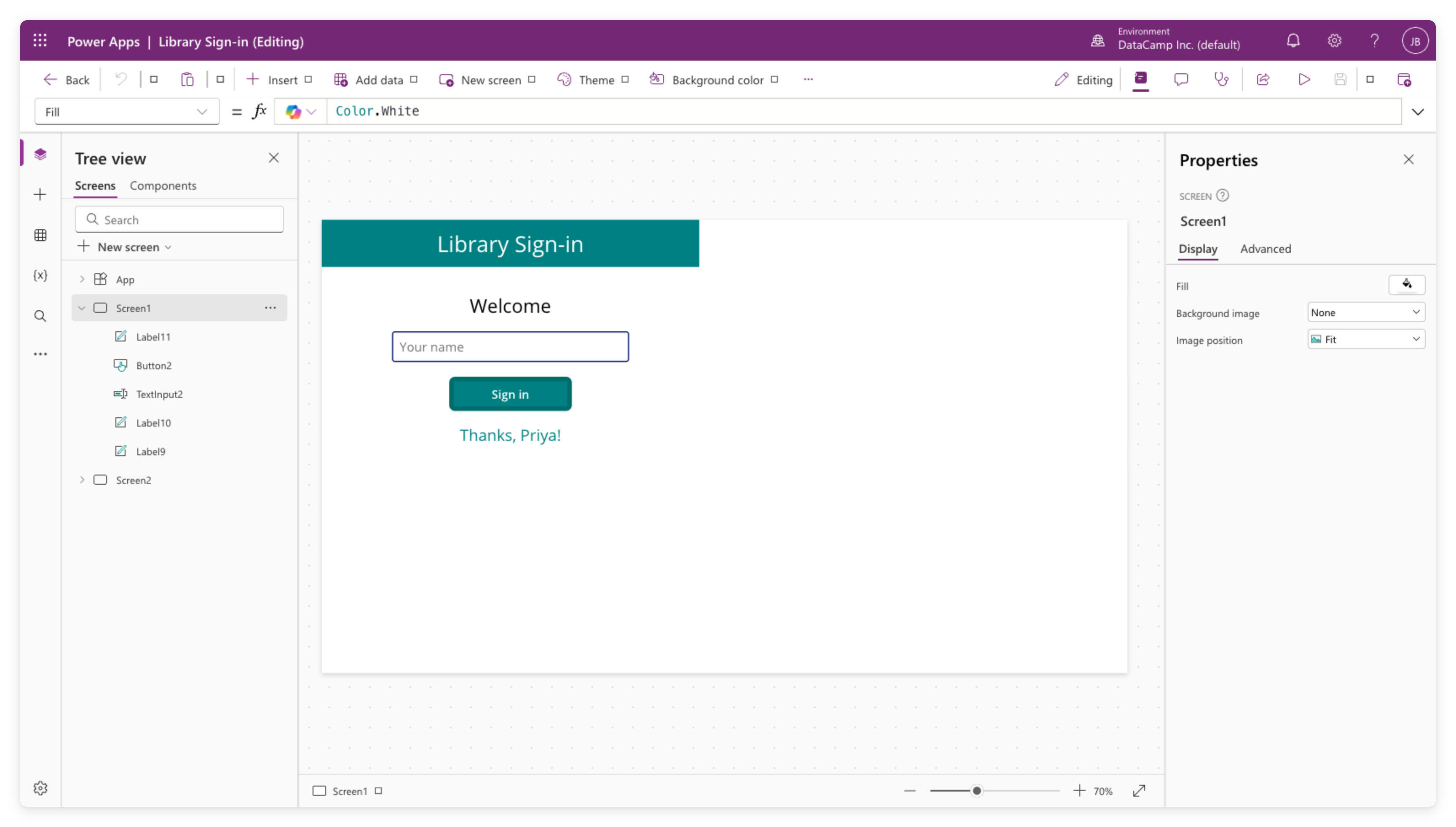
  • Створіть blank canvas app
  • Додайте два екрани та перші елементи
  • Перегляньте все за допомогою кнопки відтворення ▷

$$

Справжній знімок екрана Power Apps Studio із застосунком Library Sign-in: ліворуч Tree View зі Screen1 (з елементами Label, Button, TextInput) і Screen2, у центрі — полотно з екраном входу (тейловий заголовок, Welcome, поле імені, кнопка Sign in, повідомлення Thanks Priya), праворуч — панель властивостей

Вступ до Power Apps

Давайте потренуємось!

Вступ до Power Apps

Preparing Video For Download...