Відображення даних у галереях

Вступ до Power Apps

Luise Freese

Azure & Power Platform Architect

Додавання джерела даних через SharePoint
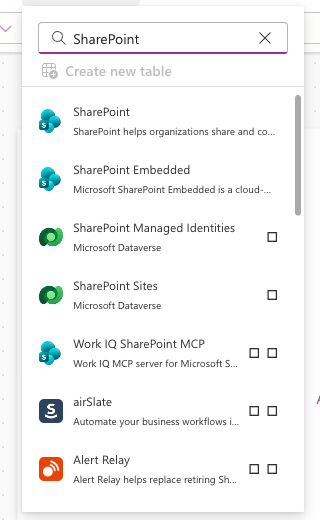
 

  • Панель даних → + Add data → SharePoint
  • Виберіть свій site, потім list
  • Список зʼявиться як джерело даних

Панель даних Power Apps з пошуком SharePoint, конектор SharePoint як верхній результат

Вступ до Power Apps

Галереї зі змінною висотою

$$

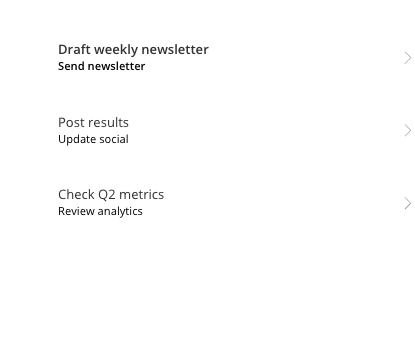
Галерея Power Apps з трьома рядками задач із заголовком і підзаголовком; кожен рядок авто-підлаштовує висоту під вміст


  • Рядки розтягуються під свій вміст
  • Без обрізаних заголовків чи статусів
  • Типово для сучасних canvas-додатків
Вступ до Power Apps

Налаштування шаблону


  • Виберіть рядок-шаблон (верхня картка)
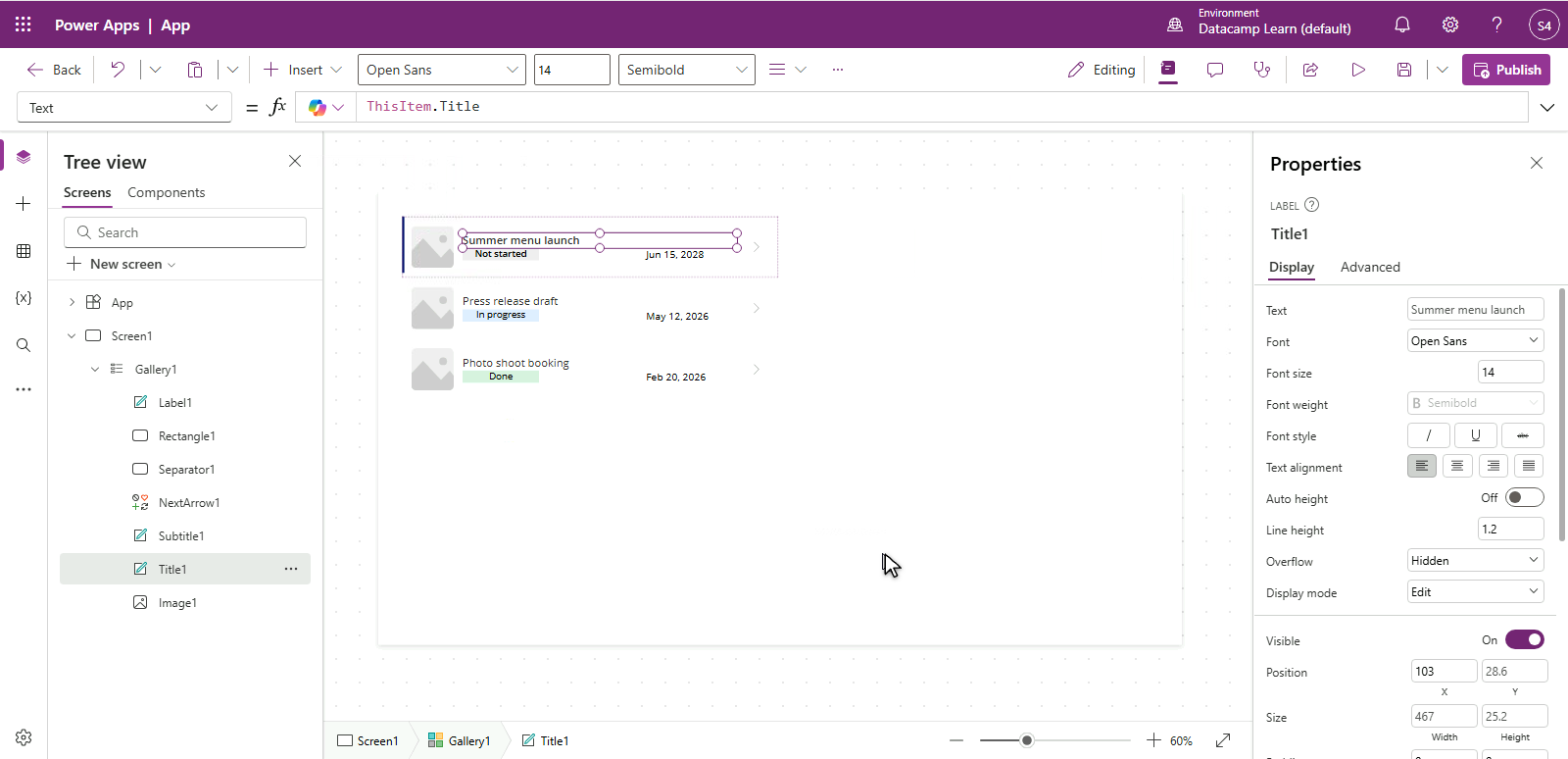
  • Кожен елемент у шаблоні використовує ThisItem.Column
  • Зміни один раз — оновлюються всі рядки

$$

Галерея Power Apps у режимі редагування шаблону: вибрано ярлик заголовка, у формульному рядку ThisItem.Title, тож кожен рядок показує свій заголовок задачі

Вступ до Power Apps

Зчитування значення через Text()


Text(ThisItem.DueDate, "[$-en-US]mmm d")
  • Надрукуйте . після обʼєкта, щоб побачити його властивості й стовпці
  • Значення мають типи: Text, Number, Boolean, Date/Time, Record, Table
  • ThisItem.DueDate — це Date, тож Text() форматує як Jun 15
  • [$-en-US] задає мову, mmm d — шаблон
Вступ до Power Apps

Умовне форматування


  • Колір елемента може залежати від даних рядка
  • Використайте If() у властивості Color ярлика
  • Наприклад:

If(ThisItem.Priority = "High", Color.Red, Color.Gray)


Галерея Power Apps: ярлик Priority зафарбовано через If(ThisItem.Priority = High, Red, Gray); High червоним у двох рядках, Medium сірим

Вступ до Power Apps

Підсвічування DueDate


  • Дати форматуються так само:

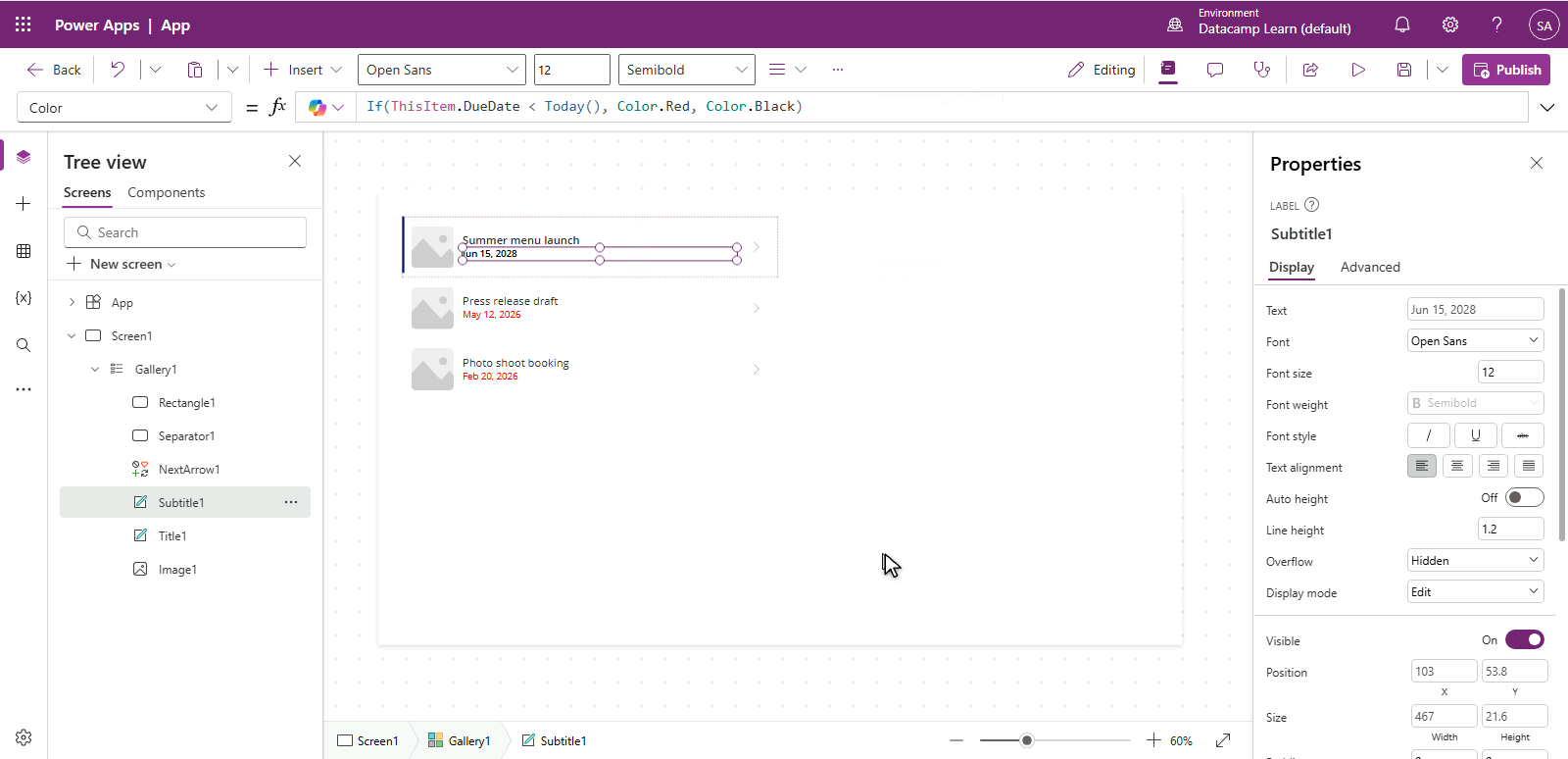
If(ThisItem.DueDate < Today(), Color.Red, Color.Black)

  • Прострочені рядки одразу помітні

Галерея Power Apps: колір дати через If(ThisItem.DueDate < Today(), Red, Black); минулі дати — червоні, майбутня — чорна

Вступ до Power Apps

Порожні стани

Екран застосунку з порожнім станом: привітна іконка горнятка та повідомлення "No matching tasks" по центру


  • Показуйте дружнє повідомлення, коли галерея порожня
  • Задайте Visible = IsEmpty(Gallery1.AllItems) для заглушки-ярлика
  • Працює для порожніх даних і нуля результатів фільтра
Вступ до Power Apps

Зараз — колекція, на роботі — конектор


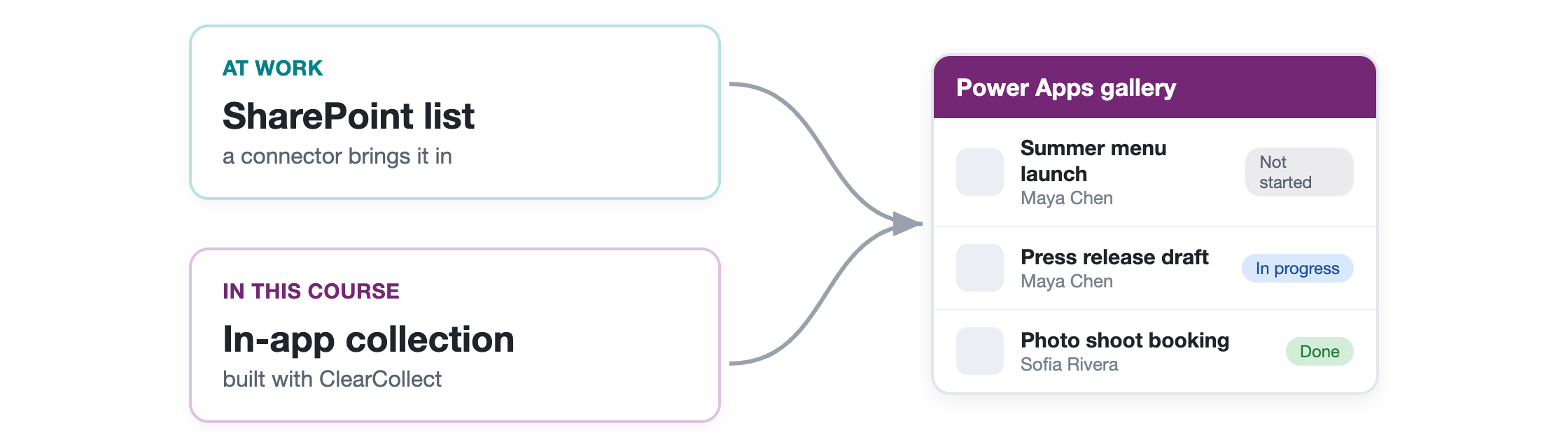
  • У цих вправах ваші рядки в колекції
  • В організації ви б підключилися до списку SharePoint чи подібного
  • Усі можливості галереї працюють однаково

$$

$$

Діаграма: список SharePoint і внутрішня колекція одночасно подають дані в одну галерею Power Apps — галерея працює однаково незалежно від джерела

Вступ до Power Apps

Давайте потренуємось!

Вступ до Power Apps

Preparing Video For Download...