Адаптивний дизайн із контейнерами

Вступ до Power Apps

Luise Freese

Azure & Power Platform Architect

Навіщо адаптивність?


  • Та сама програма відкривається на телефонах, планшетах, ноутбуках
  • Фіксований макет обрізається на малих екранах, губиться на великих
  • Адаптивний = макет пристосовується

$$

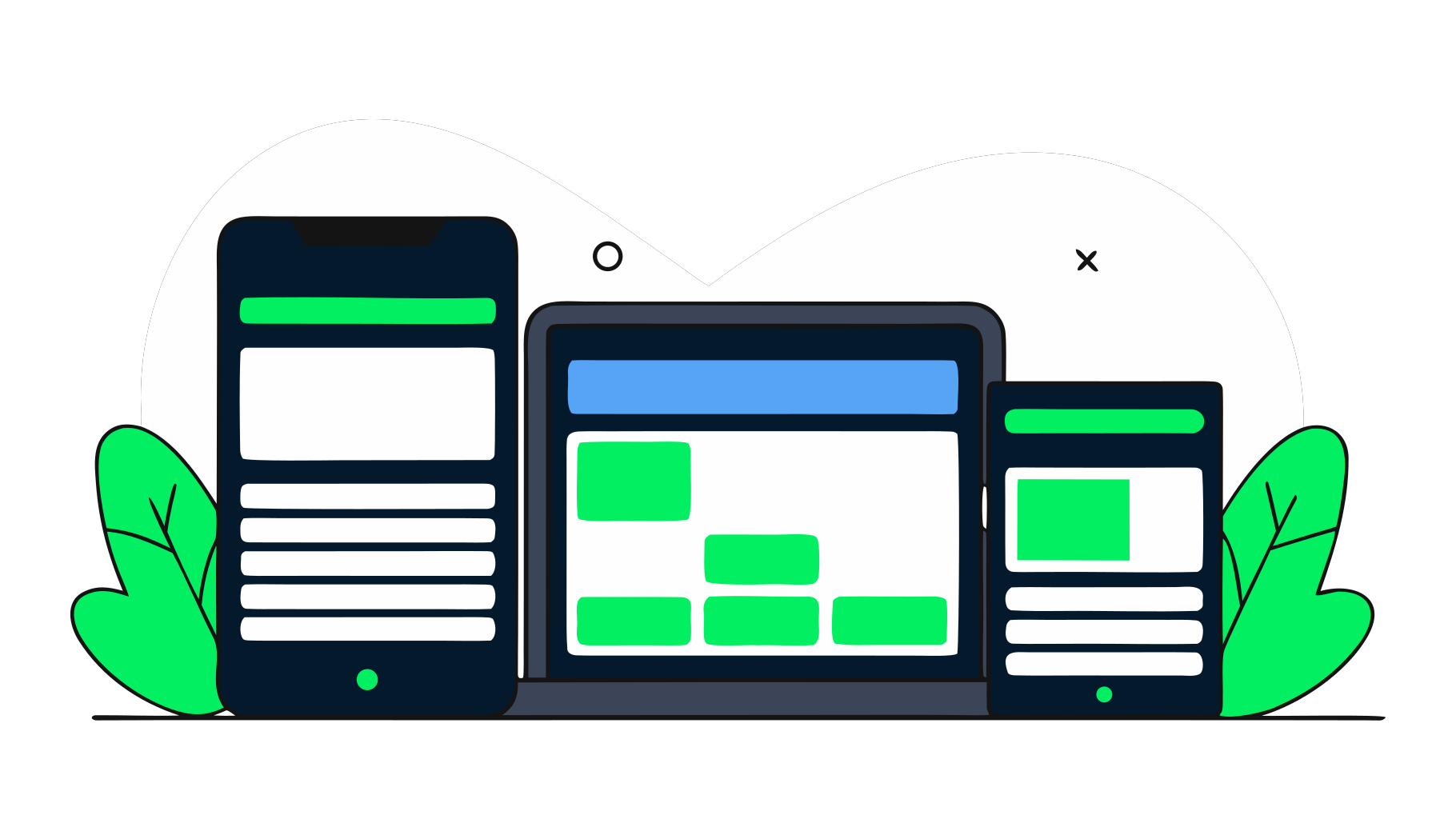
Телефон, планшет і ноутбук з однією програмою, що змінює макет від однієї колонки до кількох.

Вступ до Power Apps

Сучасні контейнери макета

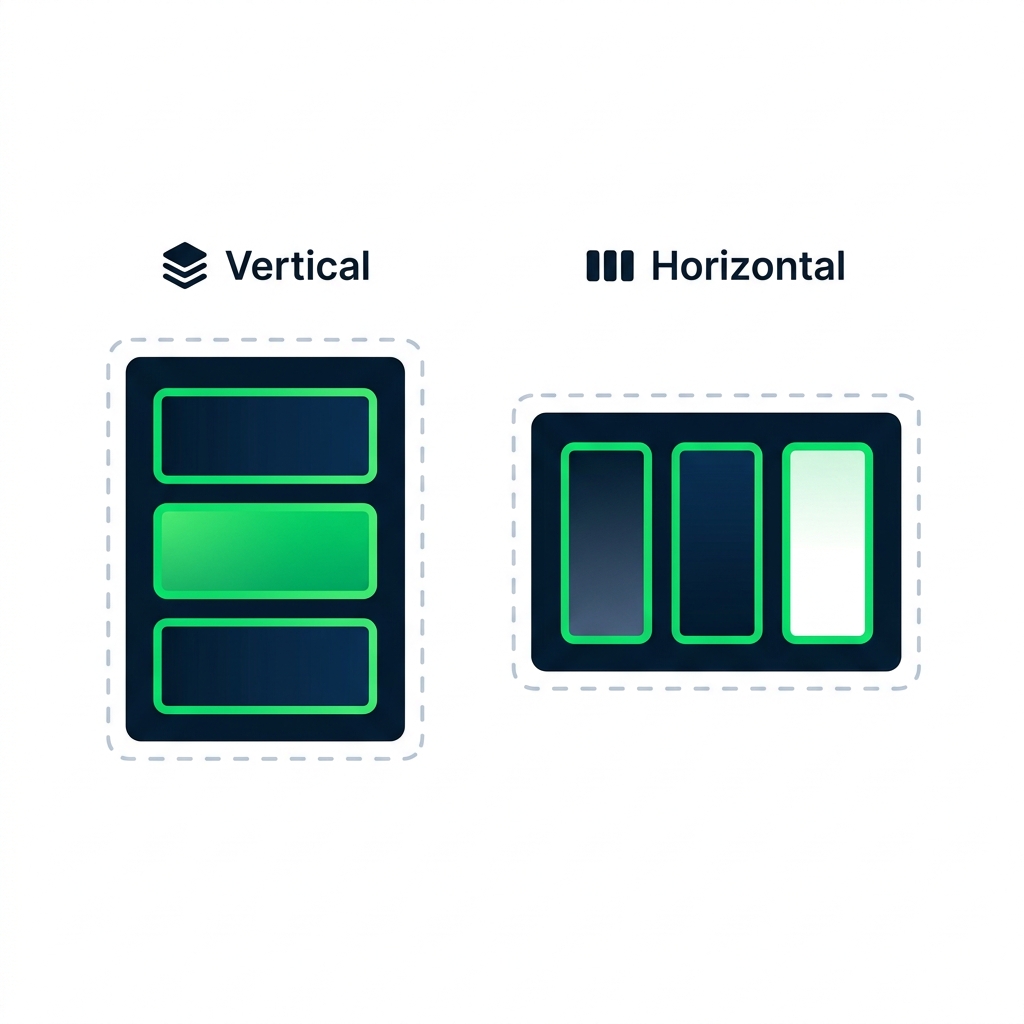
Ілюстрація порівняння вертикальних і горизонтальних контейнерів Layout: елементи зверху-вниз проти поряд.


  • Vertical layout container: розташовує дітей зверху вниз
  • Horizontal layout container: розташовує дітей зліва направо
  • Сучасні елементи пливуть у доступний простір
Вступ до Power Apps

Гнучна ширина та висота


  • FlexibleWidth і FlexibleHeight
  • On — елемент розтягується, щоб заповнити контейнер
  • Off — елемент зберігає фіксований розмір

$$

Gallery1.FlexibleHeight = true    // stretches with screen
Gallery1.FlexibleWidth  = false   // stays at fixed reading width
Вступ до Power Apps

LayoutMinWidth і LayoutMinHeight

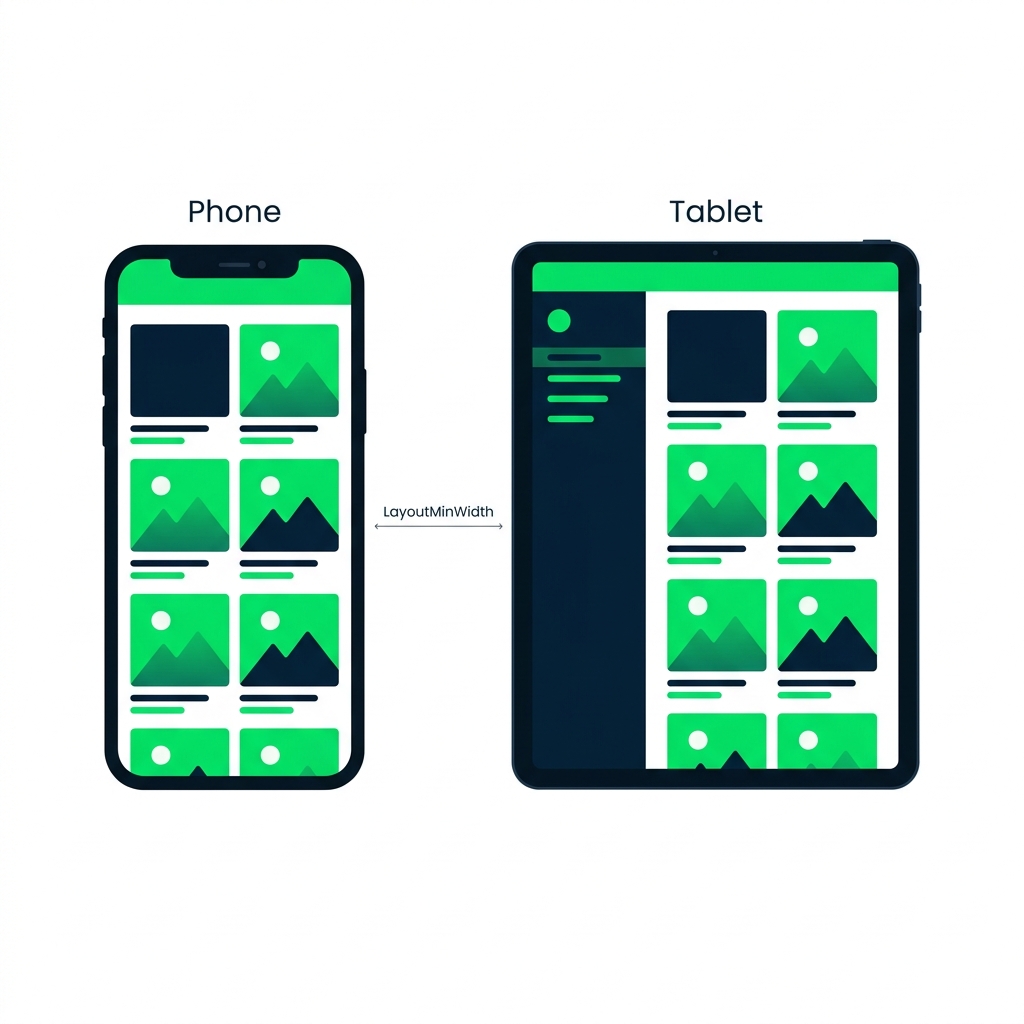
Телефон vs планшет із LayoutMinWidth як поріг, коли макет перемикається з однієї колонки на бокову панель плюс контент.


  • Контейнеру потрібен достатній простір, щоб правильно розкласти елементи
  • LayoutMinWidth = найменша ширина до перестановки
  • Вмикає інший макет для телефонів проти планшетів
Вступ до Power Apps

Налаштування відображення застосунку


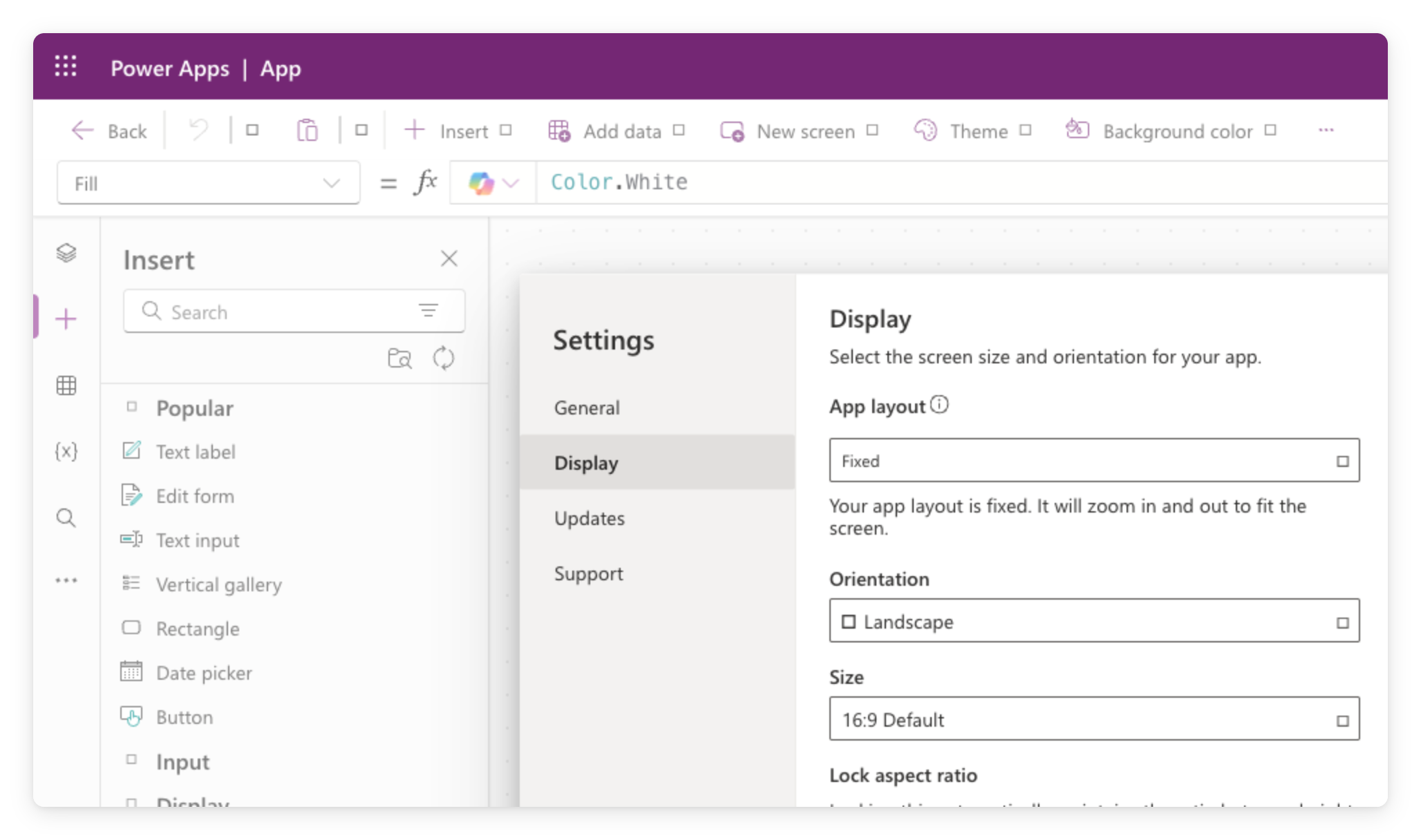
  • Settings → Display задає орієнтацію та розмір
  • App layout: Fixed масштабує до одного співвідношення, Responsive підлаштовується під екран
  • Тестуйте на декількох розмірах

$$

Діалог Power Apps Studio Settings на вкладці Display з опціями макета, орієнтації та розміру полотна

Вступ до Power Apps

Попередньо визначені макети

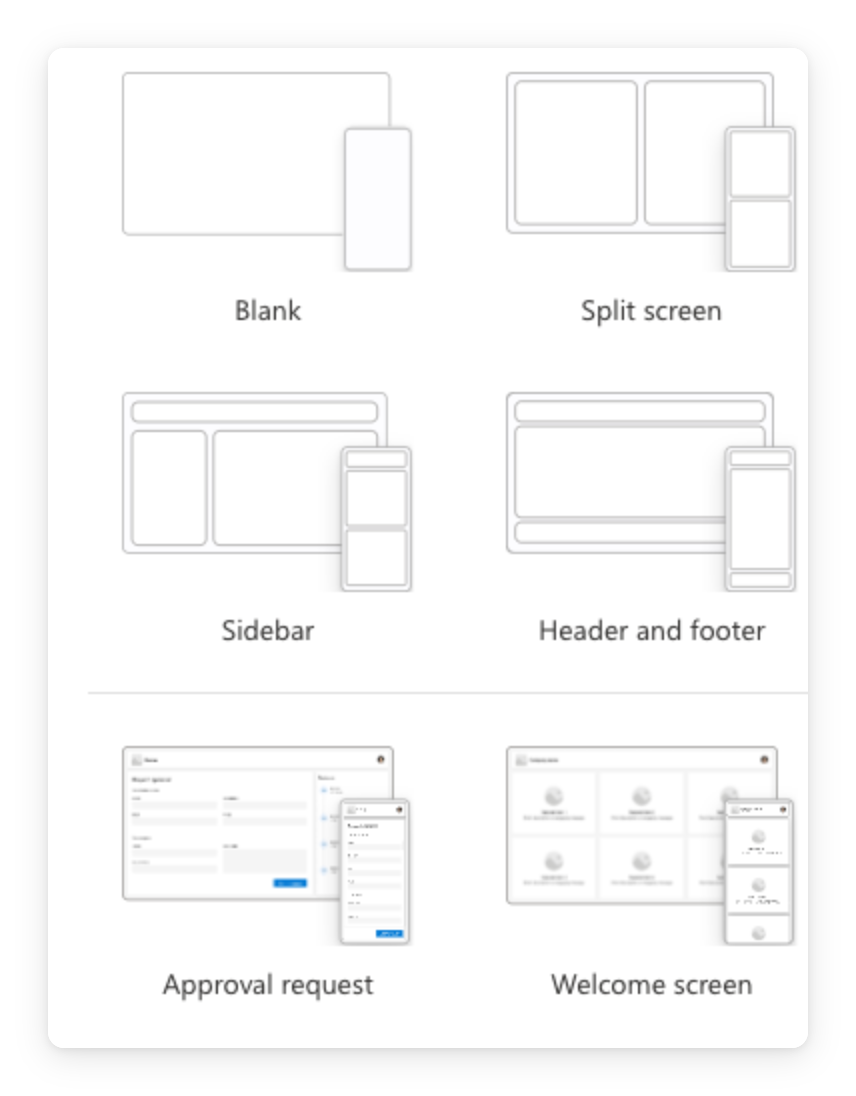
Справжній скриншот меню New у Power Apps Studio з шаблонами макетів: Blank, Split screen, Sidebar, Header and footer, Approval request, Welcome screen з міні-прев'ю


  • + New screen містить готові шаблони макетів
  • Sidebar, Header and footer, Split screen — вже адаптивні
  • Рекомендований старт для першого адаптивного застосунку
Вступ до Power Apps

Що ви створите

$$

Оберніть елементи в Layout container · Перемикайте розміри пристроїв · Дивіться, як застосунок реагує
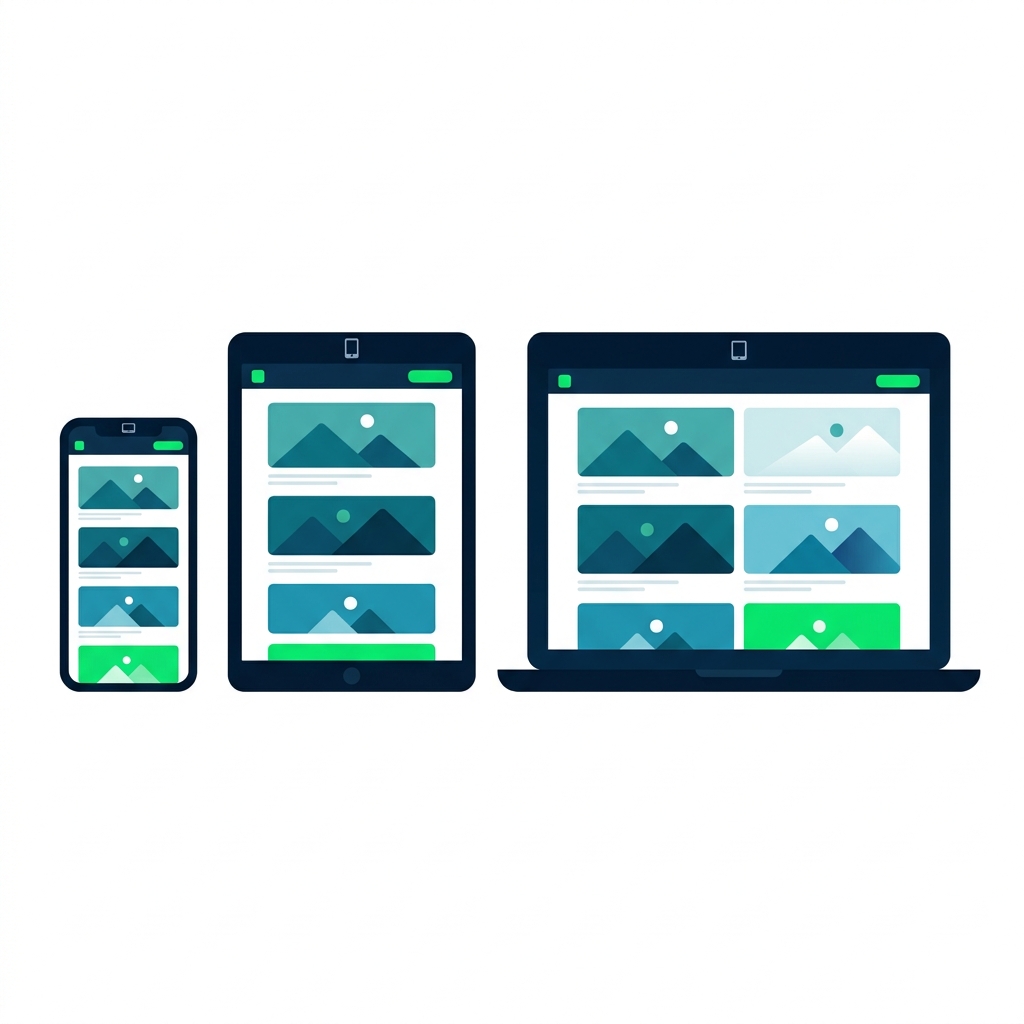
Ілюстрація застосунку на телефоні, планшеті й ноутбуку, де галерея підлаштовується під кожен розмір екрана.

Вступ до Power Apps

Давайте потренуємось!

Вступ до Power Apps

Preparing Video For Download...