Вітаємо

Вступ до Power Apps

Luise Freese

Azure & Power Platform Architect

Розділ 1: ваш перший canvas app
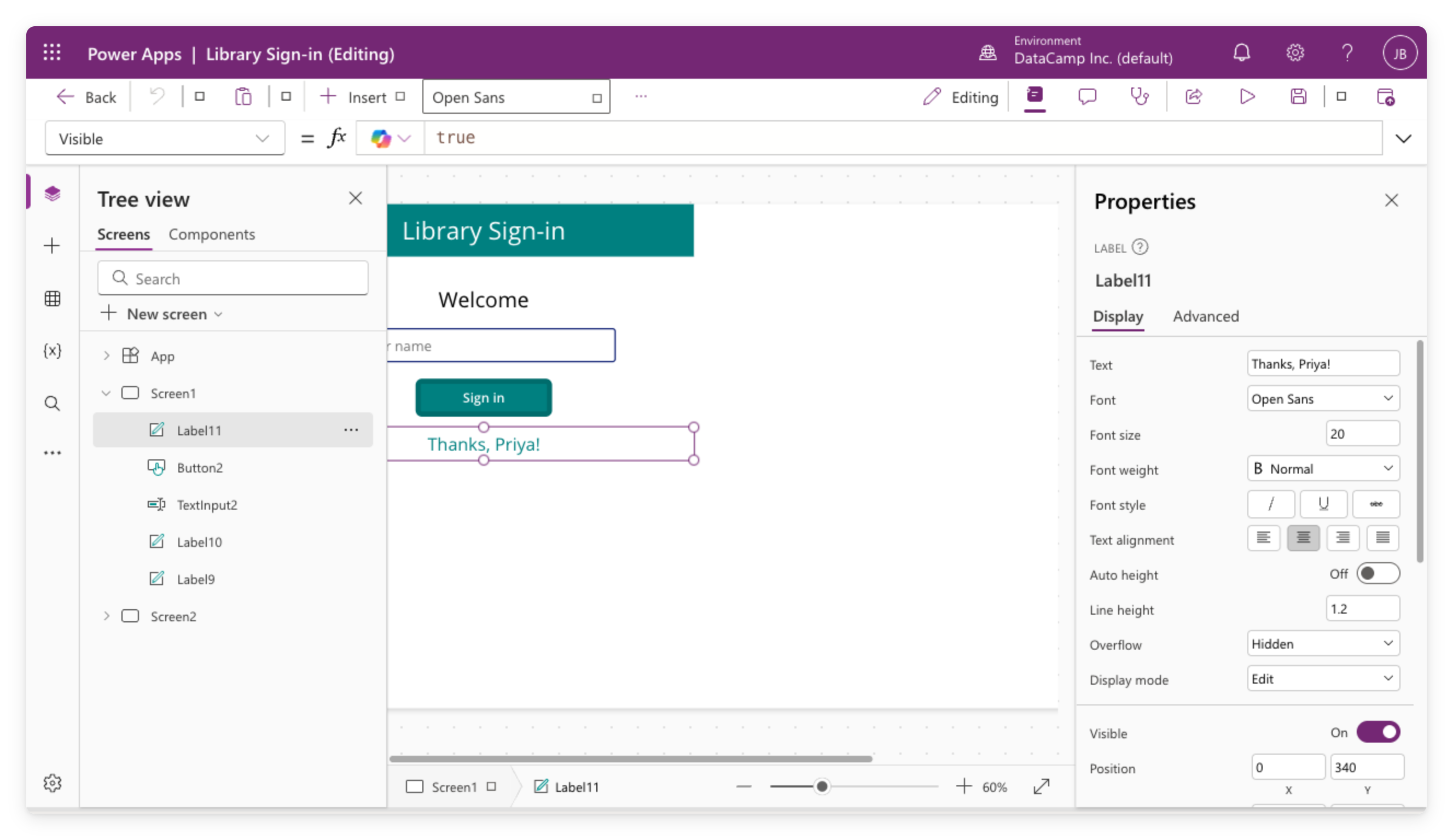
 

Справжній знімок екрану застосунку Library Sign-in у Power Apps Studio


  • Створили canvas app з порожнього екрана
  • Додали елементи керування: мітки, кнопки, текстові поля
  • Використали Set() і If() для логіки у рядку формул
  • Увімкнули сучасні елементи та теми, оформили всі екрани разом
Вступ до Power Apps

Розділ 2: реальні дані та галереї


  • Під'єднали джерело даних
  • Показали записи в галереї з шаблонами
  • Додали Filter() і StartsWith() для пошуку записів
  • Розібрали делегування та його обмеження


Галерея Power Apps із завданнями Lumen: мітка Priority з умовним кольором, High — червона, інші — сірі

Вступ до Power Apps

Розділ 3: багатокроковий сценарій

$$

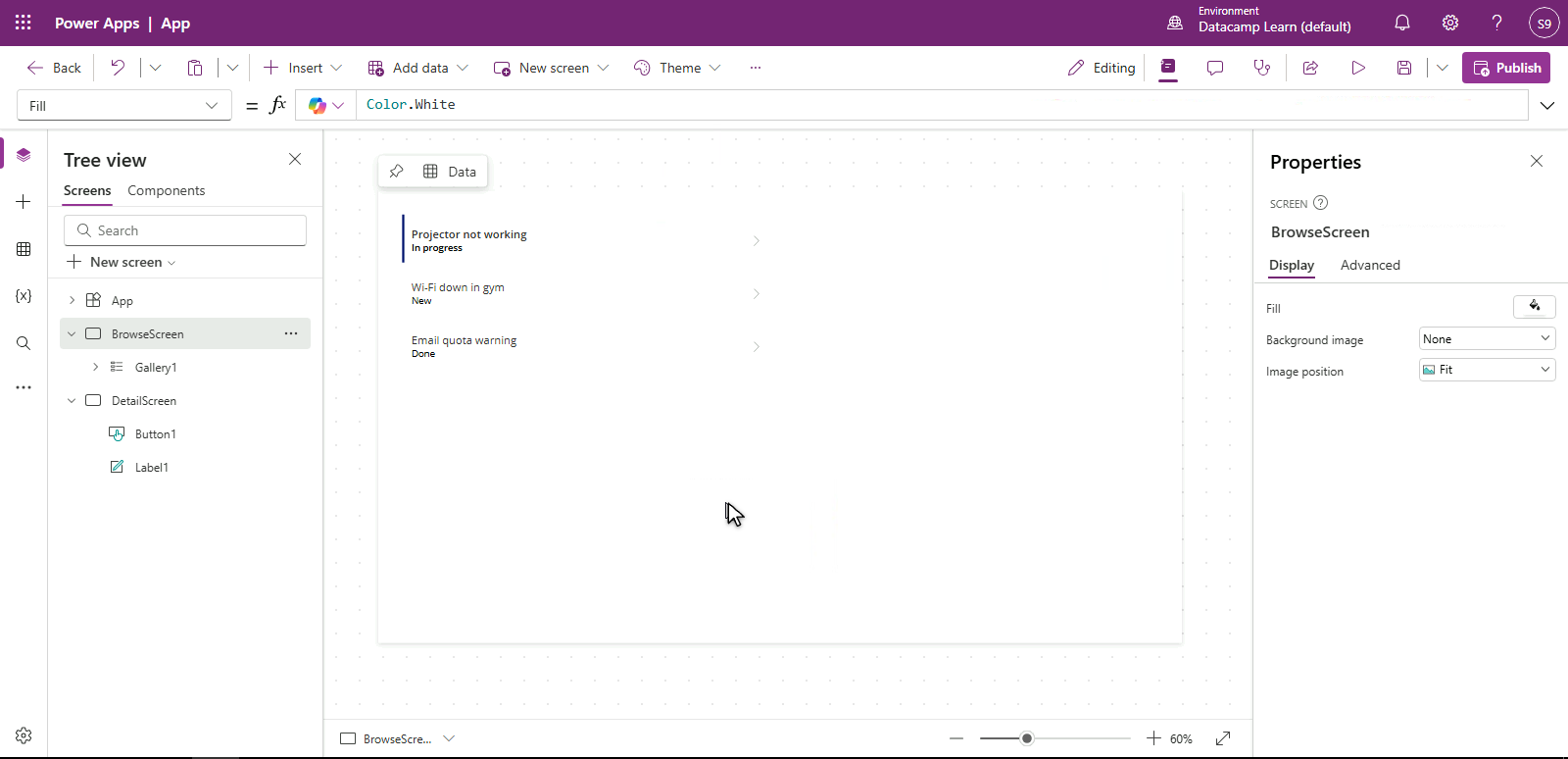
Справжній знімок екрану застосунку Bramblewood Helpdesk у Power Apps Studio: у дереві — BrowseScreen з галереєю заявок і DetailScreen з міткою та кнопкою Edit, на полотні — галерея заявок


  • Додали навігацію між екранами
  • Зібрали форму редагування з повним циклом створення/редагування
  • Додали валідацію, що відхиляє некоректні дані
  • Запускали App Checker перед кожною публікацією
Вступ до Power Apps

Розділ 4: адаптивність і публікація


  • Обгорнули елементи у контейнери Layout
  • Зробили застосунок адаптивним для телефону, планшета, ноутбука
  • Опублікували й керували історією версій
  • Поділилися з потрібними рівнями доступу


$$

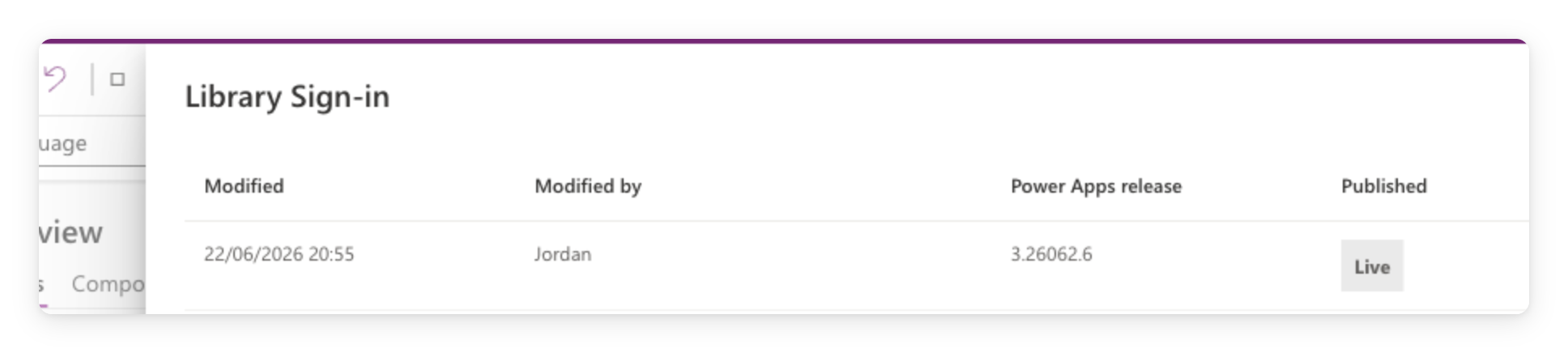
Справжній знімок екрана панелі історії версій Power Apps Studio: застосунок Library Sign-in опубліковано, поточна версія позначена Live

Вступ до Power Apps

Що далі?

Ілюстрація людини, що піднімається сходами з ноутбуком, навколо — значки сертифікації, досягнень і ракети.


  • Сертифікації Microsoft відповідають тому, що ви тут вивчили
  • Слідкуйте за новими курсами DataCamp про Power Platform
  • Ваш реальний наступний крок → створіть невеликий застосунок для своєї команди
Вступ до Power Apps

Дякуємо!

Вступ до Power Apps

Preparing Video For Download...