Run-after: Fehler elegant abfangen

Power Automate für Fortgeschrittene

Dani Kahil

Solution Architect | Microsoft MVP

In Power Automate gibt es kein Try-Catch
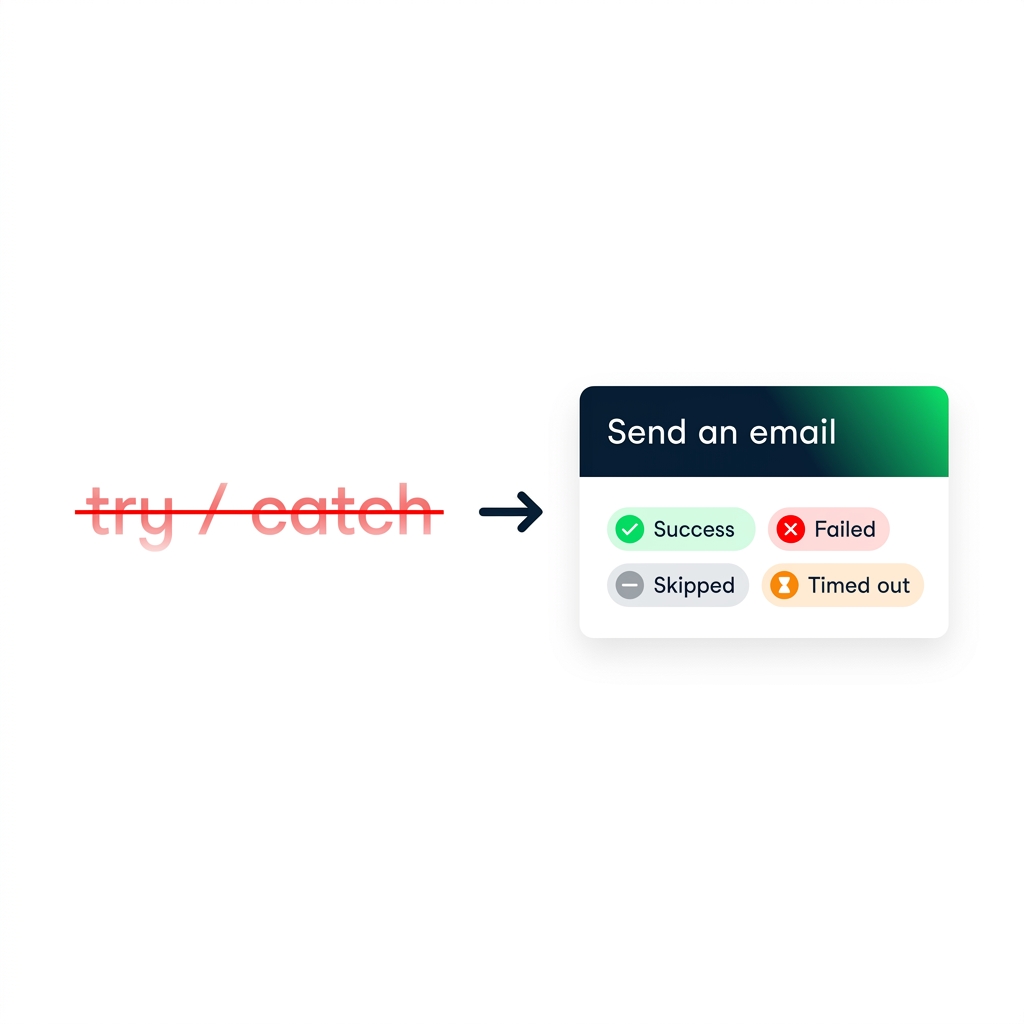
nanobanana: Eine saubere, flache, minimalistische Illustration auf weißem Hintergrund. Links der Text „try / catch" in roter, durchgestrichener, ausgeblendeter Schrift. Rechts eine einzelne Aktionskarte „Send an email" mit vier kleinen Status-Pills darunter: „Success", „Failed", „Skipped", „Timed out", mit Häkchen- und X-Symbolen in DataCamp-Grün und -Rot. Ein fetter Pfeil zeigt von links nach rechts.


  • Kein try / catch-Schlüsselwort
  • Jede Aktion hat eine Run-after-Einstellung
  • Run-after = welche Status der vorherigen Schritte diesen Schritt auslösen
Power Automate für Fortgeschrittene

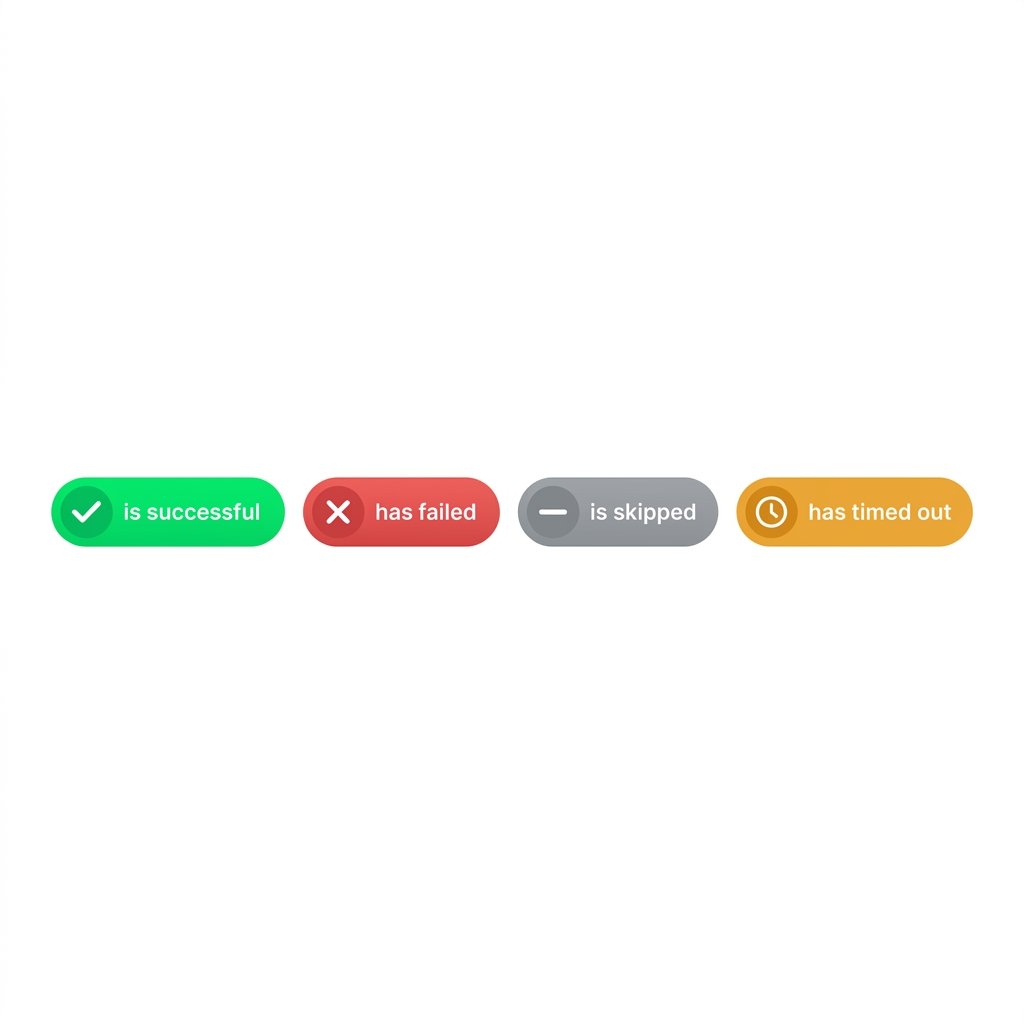
Die vier Run-after-Status

nanobanana: Eine saubere, flache Illustration auf weißem Hintergrund mit vier gleich großen, horizontalen, pillenförmigen Status-Badges in einer Reihe. Beschriftungen in Reihenfolge: „is successful" (DataCamp-Grün mit Häkchen), „has failed" (Rot mit X), „is skipped" (Grau mit Gedankenstrich), „has timed out" (Bernstein mit Uhrsymbol). Minimalistisch, keine Schatten, alle vier gleich gewichtet.


  • is successful — Standard
  • has failed — die Aktion hat einen Fehler
  • is skipped — durch Condition oder Scope übersprungen
  • has timed out — Zeitlimit überschritten
Power Automate für Fortgeschrittene

Parallele Zweige als Fehler-Handler-Muster

$$
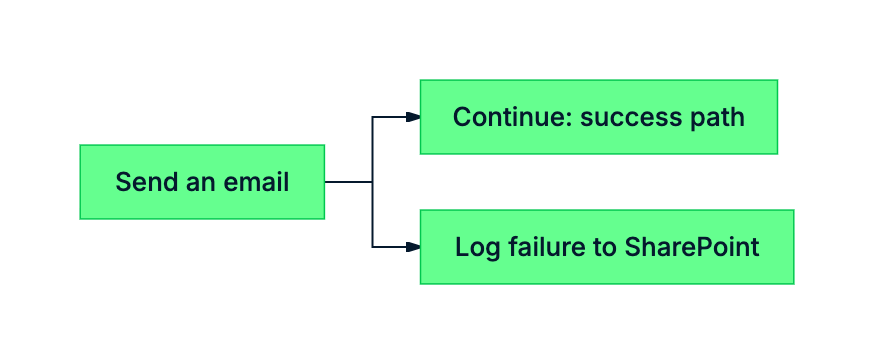
mermaid: green-navy: Send an email verzweigt in einen Erfolgsweg und einen parallelen Fehler-Handler, der nach SharePoint protokolliert


  • Füge nach der riskanten Aktion einen parallelen Zweig hinzu
  • Setze dessen Run-after auf has failed ODER has timed out
  • Der Originalpfad behält is successful als Standard
Power Automate für Fortgeschrittene

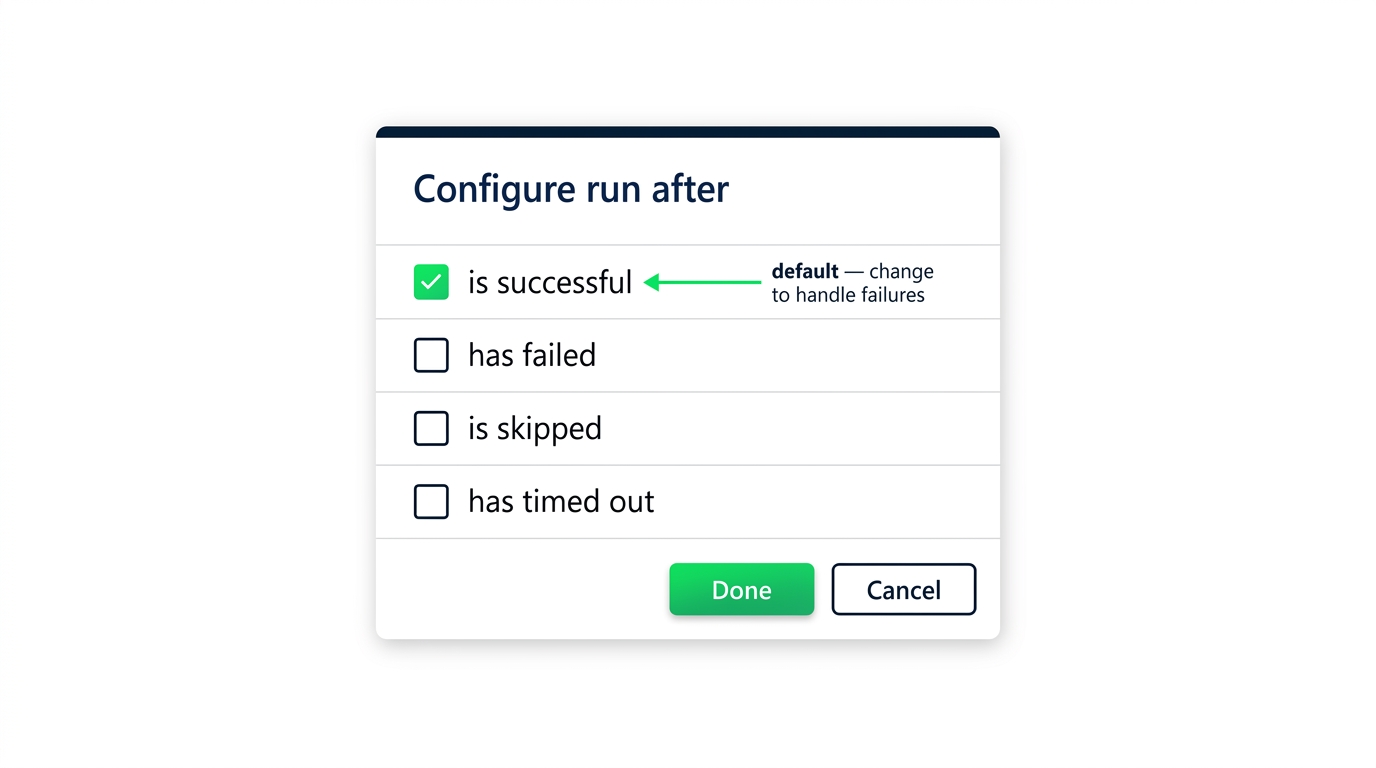
Der häufigste Run-after-Bug


screenshot_run_after_dialog_default_is_successful: Power-Automate-Dialog zur Run-after-Konfiguration mit vier Kontrollkästchen für is successful, has failed, is skipped, has timed out – nur is successful ist aktiviert; ein Callout markiert es als Standard, der geändert werden muss


  • Ein Failure-Handler mit dem Standard feuert nie
  • Neue Zweige erben is successful
Power Automate für Fortgeschrittene

Retries: Parallele Zweige geben dir Redundanz
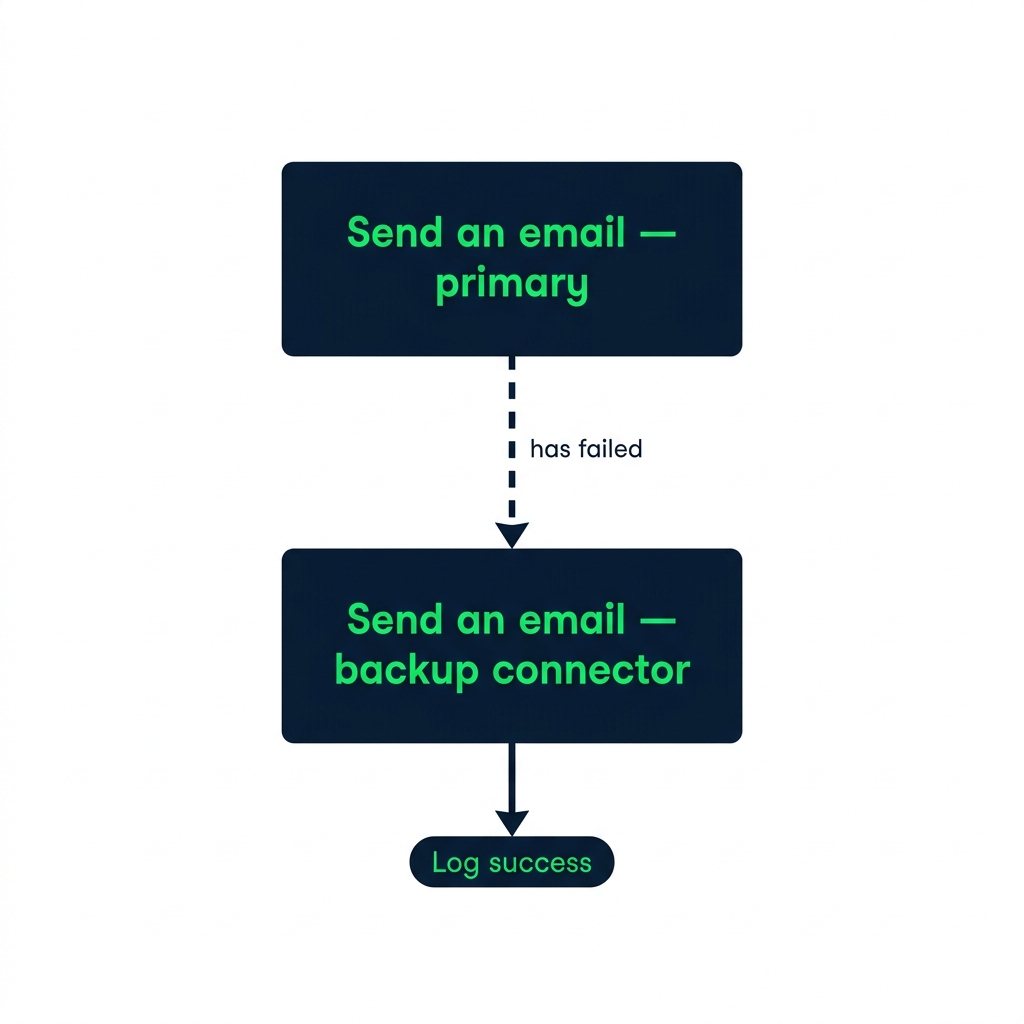
nanobanana: Eine saubere, flache Illustration auf weißem Hintergrund mit einer Aktionskarte „Send an email — primary" und darunter einer nachgelagerten „Send an email — backup connector", verbunden durch einen gestrichelten Pfeil mit der Beschriftung „has failed". Die Backup-Karte hat eine eigene nachgelagerte „Log success"-Pill. DataCamp-Grün und -Navy. Minimalistisch.


  • Nutze Run-after, um einen Retry mit anderem Connector zu verketten
  • Ein paralleler Zweig hält den Originalpfad unabhängig
Power Automate für Fortgeschrittene

Lass uns üben!

Power Automate für Fortgeschrittene

Preparing Video For Download...