Automatisierte Trigger und Bedingungen

Power Automate für Fortgeschrittene

Dani Kahil

Solution Architect | Microsoft MVP

Ein Ereignislistener, keine Uhr
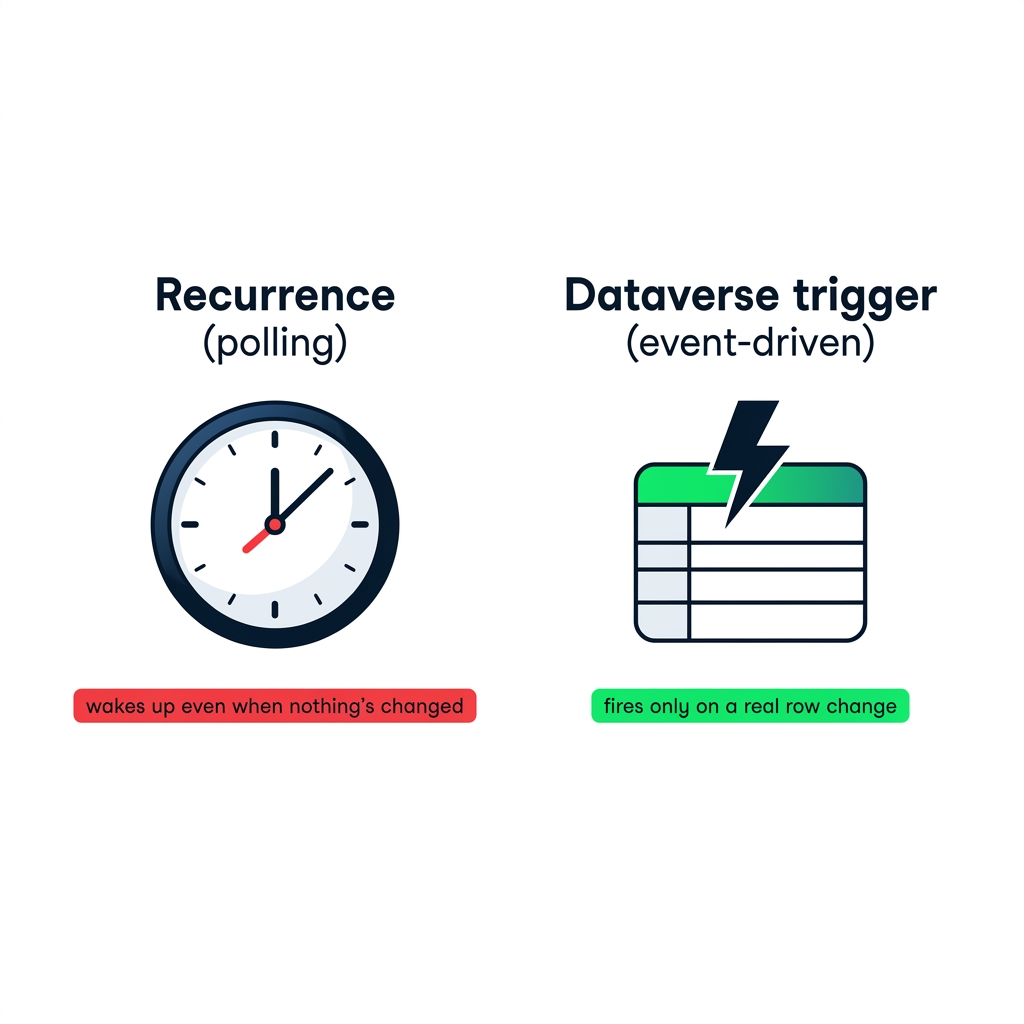
nanobanana: Zwei horizontale Panels nebeneinander auf weißem Hintergrund. Linkes Panel „Recurrence (polling)": eine Uhr mit Zeigern, kleines rotes Label darunter „wacht auf, auch wenn sich nichts geändert hat". Rechtes Panel „Dataverse trigger (event-driven)": ein Blitz über einem stilisierten Datenbanktabellen-Icon, kleines grünes Label darunter „löst nur bei echter Zeilenänderung aus". Flache 2D-Illustration, DataCamp Navy + Grün + Rot Akzente. Keine Schatten, kein 3D.


  • Recurrence wacht auf – auch ohne Änderung
  • Ein automatischer Trigger wartet auf die Änderung
  • Ein Auslöser pro Ereignis, kein Polling
Power Automate für Fortgeschrittene

Das Änderungsereignis konfigurieren

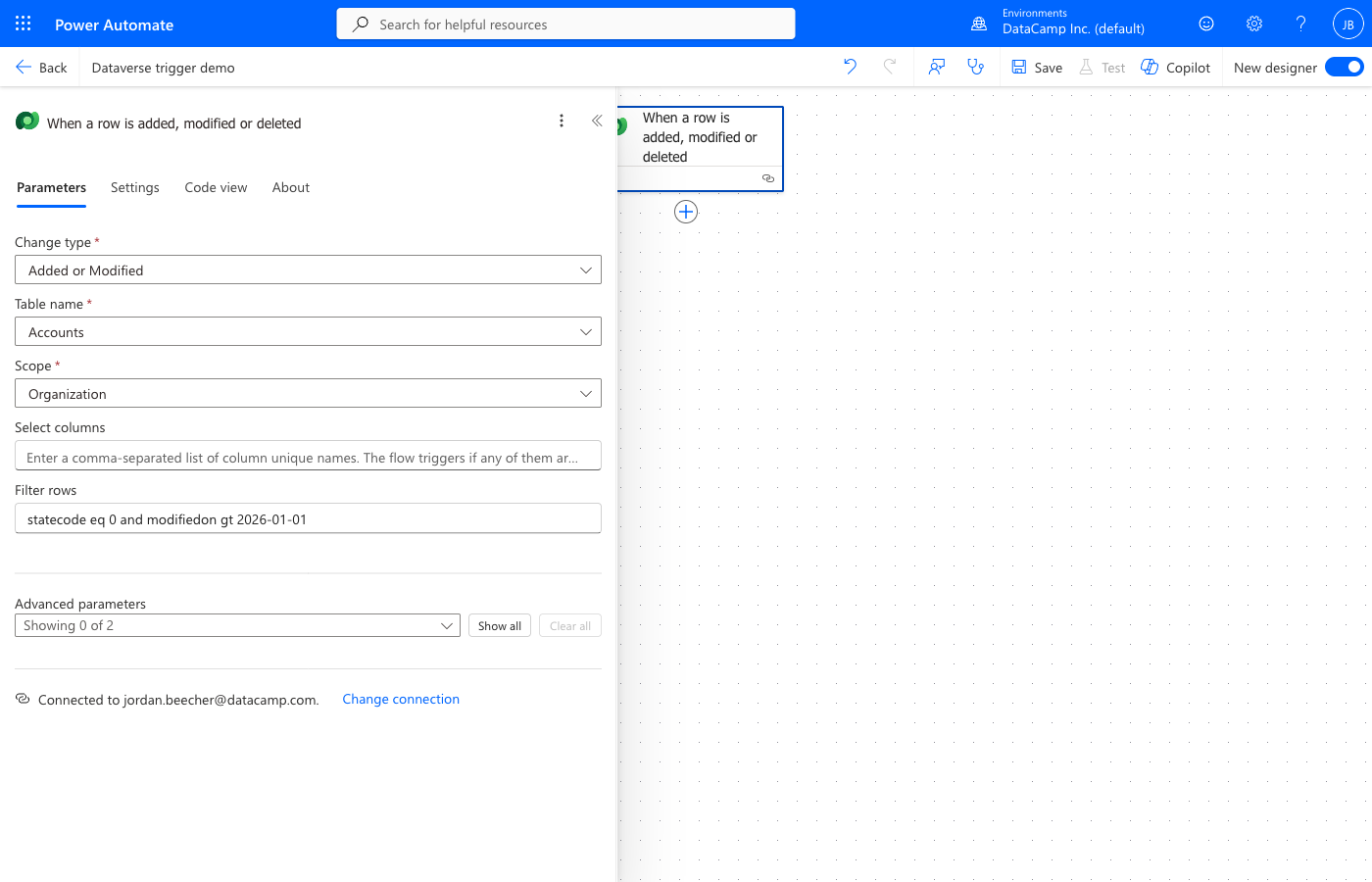
Dataverse-Triggerkonfiguration mit Feldern Change type, Table name, Scope, Select columns und Filter rows

Source  ·  Change type  ·  Scope — drei Felder steuern, wann der Trigger auslöst

Power Automate für Fortgeschrittene

Filter rows: serverseitig und kostenlos
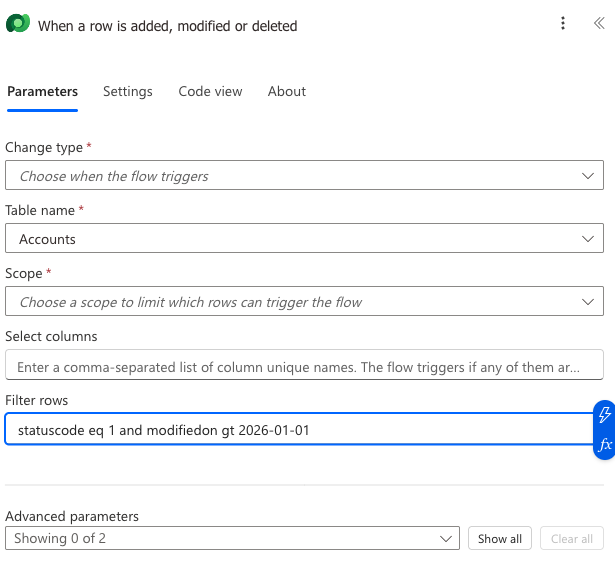
 

Dataverse-Triggerfeld Filter rows mit OData-Ausdruck „statuscode eq 1 and modifiedon gt 2026-01-01"


  • Filter rows läuft serverseitig, bevor der Flow startet
  • Nur passende Ereignisse starten einen Lauf
  • Dataverse-spezifisch – SharePoint nutzt stattdessen Triggerbedingungen
Power Automate für Fortgeschrittene

Gleiche Idee, bei jedem Trigger

@equals(
  triggerOutputs()?['day'],
  'Monday'
)
@greater(
  item()?['priority'],
  'High'
)
@contains(
  triggerBody()?['subject'],
  'urgent'
)


  • Verfügbar bei jedem Trigger, nicht nur Dataverse
  • Ein boolescher Ausdruck im Settings-Panel des Triggers
  • Operatoren — equals, greater, and, or — gleiche OData-Syntax
Power Automate für Fortgeschrittene

Triggerbedingung oder Condition-Aktion?
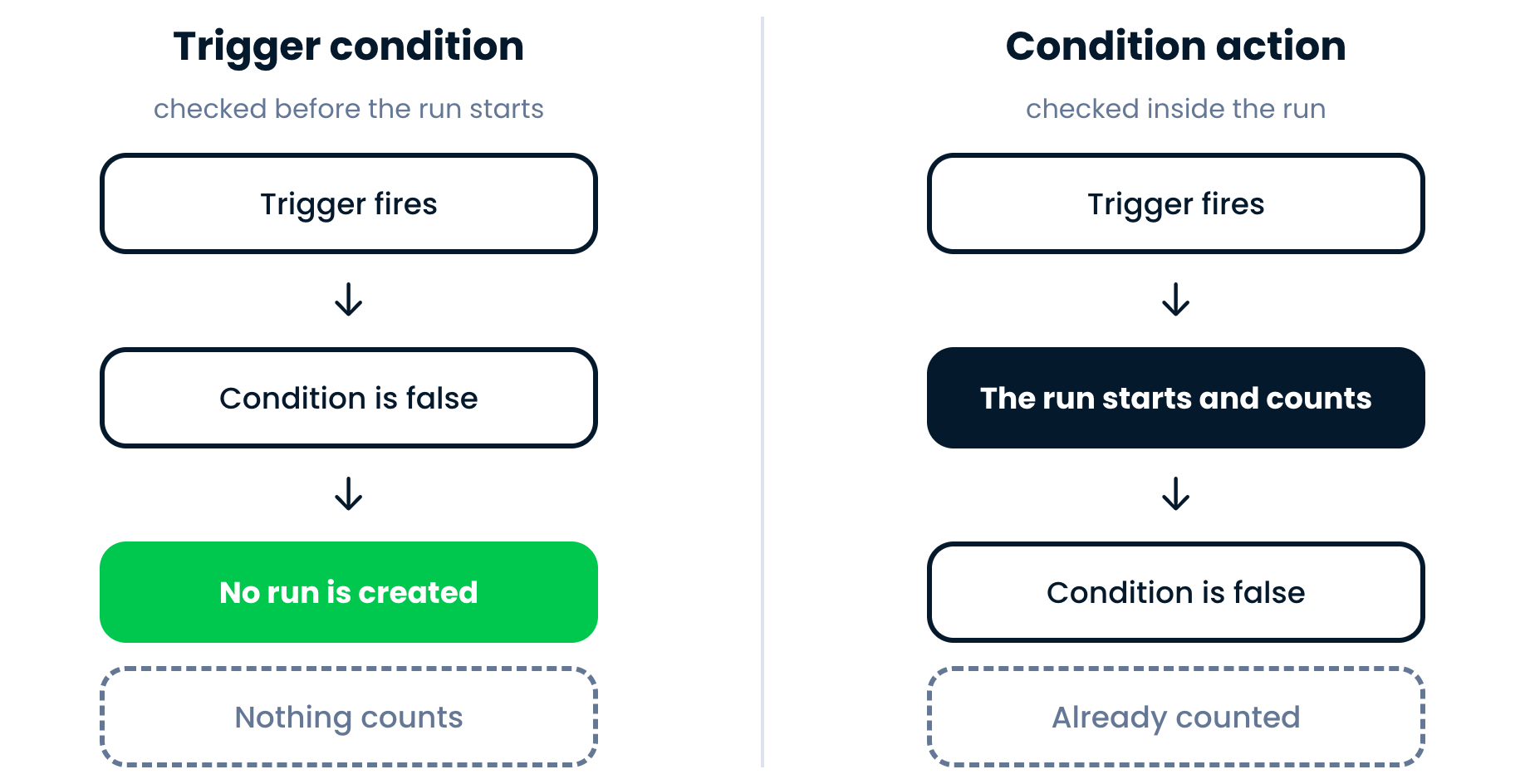
Zwei Panels: Eine Triggerbedingung wird geprüft, bevor der Lauf startet; false bedeutet kein Lauf. Eine Condition-Aktion wird im Lauf geprüft; der Lauf hat bereits stattgefunden und zählt.

Triggerbedingung false → kein Lauf

Condition-Aktion false → der Lauf zählt trotzdem

Power Automate für Fortgeschrittene

Einen Flow debuggen, der nicht auslöst
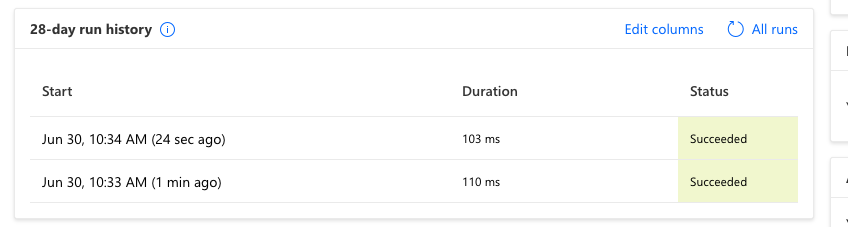
 

Power Automate 28-day run history mit zwei erfolgreichen Läufen und den Spalten Start, Duration und Status


  • Abgelehnte Ereignisse erzeugen keinen Eintrag in der Verlaufsliste
  • Der Hinweis ist das Fehlen erwarteter Läufe
  • Vergleiche den Filterausdruck mit dem tatsächlichen Feldnamen in deiner Tabelle
Power Automate für Fortgeschrittene

Lass uns üben!

Power Automate für Fortgeschrittene

Preparing Video For Download...