Genehmigungstypen und benutzerdefinierte Antworten

Power Automate für Fortgeschrittene

Dani Kahil

Solution Architect | Microsoft MVP

Die vier Genehmigungstypen
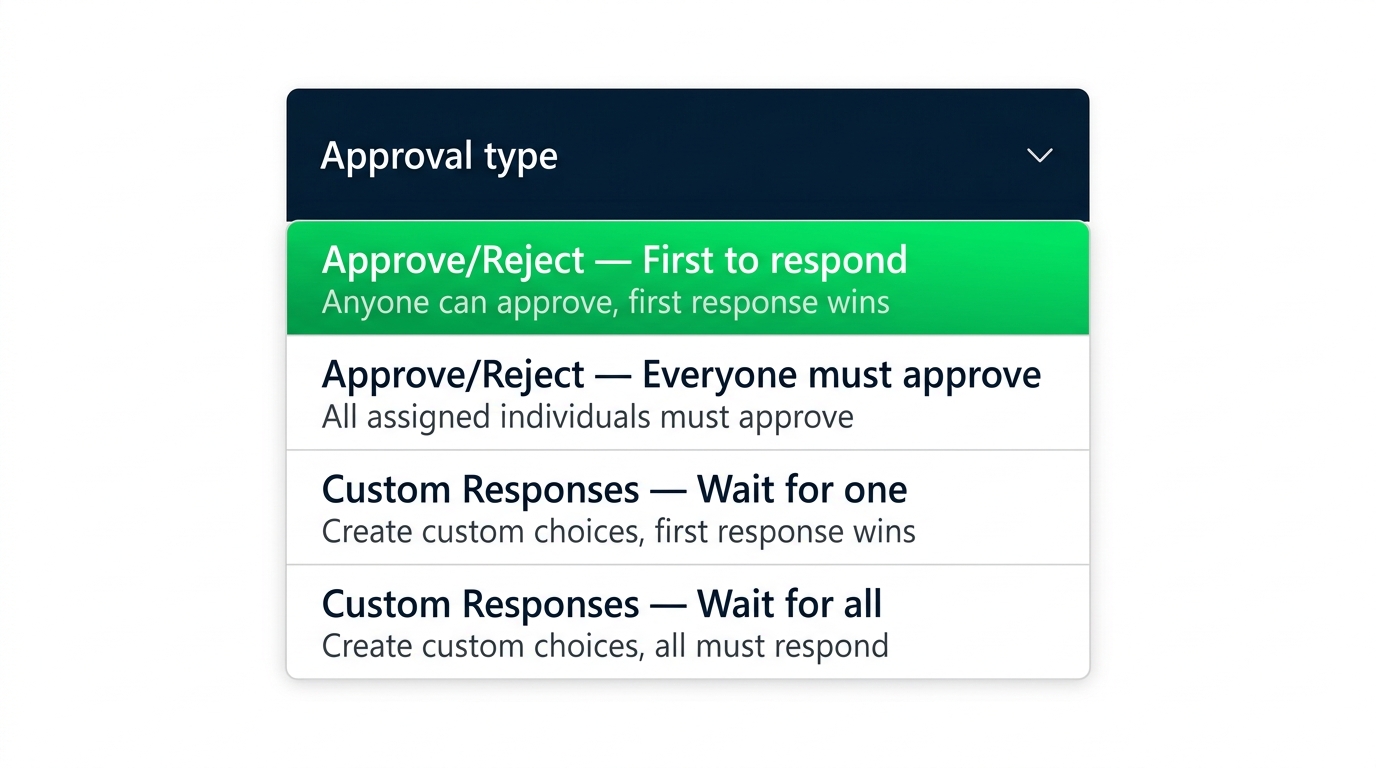
 

Dropdown für Genehmigungstyp im Power Automate-Designer mit allen vier Optionen: Approve/Reject - First to respond, Approve/Reject - Everyone must approve, Custom Responses - Wait for one, Custom Responses - Wait for all


  • First to respond – eine Person entscheidet
  • Everyone must approve – alle müssen zustimmen
  • Custom Responses: Wait for one – eigene Labels, erste Antwort entscheidet
  • Custom Responses: Wait for all – eigene Labels, alle antworten
Power Automate für Fortgeschrittene

Parallele Genehmigungen: First to respond vs Everyone must approve
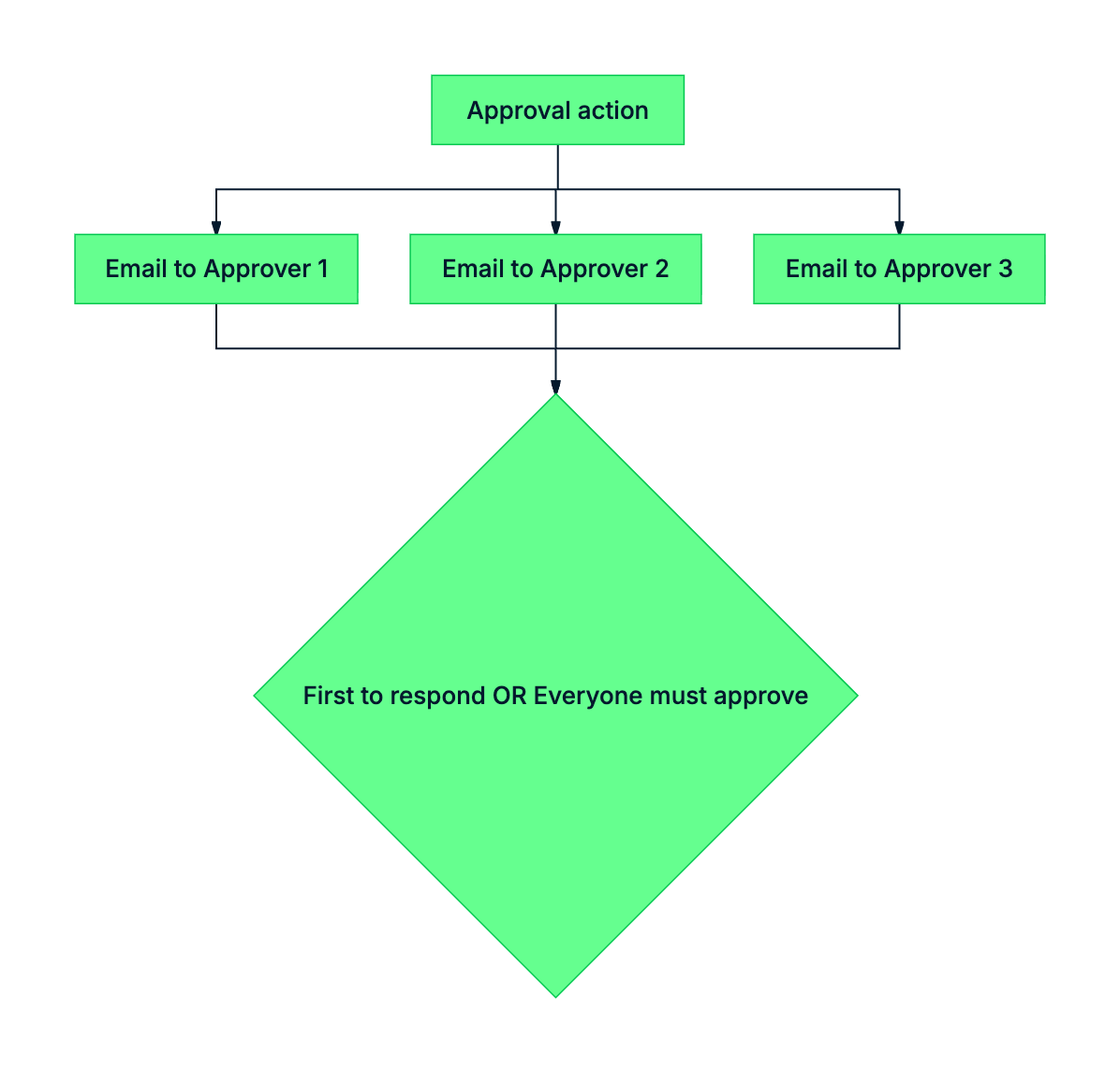
mermaid: green-navy: Parallele Genehmigung sendet die E-Mail gleichzeitig an alle Beauftragten; First to respond löst bei der ersten Antwort aus, Everyone must approve wartet bis zur letzten Antwort


  • Beide senden die E-Mail an alle Zuweisungen gleichzeitig
  • First to respond – eine Antwort beendet das Warten
  • Everyone must approve – alle Antworten müssen zustimmen
Power Automate für Fortgeschrittene

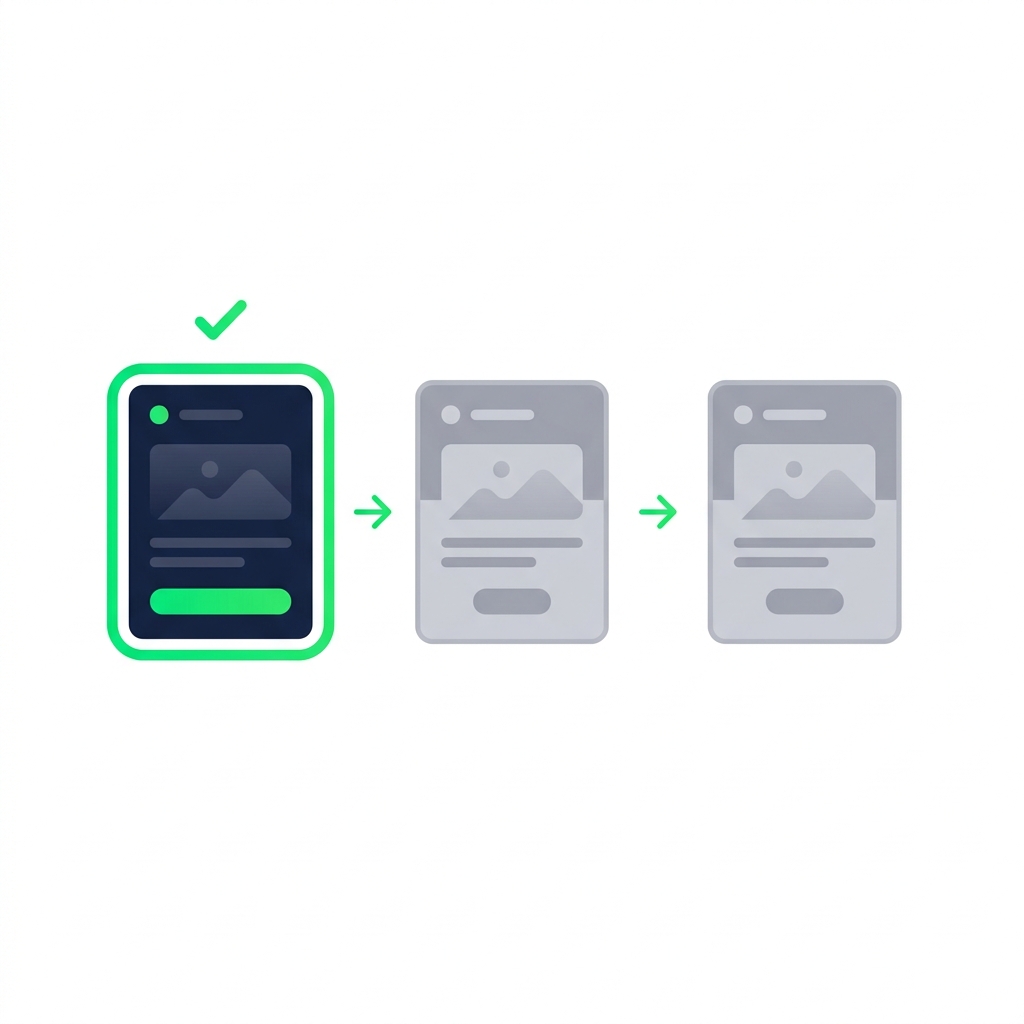
Sequentielle Genehmigungen

  • Approver 1 antwortet
  • Approver 2 wird benachrichtigt → antwortet
  • Approver 3 wird benachrichtigt → antwortet
  • Ein Reject irgendwo beendet die Kette

nanobanana: Eine klare, flache, minimalistische Illustration auf reinweißem Hintergrund. Drei rechteckige Karten mit der Beschriftung „Approver 1", „Approver 2" und „Approver 3" von links nach rechts, verbunden durch grüne Pfeile nach rechts. Die erste Karte ist mit einem dickeren grünen Rand hervorgehoben und aktuell aktiv. Die zweite und dritte Karte sind ausgegraut, noch nicht benachrichtigt. Ein kleines grünes Häkchen über der ersten Karte. Keine weiteren Elemente.

Power Automate für Fortgeschrittene

Benutzerdefinierte Antworten

$$

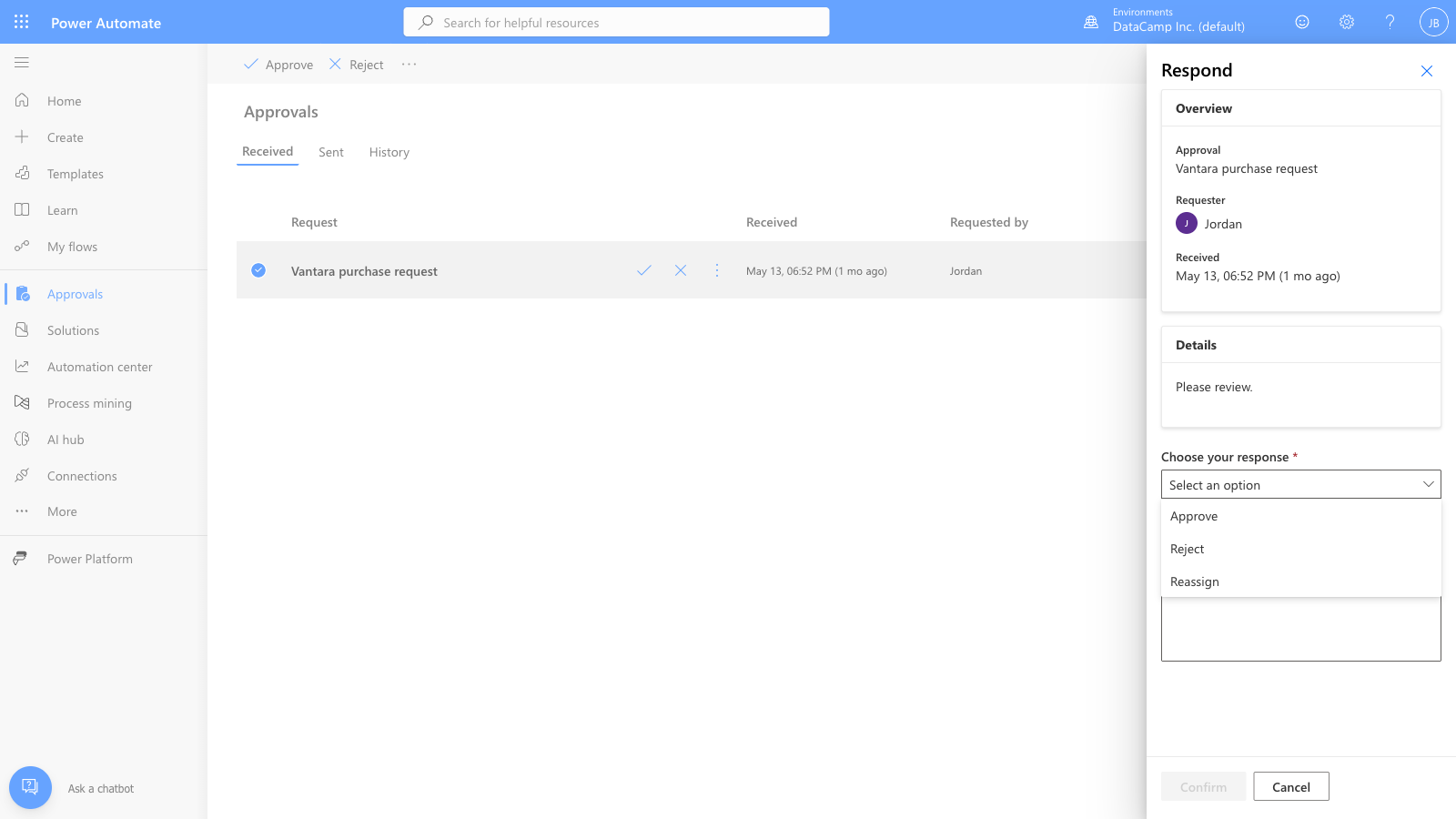
Power Automate-Konfiguration für Custom Responses mit benannten Antwortoptionen, die die Standard-Buttons Approve/Reject ersetzen


  • Ersetze Approve/Reject durch eigene Labels
  • Bis zu 5 Antworten für Inline-Rendering in Outlook
  • Unten verzweigen mit Switch auf Outcome
Power Automate für Fortgeschrittene

Den richtigen Typ wählen

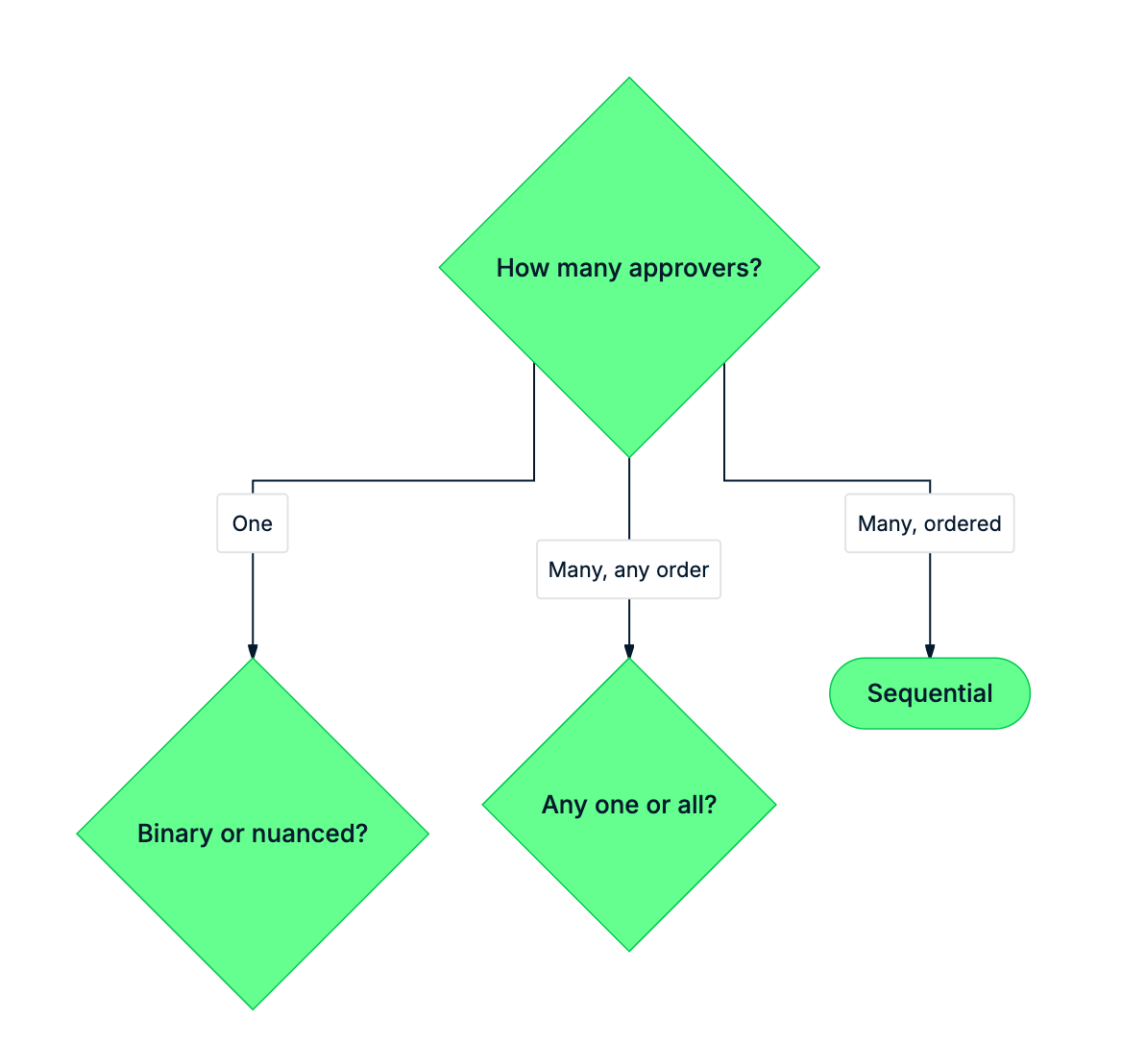
mermaid: green-navy: Entscheidungsbaum zur Wahl eines Genehmigungstyps basierend auf Anzahl der Genehmigenden und Entscheidungslogik


  • Eine Person → First to respond oder Custom Responses
  • Viele Personen, Reihenfolge zählt → Genehmigungskette
  • Viele Personen, alle müssen zustimmen → Everyone must approve
Power Automate für Fortgeschrittene

Lass uns üben!

Power Automate für Fortgeschrittene

Preparing Video For Download...