Daten abrufen: strukturierte Datensätze holen

Power Automate für Fortgeschrittene

Dani Kahil

Solution Architect | Microsoft MVP

Jeder Connector hat eine List-Aktion
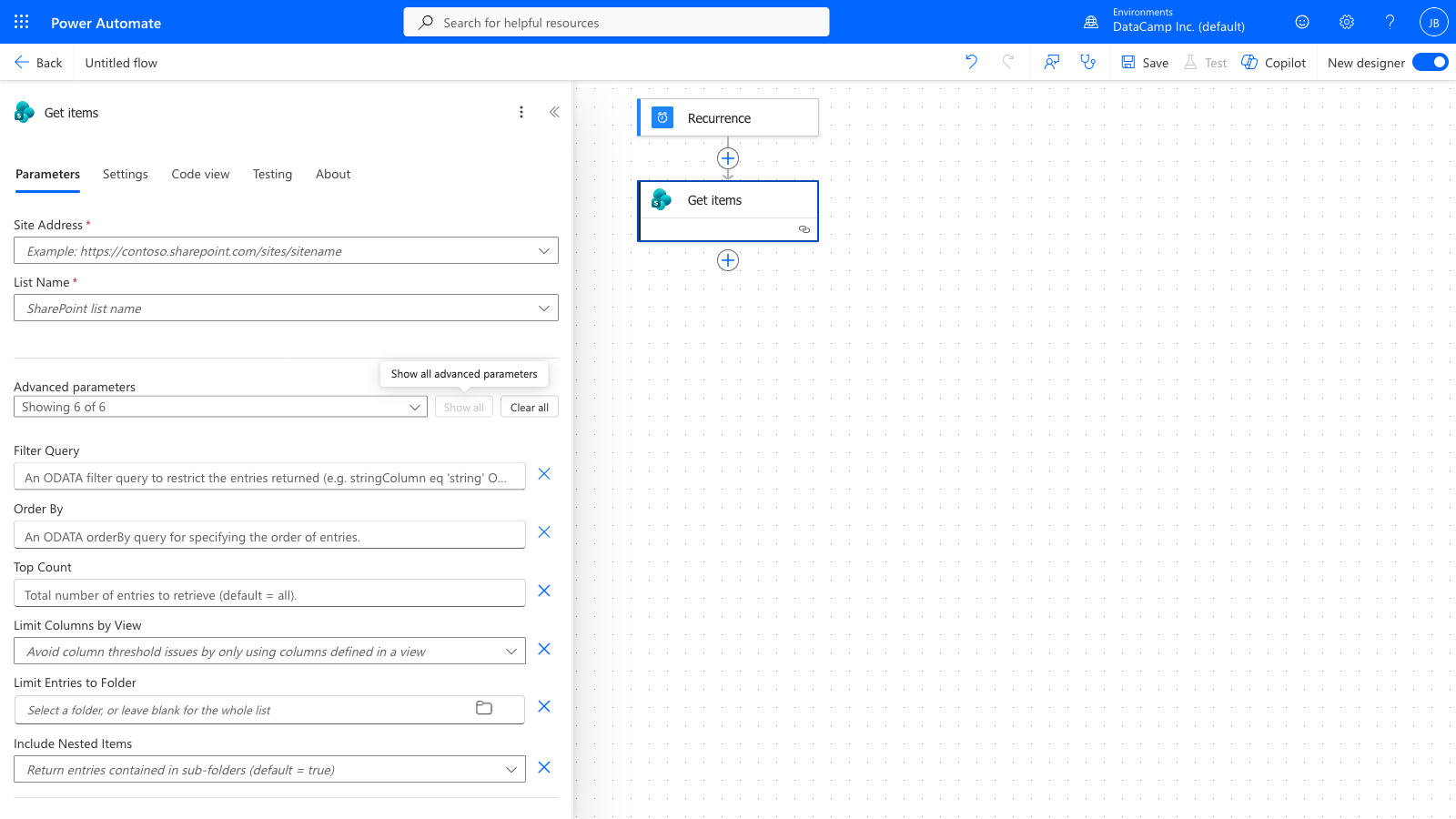
 

Die Power-Automate-Aktion Get items (SharePoint) im v3-Designer aufgeklappt, mit Site Address, List Name und allen erweiterten Parametern: Filter Query, Order By, Top Count, Limit Columns by View, Limit Entries to Folder und Include Nested Items


  • Dataverse: List rows
  • SharePoint: Get items
  • Excel: List rows present in a table
  • Salesforce: Get records
  • Alle liefern ein Array von Datensätzen
Power Automate für Fortgeschrittene

Anatomie einer Get-items-Aktion


screenshot_get_items_anatomy: Die Power-Automate-Aktion Get items (SharePoint) aufgeklappt, mit Site Address, List Name und den erweiterten Optionen Filter Query, Order By, Top Count und Limit Columns by View sichtbar auf der Aktionskarte.


  • Filter Query – OData-Ausdruck
  • Order By – Spalte plus asc/desc
  • Top Count – begrenzt die Trefferzahl
  • Limit Columns by View – begrenzt die Spaltenanzahl
Power Automate für Fortgeschrittene

Am Ursprung filtern


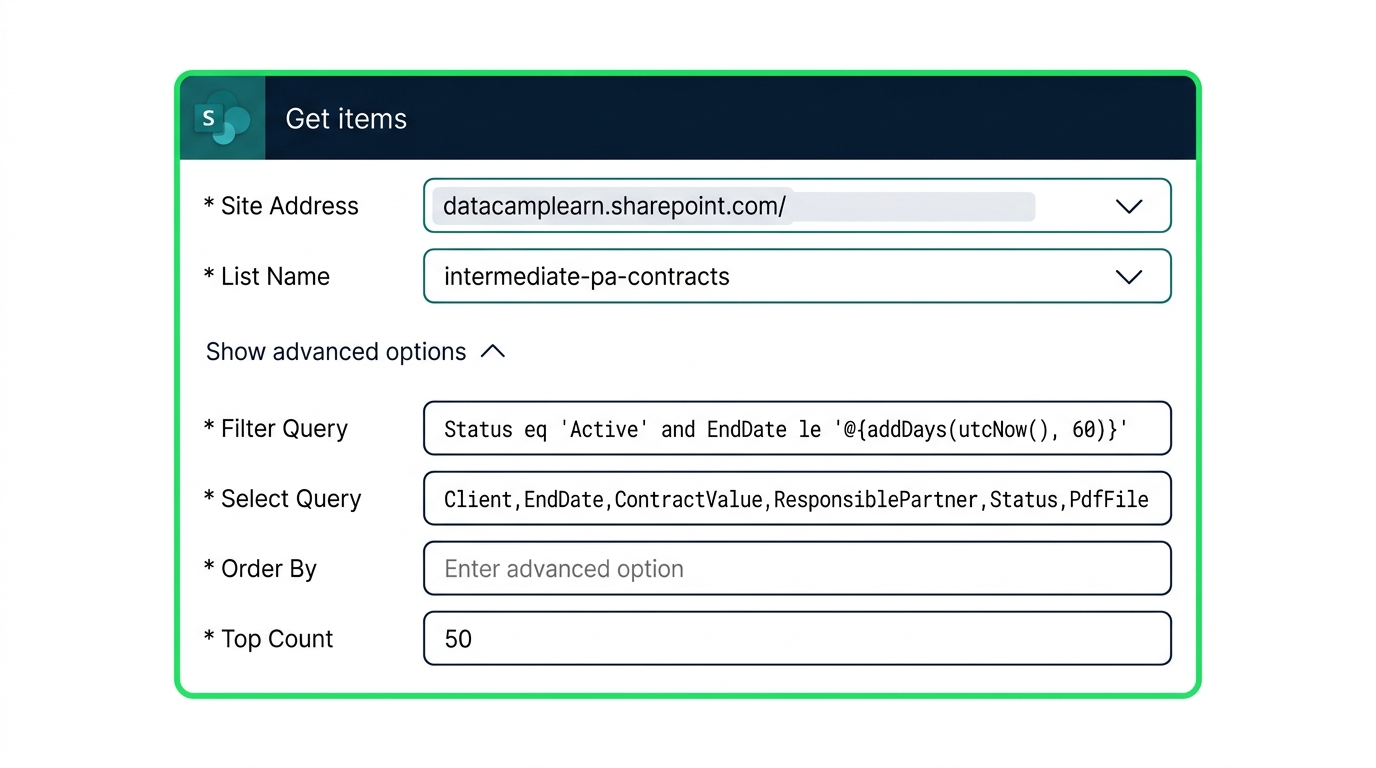
Filter Query ist ein OData-Ausdruck – Feld, Operator, Wert.

Status eq 'Active'
EndDate le '@{addDays(utcNow(), 60)}'
Status eq 'Active' and EndDate le
  '@{addDays(utcNow(), 60)}'

Choice-Spalten erwarten ein in Anführungszeichen gesetztes Anzeigenlabel; Datumswerte eine einfach quotierte ISO-Zeichenkette, umschlossen von @{...}.

Power Automate für Fortgeschrittene

Filtern an der Quelle vs. im Flow

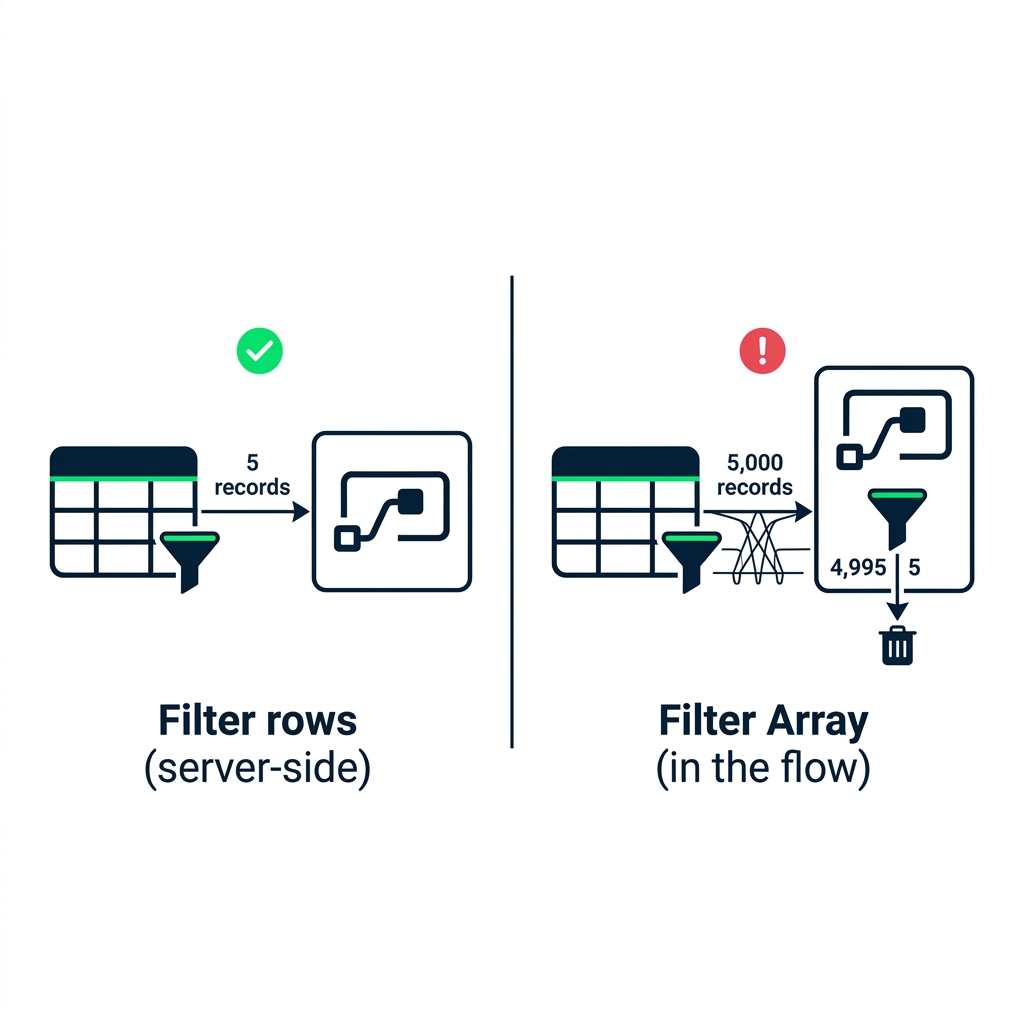
nanobanana: Eine Vergleichsgrafik nebeneinander mit vertikaler Trennlinie. Linke Seite, beschriftet „Filter at the source": ein generisches Datenspeicher-Icon (ein stilisierter Zylinder mit „List / Table") mit Trichter; ein Pfeil mit „5 records" führt in ein Power-Automate-Flow-Feld. Ein kleines grünes Häkchen schwebt darüber. Rechte Seite, beschriftet „Filter in the flow": dasselbe Datenspeicher-Icon; ein Pfeil mit „5,000 records" führt zu einem Power-Automate-Flow-Feld, dann verwirft eine Filter Array-Aktion 4,995 in ein kleines Papierkorb-Icon und 5 gehen weiter. Ein kleines rotes Ausrufezeichen schwebt rechts oben. Flache Vektoroptik, grün-marine Palette, weißer Hintergrund.


  • Filter Query läuft an der Quelle
  • Filter Array läuft im Flow
  • Gleiches Ergebnis, sehr unterschiedlicher Aufwand

$$

Tipp: Wenn sich der Filter in der Abfragesprache der Quelle ausdrücken lässt, führe ihn an der Quelle aus

Power Automate für Fortgeschrittene

Payload verschlanken

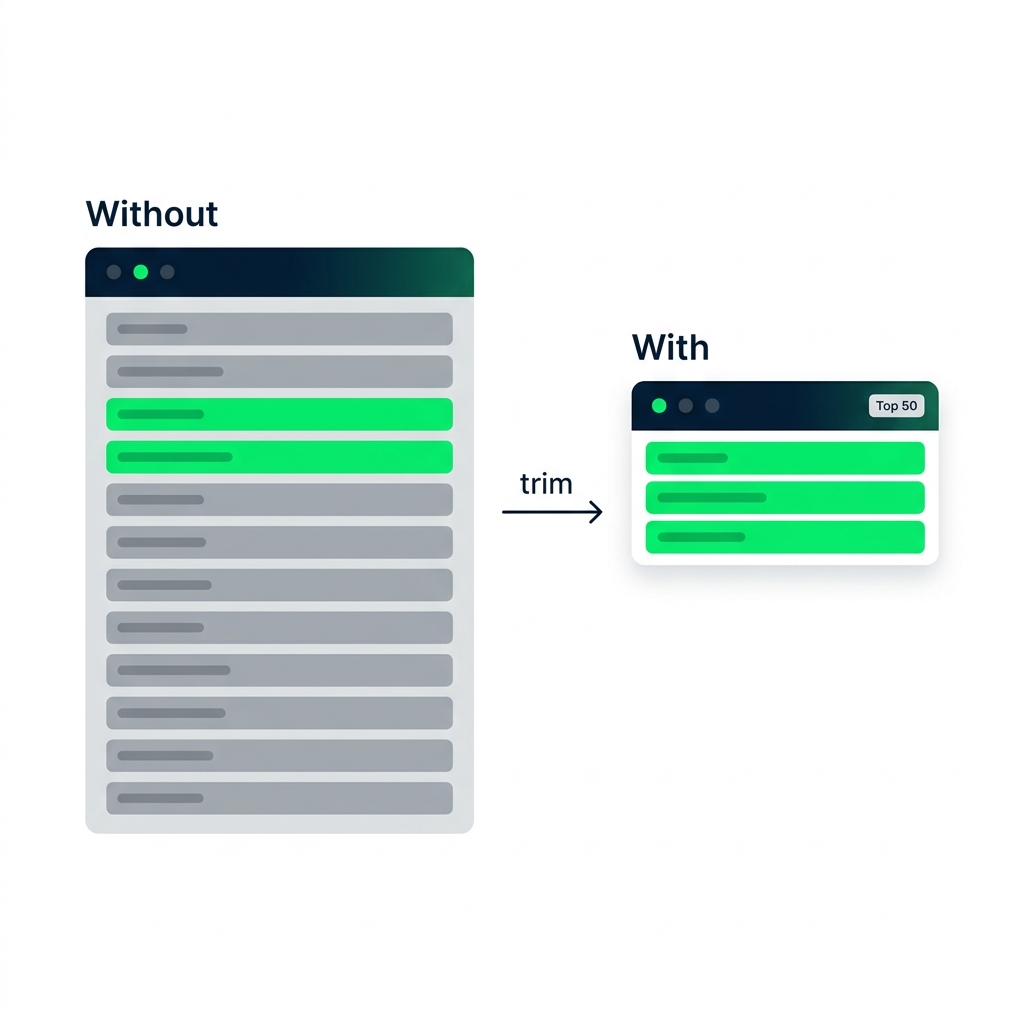
nanobanana: Eine konzeptuelle Flachvektor-Grafik mit zwei Datensatzkarten nebeneinander auf weißem Hintergrund. Linke Karte, beschriftet „Without Limit Columns by View": ein Datensatz mit etwa zwölf Feldzeilen sichtbar, die meisten ausgegraut – Systemfelder, Protokollfelder, ungenutzte Spalten – nur zwei grün markiert. Rechte Karte, beschriftet „With Limit Columns by View + Top 50": ein schlankerer Datensatz mit nur den grün markierten Zeilen, kleines Abzeichen „Top 50" in der Ecke. Kleiner Pfeil zwischen den Karten mit der Beschriftung „trim". Grün-marine Palette, serifenlose Labels.


  • Keine Ansicht gewählt → alle Spalten kommen zurück
  • Limit Columns by View → nur, was der Flow nutzt
  • Top Count begrenzt die Trefferzahl
Power Automate für Fortgeschrittene

Lass uns üben!

Power Automate für Fortgeschrittene

Preparing Video For Download...