Glückwunsch!

Power Automate für Fortgeschrittene

Dani Kahil

Solution Architect | Microsoft MVP

Dein Weg bis hierher

$$

Power Automate


  • Kap. 1 — den passenden Trigger wählen
  • Kap. 2 — Daten lesen, Personen ermitteln, benachrichtigen
  • Kap. 3 — verzweigen, routen, Fehler abfangen
  • Kap. 4 — freigeben, teilen, in Produktion bringen
Power Automate für Fortgeschrittene

Was du jetzt ausliefern kannst

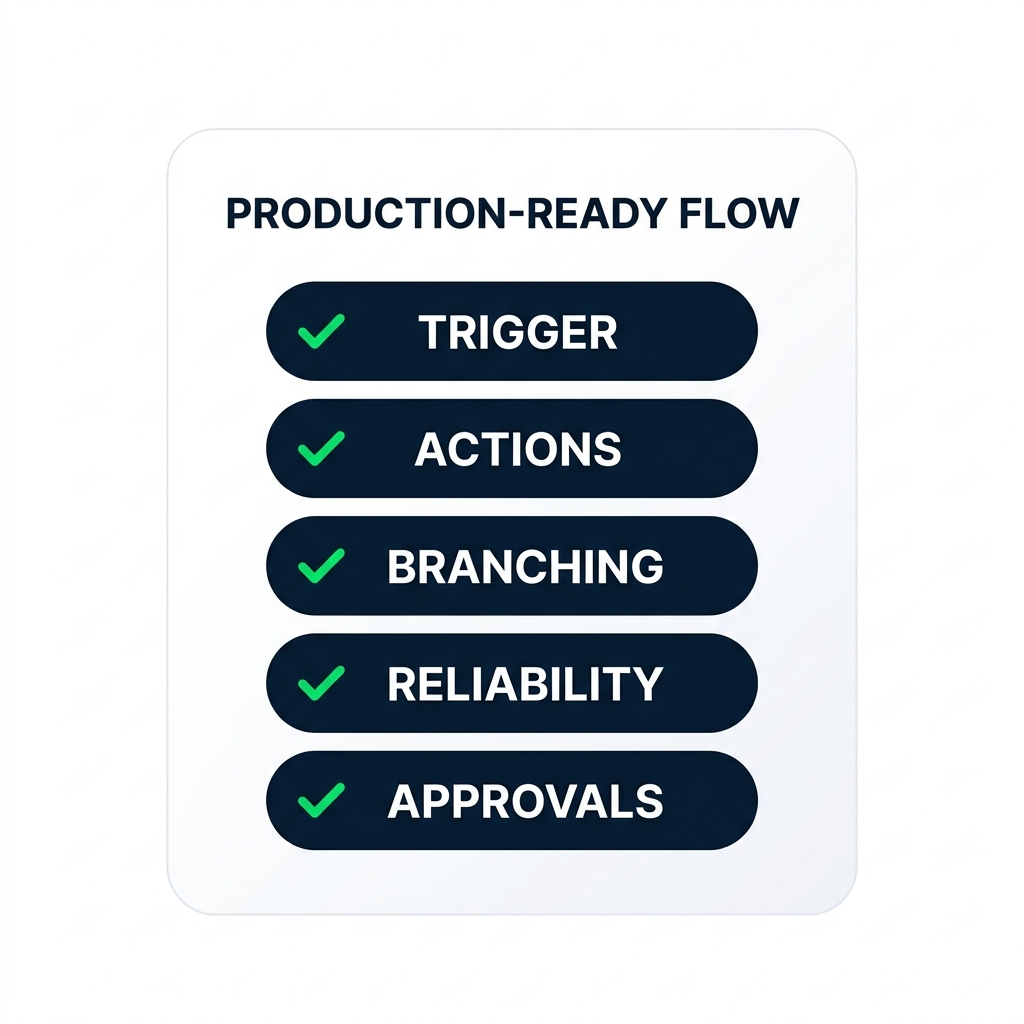
nanobanana: Eine saubere, flache, minimalistische Illustration auf reinweißem Hintergrund. Eine einzelne abgerundete Rechteckkarte mit der Aufschrift „PRODUCTION-READY FLOW" in fett und GROSSBUCHSTABEN. In der Karte fünf kleinere horizontale Pillenreihen, vertikal gestapelt, jeweils mit einem kleinen grünen Häkchen links. Von oben nach unten stehen in fett und GROSSBUCHSTABEN: „TRIGGER", „ACTIONS", „BRANCHING", „RELIABILITY", „APPROVALS". Keine weiteren Elemente. Flach 2D, keine Schatten.


  • Flows auf SharePoint und Excel bauen
  • Verzweigen, Fehler abfangen, durch Freigaben routen
  • Einen Flow übergeben – mitbesessen, geprüft, live
Power Automate für Fortgeschrittene

Wie es mit Power Automate weitergeht

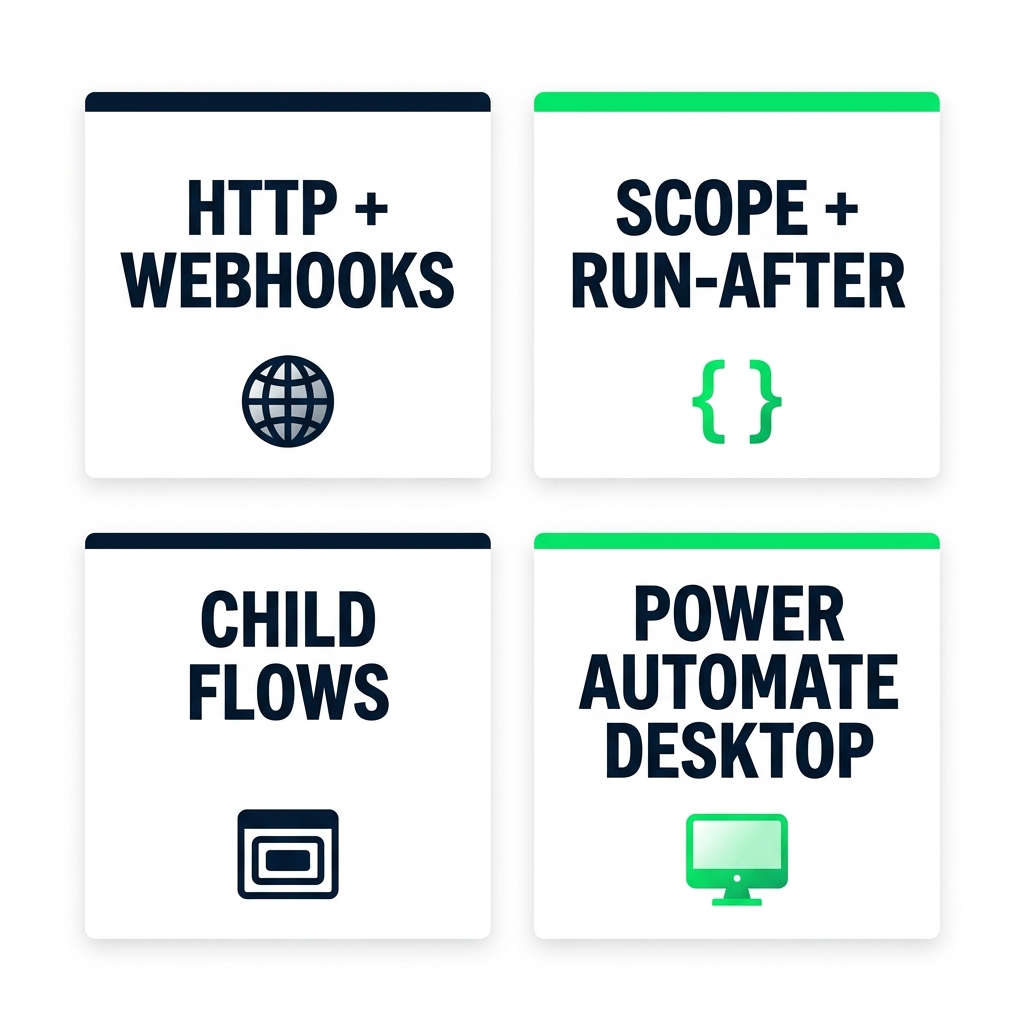
nanobanana: Eine saubere, flache, minimalistische Illustration auf reinweißem Hintergrund. Vier Rechteckkarten in einem 2x2-Raster. Jede Karte hat oben ein Label in fett und GROSSBUCHSTABEN und darunter ein kleines Icon. Oben links: „HTTP + WEBHOOKS" mit Globus-Icon in DataCamp-Navy. Oben rechts: „SCOPE + RUN-AFTER" mit Try-Catch-Klammern in DataCamp-Grün. Unten links: „CHILD FLOWS" mit verschachtelten Rechtecken in DataCamp-Navy. Unten rechts: „POWER AUTOMATE DESKTOP" mit Monitor-Icon in DataCamp-Grün. Alle Karten gleich groß. Flach 2D, keine Schatten.


  • HTTP / Webhooks – mit externen Systemen sprechen
  • Scope + Run After – strukturiertes try/catch/finally
  • Child flows und Power Automate Desktop für Legacy-UIs
  • Microsoft-Zertifizierungen
Power Automate für Fortgeschrittene

Danke

Power Automate für Fortgeschrittene

Preparing Video For Download...