Geplante Trigger

Power Automate für Fortgeschrittene

Dani Kahil

Solution Architect | Microsoft MVP

Wofür geplante Trigger gut sind

nanobanana: Einzelnes, sauberes, flaches, minimalistisches Icon, zentriert auf weißem Hintergrund: ein runder Uhrenkopf mit markanten Zeigern auf 8 Uhr, in DataCamp Navy und Grün gezeichnet. Keine Beschriftungen, keine Schatten, kein 3D. Flacher 2D‑Illustrationsstil.


  • Täglichen Sweep für anstehende Verlängerungen ausführen
  • Beispiel: Einen gecachten Datensatz stündlich aktualisieren
  • Beispiel: Wöchentlichen Status‑Digest senden
Power Automate für Fortgeschrittene

Die vier Wiederholungs‑Einstellungen

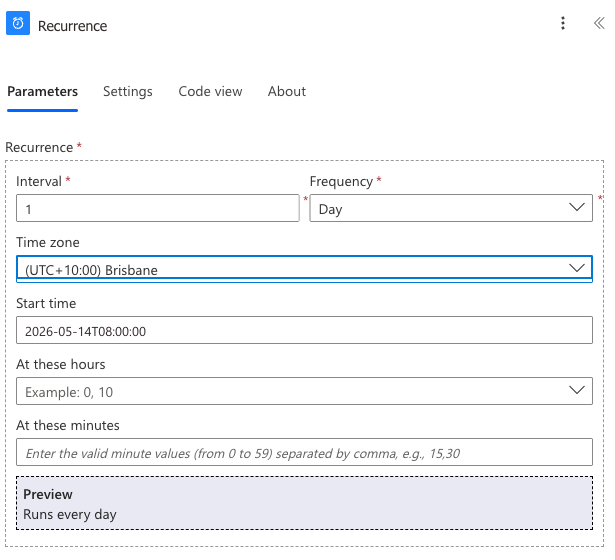
Konfiguration für Wiederholung: Intervall 1, Häufigkeit Tag, Zeitzone (UTC+10:00) Brisbane, Startzeit 08:00


  • Häufigkeit – Minute, Stunde, Tag, Woche, Monat
  • Intervall – Anzahl dieser Einheit zwischen Läufen
  • Zeitzone – Zone, in der die Startzeit interpretiert wird
  • Startzeit – erster Lauf, dann alle weiteren im Intervall
Power Automate für Fortgeschrittene

Zeitzone ist nicht optional

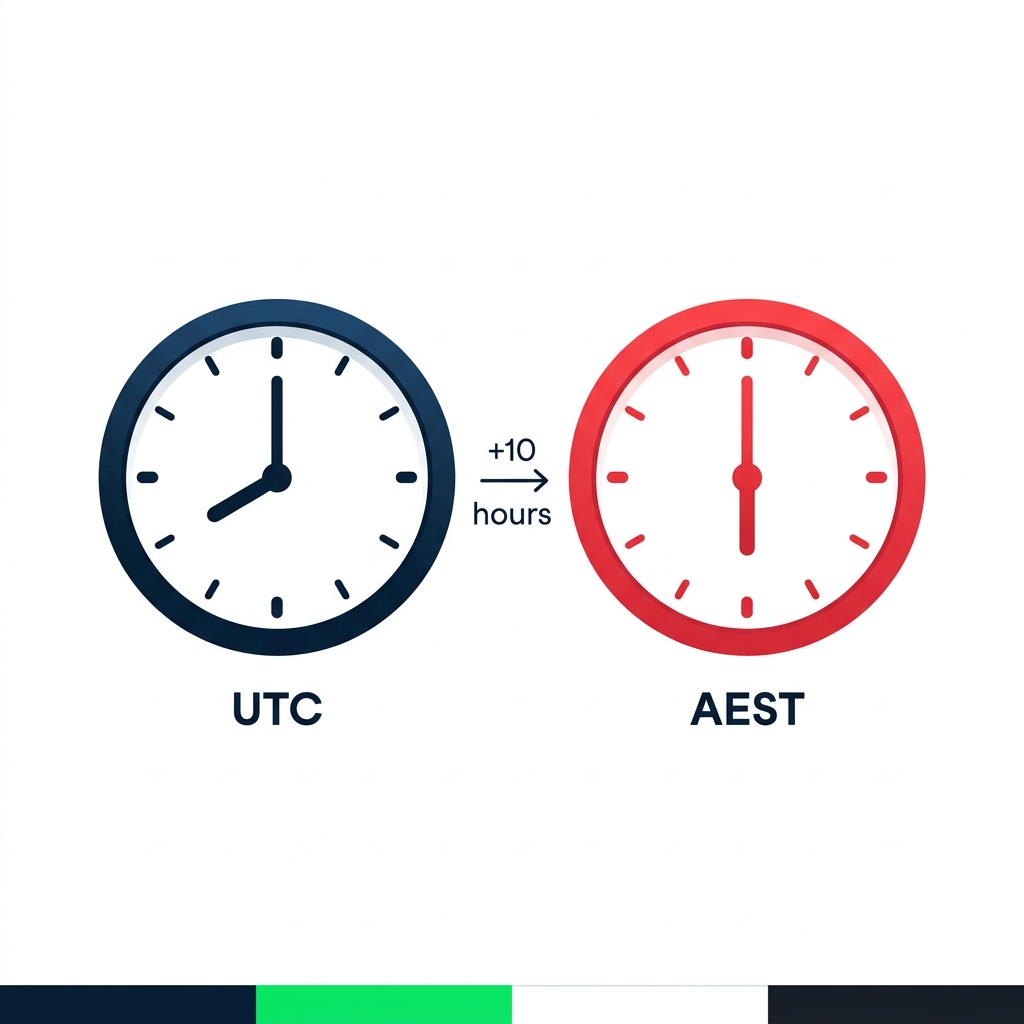
nanobanana: Zwei saubere, flache Uhren‑Icons nebeneinander auf weißem Hintergrund. Linke Uhr unten mit „UTC" beschriftet, Zeiger auf 8 Uhr, in DataCamp Navy. Rechte Uhr unten mit „AEST" beschriftet, Zeiger auf 6 Uhr, in DataCamp Rot. Zwischen den Uhren ein kleiner Pfeil mit dem Text „+10 Stunden". Flach, 2D, keine Schatten.


  • Lässt du die Zeitzone auf UTC, läuft deine Startzeit in UTC
  • Das ist nicht der Zeitpunkt, den deine Nutzer erwarten
  • Setze die Zeitzone immer explizit
Power Automate für Fortgeschrittene

Zu oft vs. zu selten

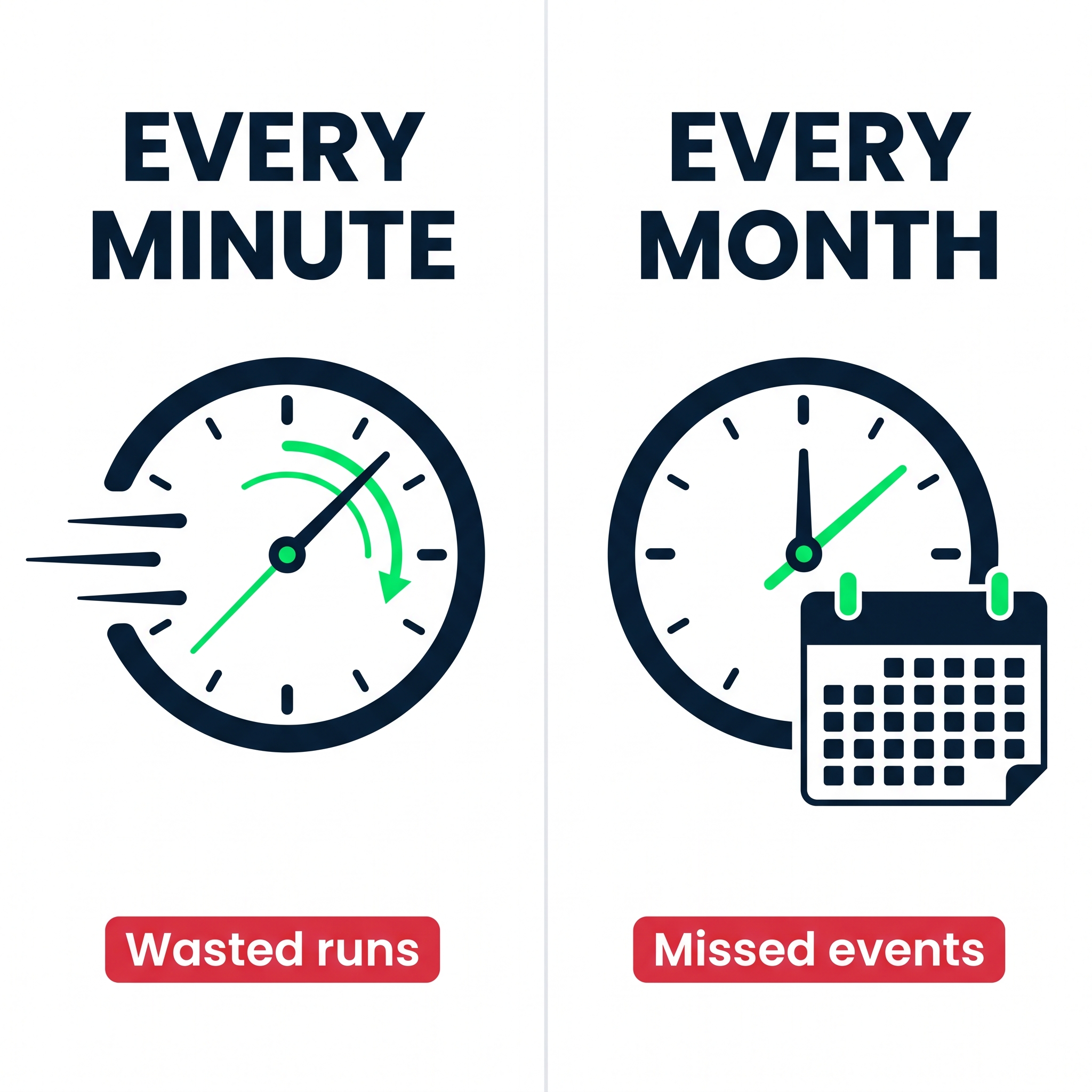
Zwei Panels vergleichen Scheduling‑Extreme: Jede Minute mit vergeudeten Läufen vs. Jeden Monat mit verpassten Ereignissen


  • Zu oft → vergeudete Läufe, Tageslimit schnell erreicht
  • Zu selten → Ereignisse gehen unter
  • Takte die Frequenz auf die nötige Datenaktualität ab
Power Automate für Fortgeschrittene

Lass uns üben!

Power Automate für Fortgeschrittene

Preparing Video For Download...