Tipos de aprobación y respuestas personalizadas

Power Automate intermedio

Dani Kahil

Solution Architect | Microsoft MVP

Los cuatro tipos de aprobación
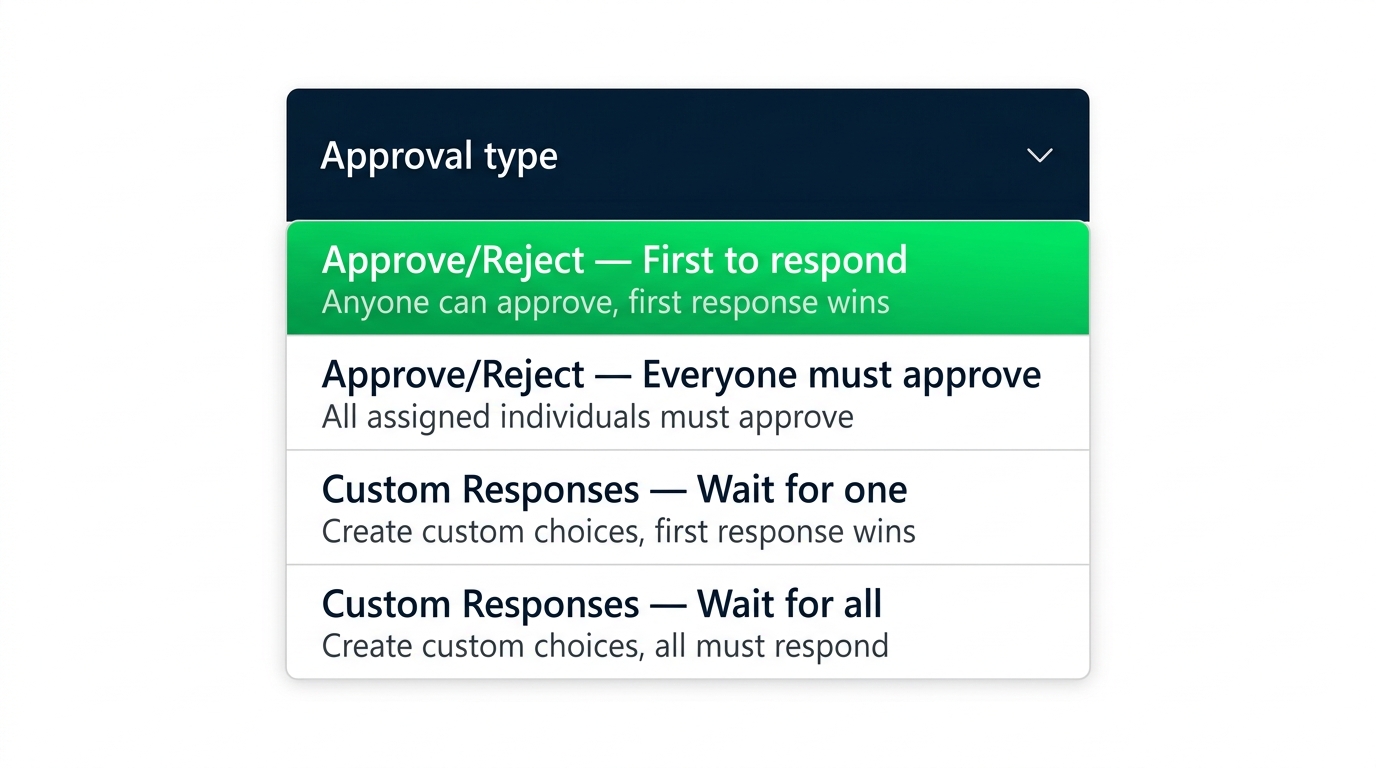
 

Desplegable de tipo de aprobación en Power Automate con las cuatro opciones: Approve/Reject - First to respond, Approve/Reject - Everyone must approve, Custom Responses - Wait for one, Custom Responses - Wait for all


  • First to respond: cualquiera decide
  • Everyone must approve: todos deben aceptar
  • Custom Responses: Wait for one: tus etiquetas, decide la primera respuesta
  • Custom Responses: Wait for all: tus etiquetas, todos responden
Power Automate intermedio

Aprobaciones en paralelo: First to respond vs Everyone must approve
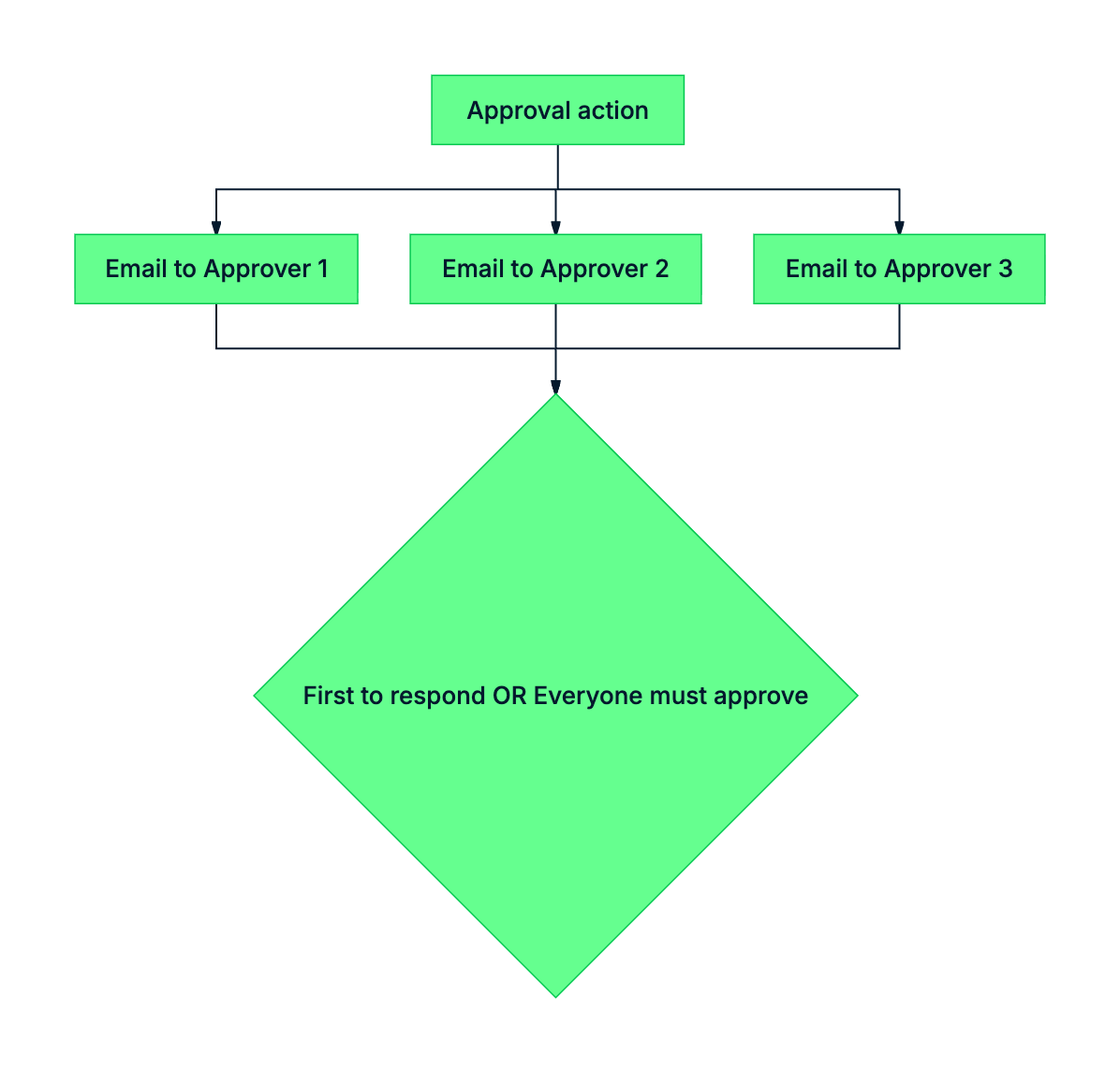
mermaid: green-navy: La aprobación en paralelo envía el correo a todas las personas asignadas a la vez; First to respond se activa con la primera respuesta, Everyone must approve espera a la última respuesta


  • Ambas envían el correo a todas las personas asignadas a la vez
  • First to respond: una respuesta termina la espera
  • Everyone must approve: todas las respuestas deben coincidir
Power Automate intermedio

Aprobaciones secuenciales

  • Approver 1 responde
  • Approver 2 es notificado → responde
  • Approver 3 es notificado → responde
  • Un rechazo en cualquier paso termina la cadena
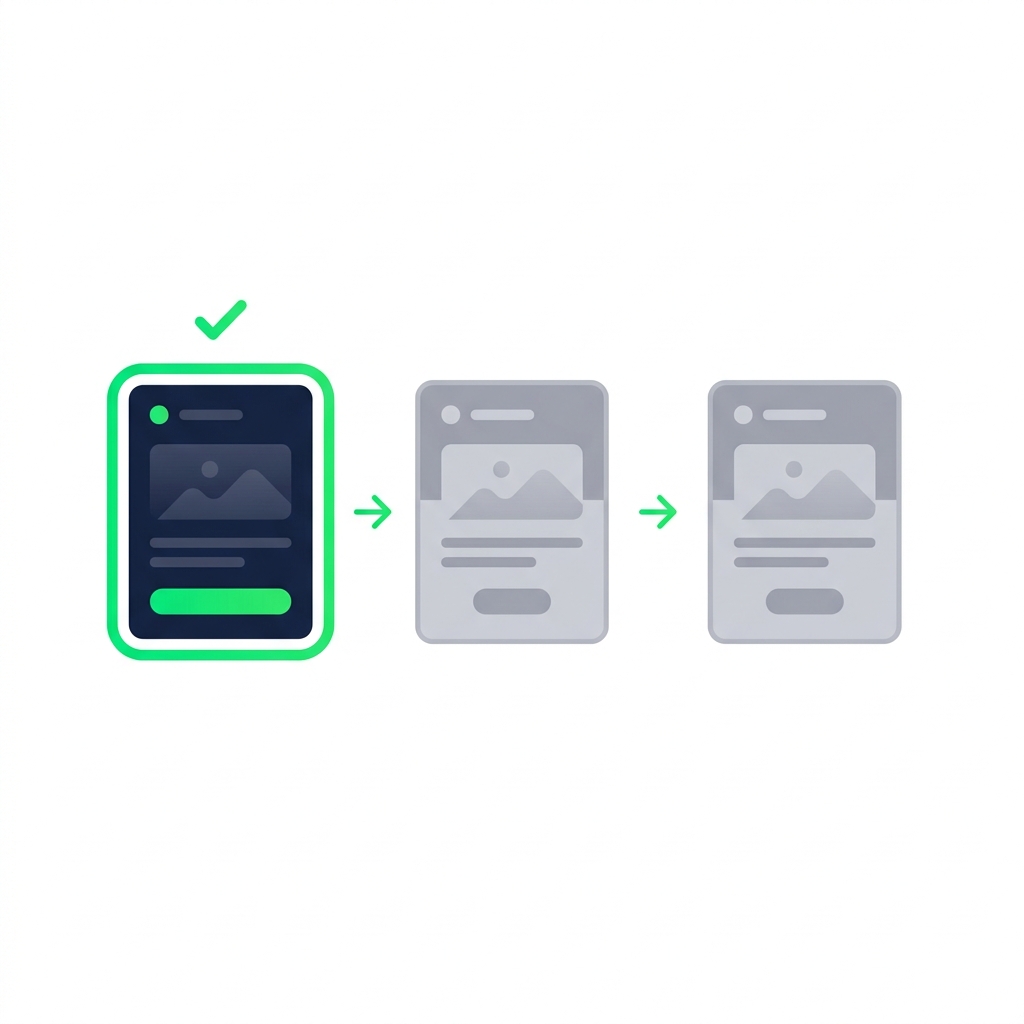
nanobanana: Una ilustración minimalista y limpia sobre fondo blanco. Tres tarjetas rectangulares con las etiquetas "Approver 1", "Approver 2" y "Approver 3" de izquierda a derecha, conectadas por flechas verdes hacia la derecha. La primera tarjeta está resaltada con un borde verde más grueso indicando que está activa. La segunda y tercera están atenuadas, indicando que aún no han sido notificadas. Un pequeño check verde sobre la primera tarjeta. Sin más elementos.

Power Automate intermedio

Respuestas personalizadas

$$

Configuración de aprobación con Custom Responses en Power Automate, mostrando opciones de respuesta con nombre que sustituyen los botones por defecto Approve/Reject


  • Sustituye Approve/Reject por tus propias etiquetas
  • Hasta 5 respuestas para renderizado inline en Outlook
  • Ramifica con Switch según Outcome
Power Automate intermedio

Elegir el tipo adecuado

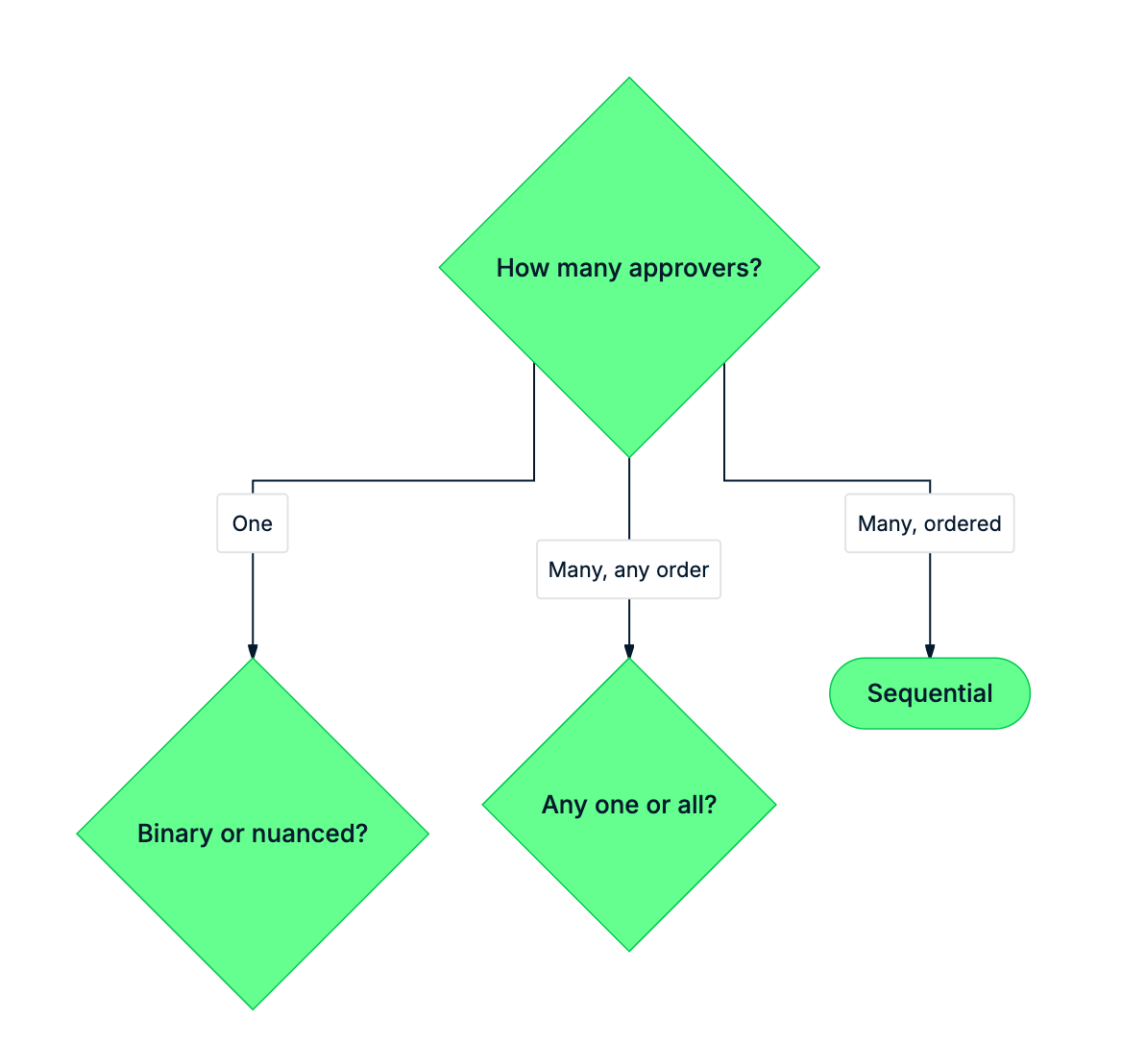
mermaid: green-navy: Árbol de decisión para elegir un tipo de aprobación según el número de aprobadores y el tipo de decisión


  • Una persona aprueba → First to respond o Custom Responses
  • Muchas personas, importa el orden → cadena de aprobaciones
  • Muchas personas, todas deben aceptar → Everyone must approve
Power Automate intermedio

¡Vamos a practicar!

Power Automate intermedio

Preparing Video For Download...