Types d'approbation et réponses personnalisées

Power Automate intermédiaire

Dani Kahil

Solution Architect | Microsoft MVP

Les quatre types d'approbation
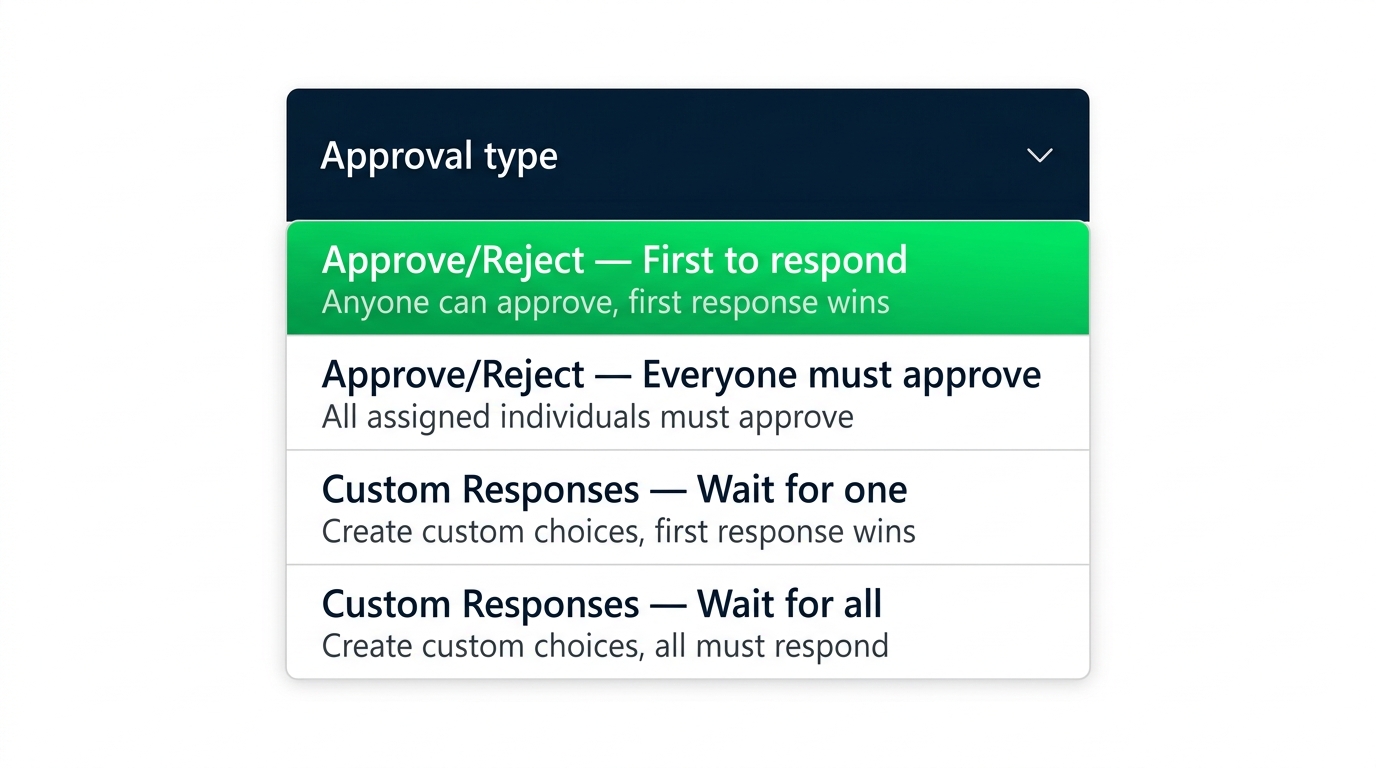
 

Menu déroulant des types d'approbation dans Power Automate affichant les quatre options : Approve/Reject - First to respond, Approve/Reject - Everyone must approve, Custom Responses - Wait for one, Custom Responses - Wait for all


  • First to respond : un seul approbateur décide
  • Everyone must approve : tous doivent accepter
  • Custom Responses : Wait for one : vos libellés, la première réponse décide
  • Custom Responses : Wait for all : vos libellés, tout le monde répond
Power Automate intermédiaire

Approbations parallèles : First to respond vs Everyone must approve
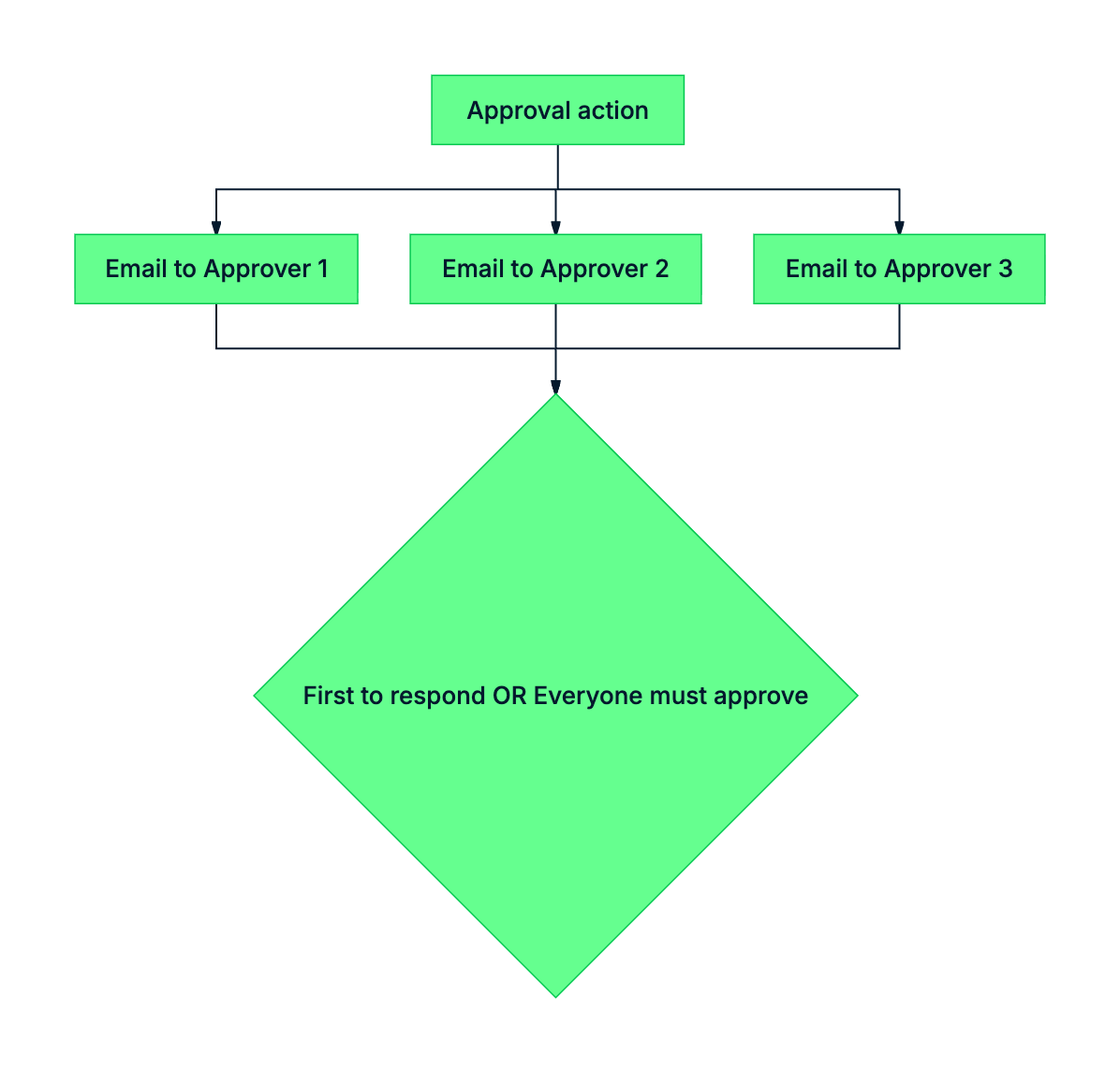
mermaid: vert-marine : L'approbation parallèle envoie le courriel à tous les responsables en même temps ; First to respond se déclenche à la première réponse, Everyone must approve attend la dernière réponse


  • Les deux envoient un courriel à tous les responsables à la fois
  • First to respond : une réponse met fin à l'attente
  • Everyone must approve : toutes les réponses doivent concorder
Power Automate intermédiaire

Approbations séquentielles

  • Approver 1 répond
  • Approver 2 est avisé → répond
  • Approver 3 est avisé → répond
  • Un refus à n'importe quelle étape met fin à la chaîne
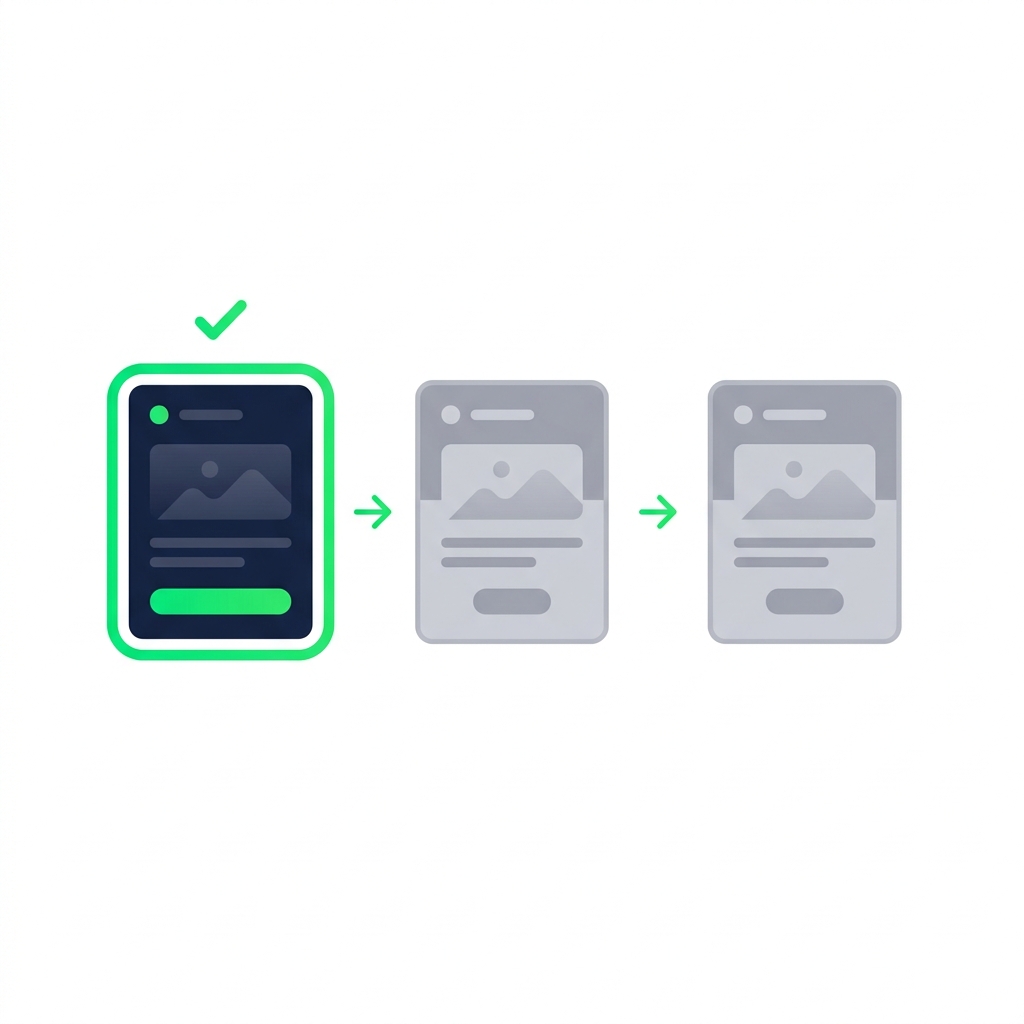
nanobanana : Illustration minimaliste sur fond blanc. Trois cartes rectangulaires « Approver 1 », « Approver 2 » et « Approver 3 » alignées de gauche à droite, reliées par des flèches vertes pointant vers la droite. La première carte a une bordure verte plus épaisse (active). Les deuxième et troisième sont grisées (pas encore avisées). Un petit crochet vert au-dessus de la première carte. Aucun autre élément.

Power Automate intermédiaire

Réponses personnalisées

$$

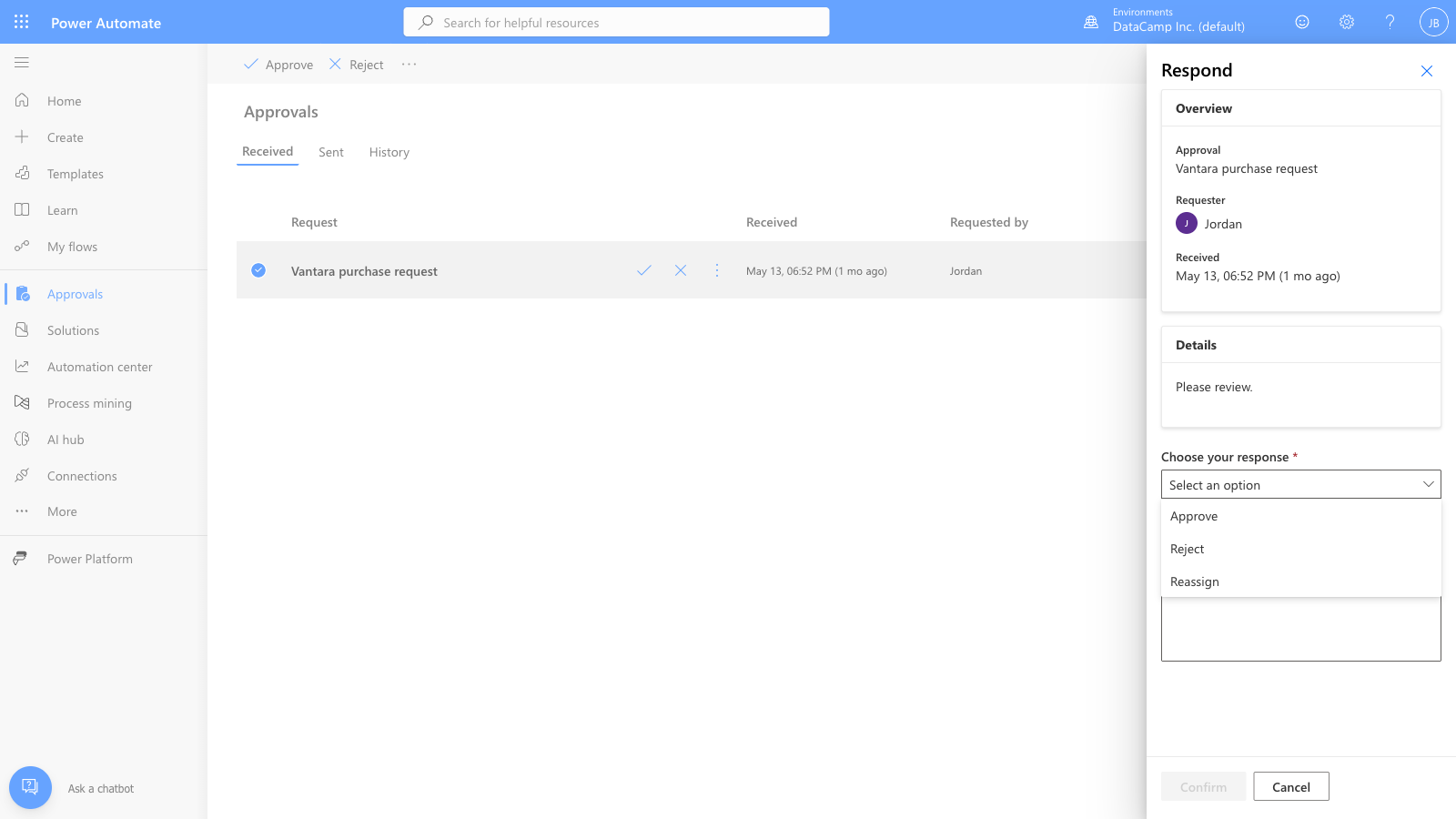
Configuration d'une approbation à réponses personnalisées dans Power Automate avec des options nommées qui remplacent les boutons Approve/Reject par défaut


  • Remplacez Approve/Reject par vos propres libellés
  • Jusqu'à 5 réponses pour l'affichage intégré dans Outlook
  • Bifurquez ensuite avec Switch sur Outcome
Power Automate intermédiaire

Choisir le bon type

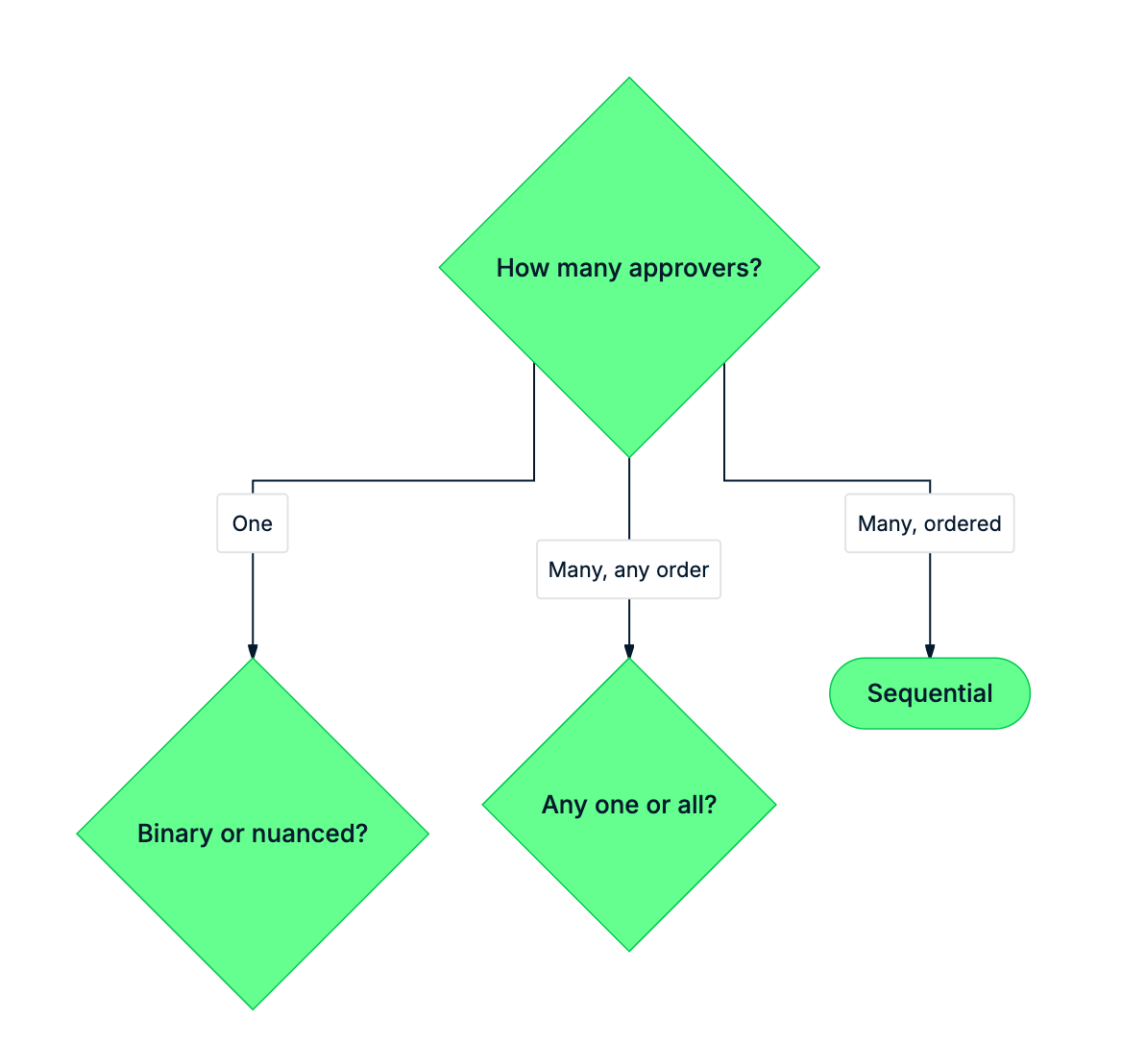
mermaid: vert-marine : Arbre décisionnel pour choisir un type d'approbation selon le nombre d'approbateurs et le mode de décision


  • Un approbateur → First to respond ou Custom Responses
  • Plusieurs approbateurs, ordre important → chaîne d'approbations
  • Plusieurs approbateurs, unanimité requise → Everyone must approve
Power Automate intermédiaire

Passons à la pratique !

Power Automate intermédiaire

Preparing Video For Download...