Run-after : gérer les échecs avec élégance

Power Automate : niveau intermédiaire

Dani Kahil

Solution Architect | Microsoft MVP

Pas de try-catch dans Power Automate
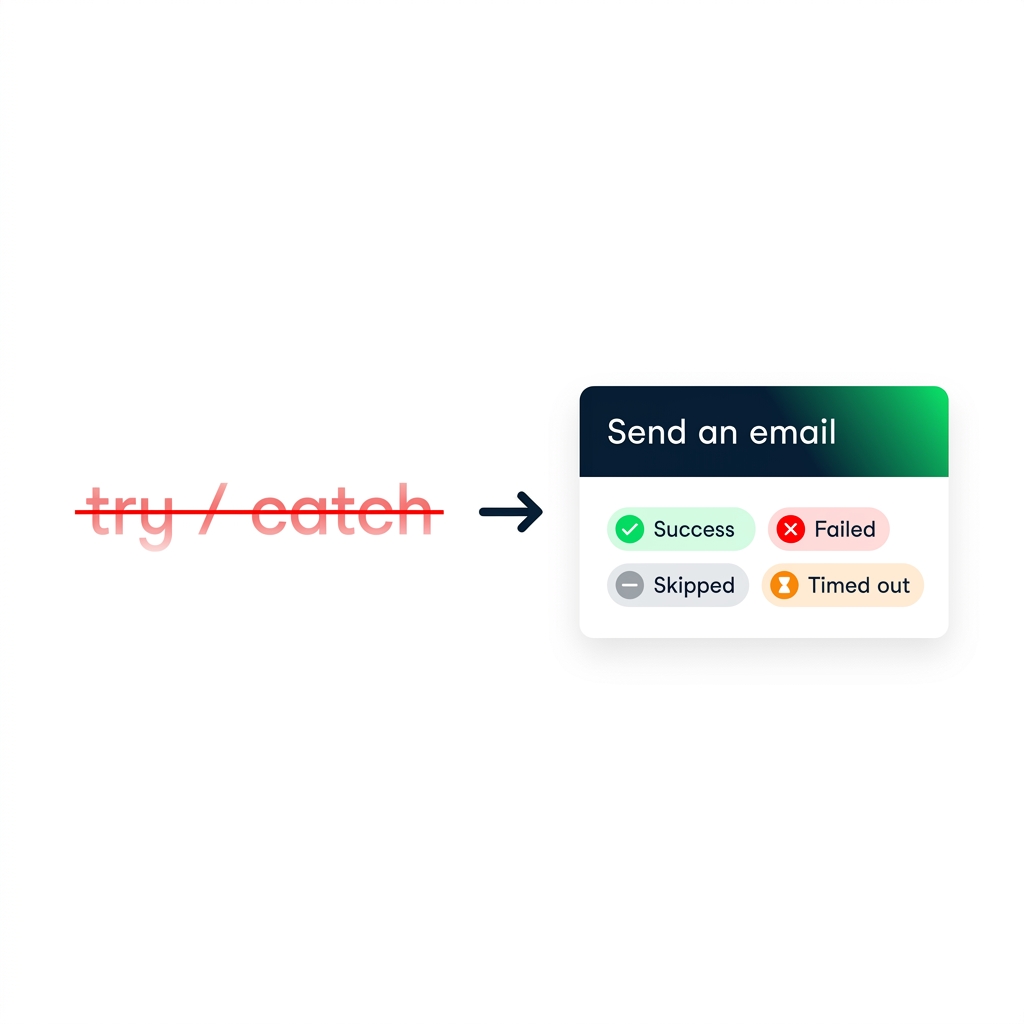
nanobanana : Une illustration plate minimaliste sur fond blanc. À gauche, le texte « try / catch » barré en rouge, estompé. À droite, une carte d'action unique intitulée « Send an email » avec quatre pastilles d'état en dessous : « Success », « Failed », « Skipped », « Timed out », avec des icônes coche et X en vert DataCamp et rouge. Une flèche épaisse pointe de gauche à droite.


  • Pas de mot-clé try / catch
  • Chaque action a un paramètre run-after
  • Run-after = quels statuts de l'étape précédente déclenchent cette étape
Power Automate : niveau intermédiaire

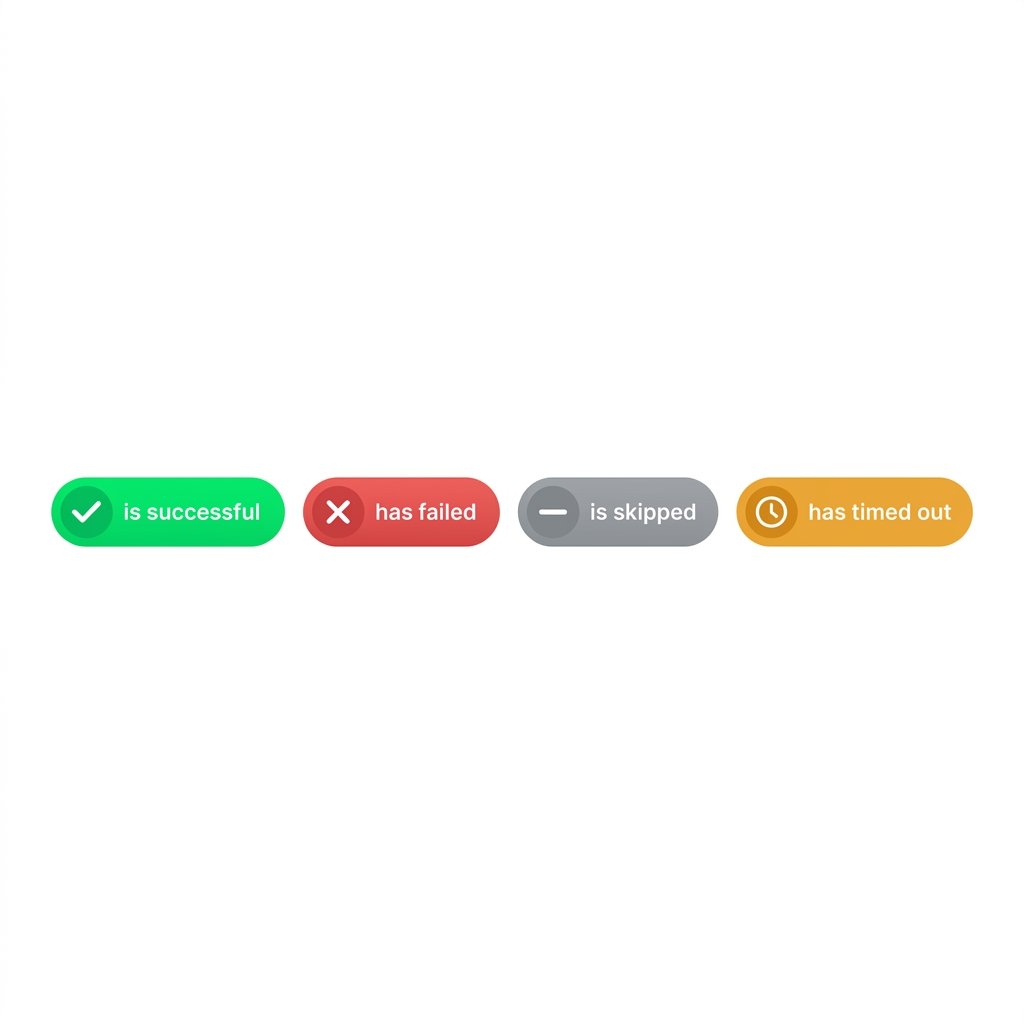
Les quatre états de run-after

nanobanana : Une illustration plate sur fond blanc montrant quatre pastilles d'état horizontales de taille égale alignées. Chaque pastille est étiquetée, dans l'ordre : « is successful » (vert DataCamp avec une coche), « has failed » (rouge avec un X), « is skipped » (gris avec un tiret), « has timed out » (ambre avec une horloge). Minimaliste, sans ombres, poids égal pour les quatre.


  • is successful — par défaut
  • has failed — l'action a échoué
  • is skipped — une Condition ou une Étendue l'a ignorée
  • has timed out — délai dépassé
Power Automate : niveau intermédiaire

Branches parallèles : le modèle de gestion des échecs

$$
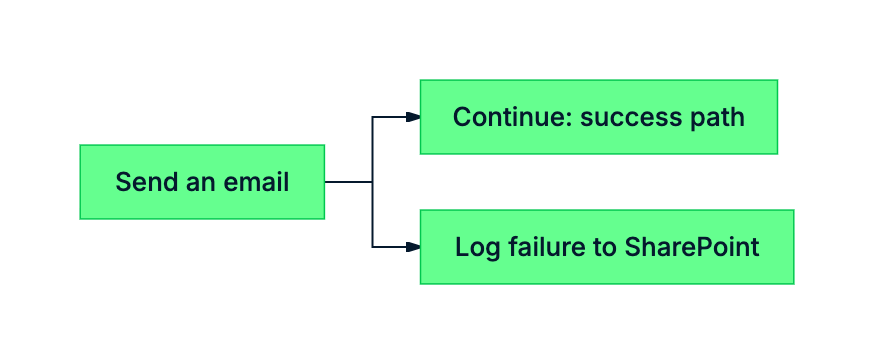
mermaid : vert-marine : Send an email se divise en un chemin succès et un gestionnaire d'échec parallèle consignant dans SharePoint


  • Ajoutez une branche parallèle après l'action à risque
  • Définissez son run-after sur has failed OU has timed out
  • Le chemin d'origine garde is successful par défaut
Power Automate : niveau intermédiaire

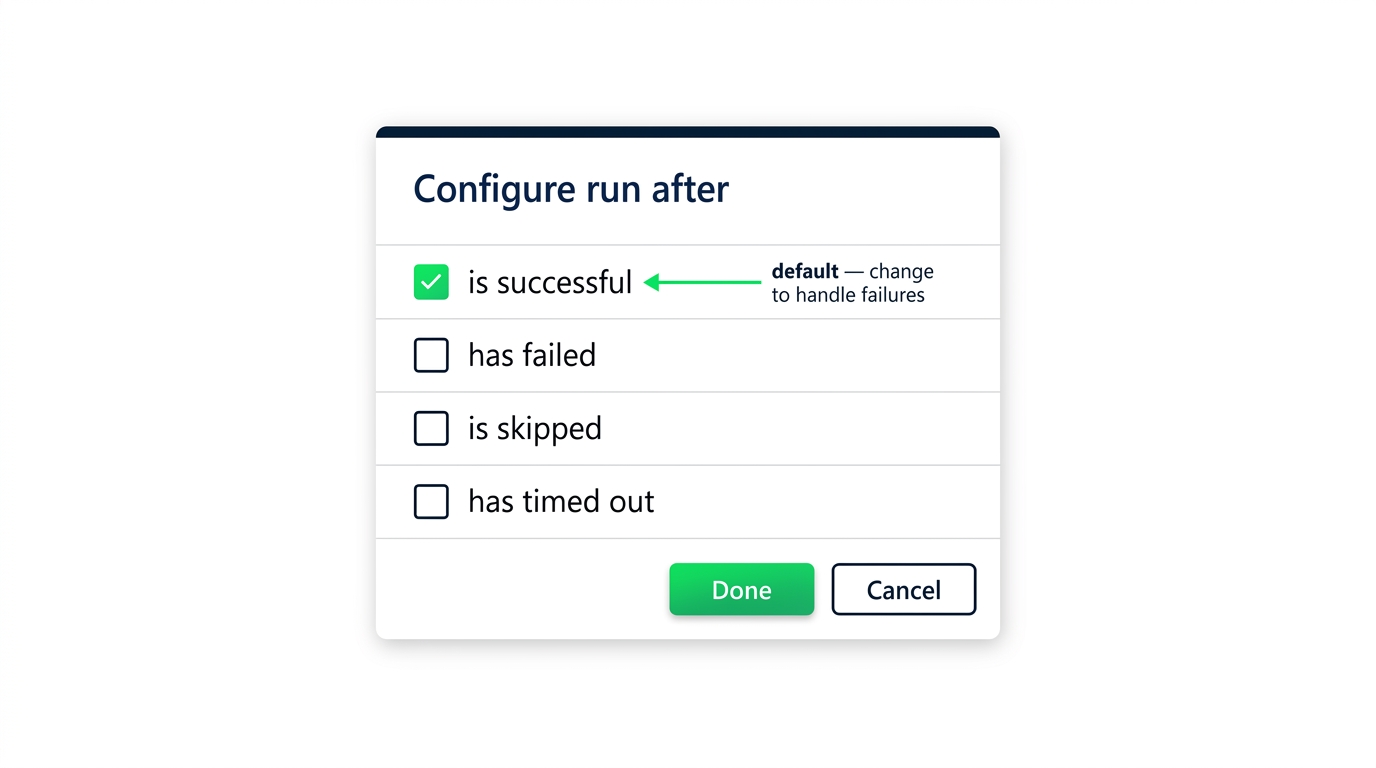
Le bug de run-after le plus courant


screenshot_run_after_dialog_default_is_successful : Boîte de configuration run-after de Power Automate avec quatre cases à cocher pour is successful, has failed, is skipped, has timed out — seule is successful est cochée, avec un appel visuel indiquant qu'il s'agit du défaut à modifier


  • Un gestionnaire d'échec avec le défaut ne se déclenche jamais
  • Les nouvelles branches héritent de is successful
Power Automate : niveau intermédiaire

Relances : les branches parallèles offrent de la redondance
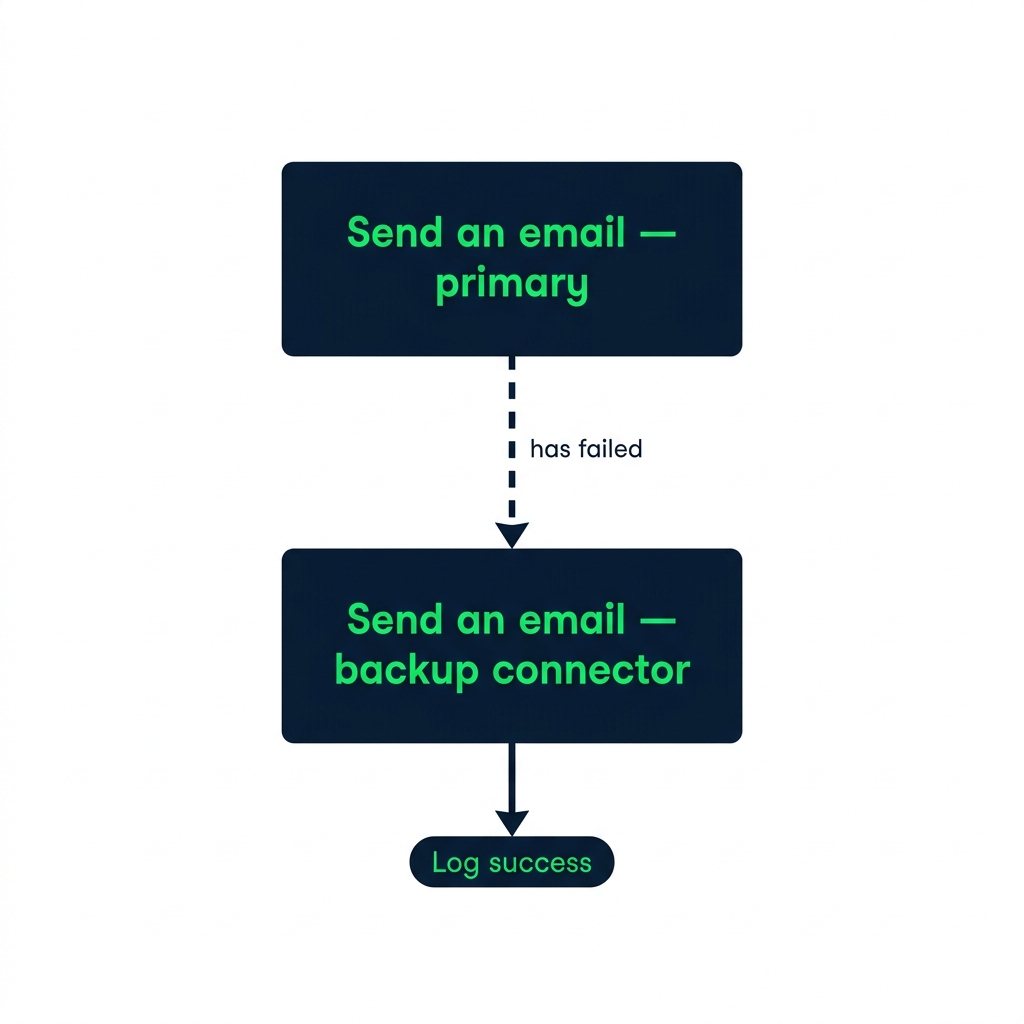
nanobanana : Une illustration plate sur fond blanc montrant une carte d'action « Send an email — primary » avec en aval « Send an email — backup connector » en dessous, reliées par une flèche en pointillés étiquetée « has failed ». La carte de secours a sa pastille « Log success ». Vert et marine DataCamp. Minimaliste.


  • Utilisez run-after pour chaîner une relance via un autre connecteur
  • Une branche parallèle garde le chemin initial indépendant
Power Automate : niveau intermédiaire

Passons à la pratique !

Power Automate : niveau intermédiaire

Preparing Video For Download...