Types d'approbation et réponses personnalisées

Power Automate : niveau intermédiaire

Dani Kahil

Solution Architect | Microsoft MVP

Les quatre types d'approbation
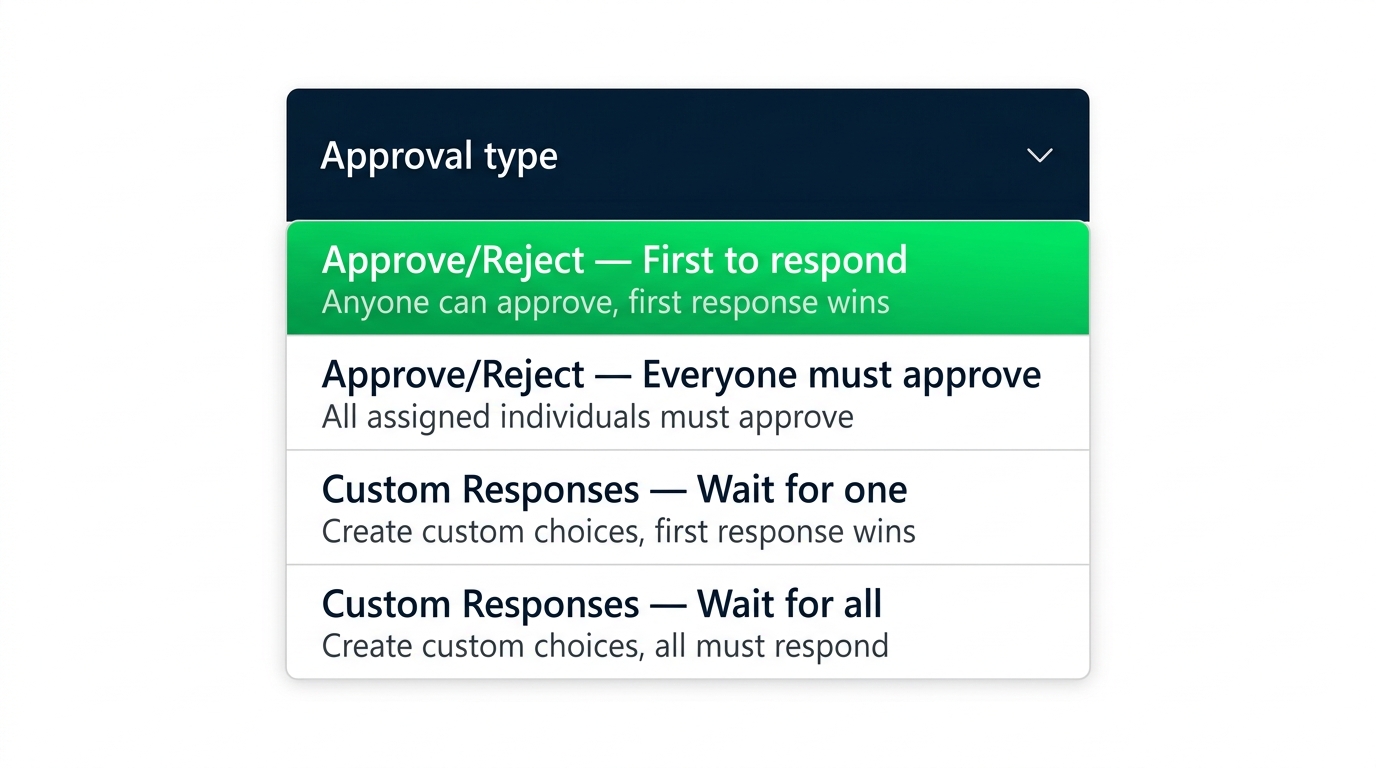
 

Menu déroulant du type d'approbation dans le concepteur Power Automate affichant les quatre options : Approve/Reject - First to respond, Approve/Reject - Everyone must approve, Custom Responses - Wait for one, Custom Responses - Wait for all


  • First to respond – un seul approbateur décide
  • Everyone must approve – tous doivent accepter
  • Custom Responses: Wait for one – vos libellés, première réponse décisive
  • Custom Responses: Wait for all – vos libellés, tout le monde répond
Power Automate : niveau intermédiaire

Approbations parallèles : First to respond vs Everyone must approve
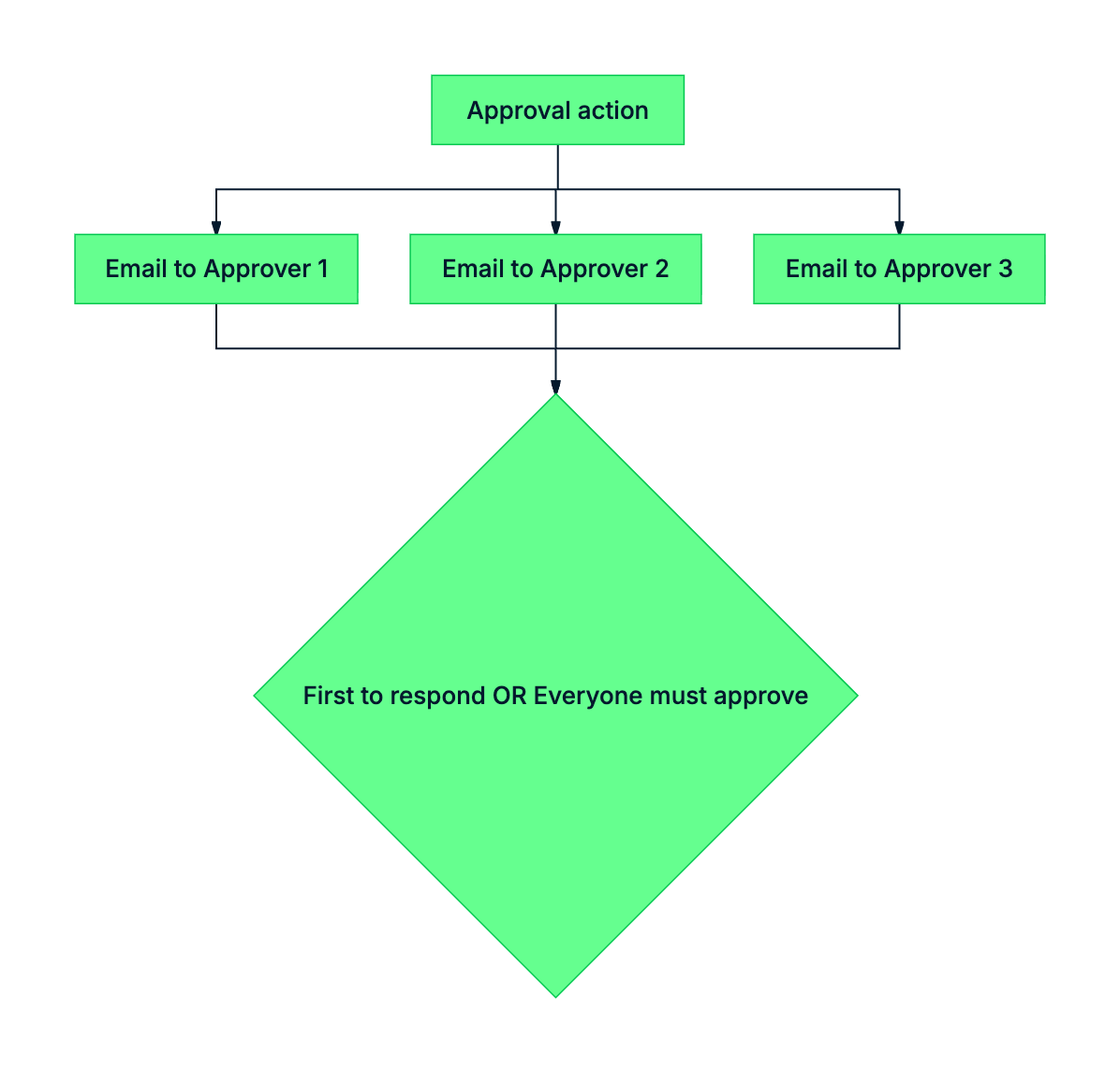
mermaid: vert-marine : L'approbation parallèle envoie l'e-mail à tous les affectés en même temps ; First to respond se déclenche à la première réponse, Everyone must approve attend la dernière réponse


  • Les deux envoient l'e-mail à tous les responsables d'un coup
  • First to respond – une réponse met fin à l'attente
  • Everyone must approve – toutes les réponses doivent converger
Power Automate : niveau intermédiaire

Approbations séquentielles

  • Approver 1 répond
  • Approver 2 est notifié → répond
  • Approver 3 est notifié → répond
  • Un rejet à n'importe quel niveau interrompt la chaîne
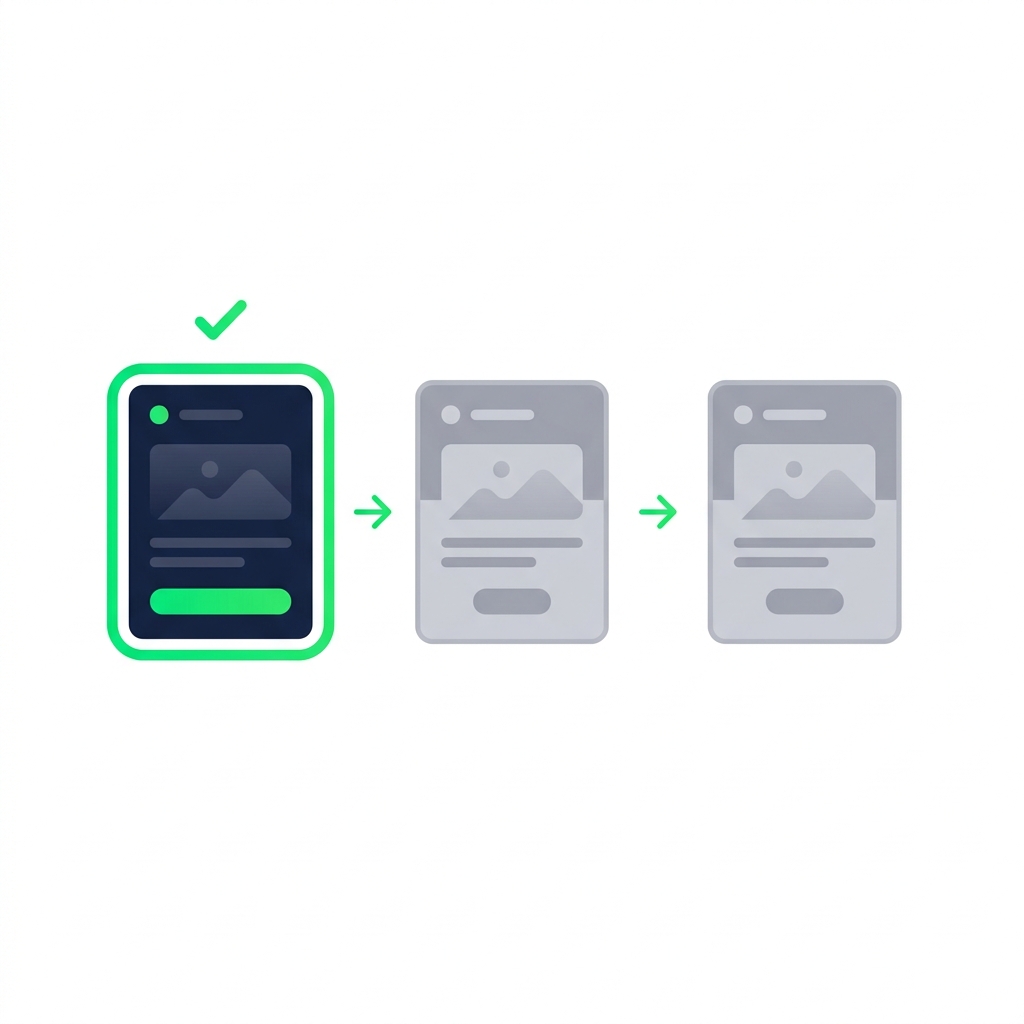
nanobanana : Illustration minimaliste, fond blanc. Trois cartes « Approver 1 », « Approver 2 », « Approver 3 » de gauche à droite, reliées par des flèches vertes vers la droite. La première carte a une bordure verte plus épaisse (active). Les deux autres sont grisées (non notifiées). Une petite coche verte au-dessus de la première carte.

Power Automate : niveau intermédiaire

Réponses personnalisées

$$

Configuration d'approbation Custom Responses dans Power Automate montrant des options de réponse nommées remplaçant les boutons par défaut Approve/Reject


  • Remplacez Approve/Reject par vos propres libellés
  • Jusqu'à 5 réponses pour un rendu Outlook intégré
  • Bifurquez ensuite avec Switch sur Outcome
Power Automate : niveau intermédiaire

Choisir le bon type

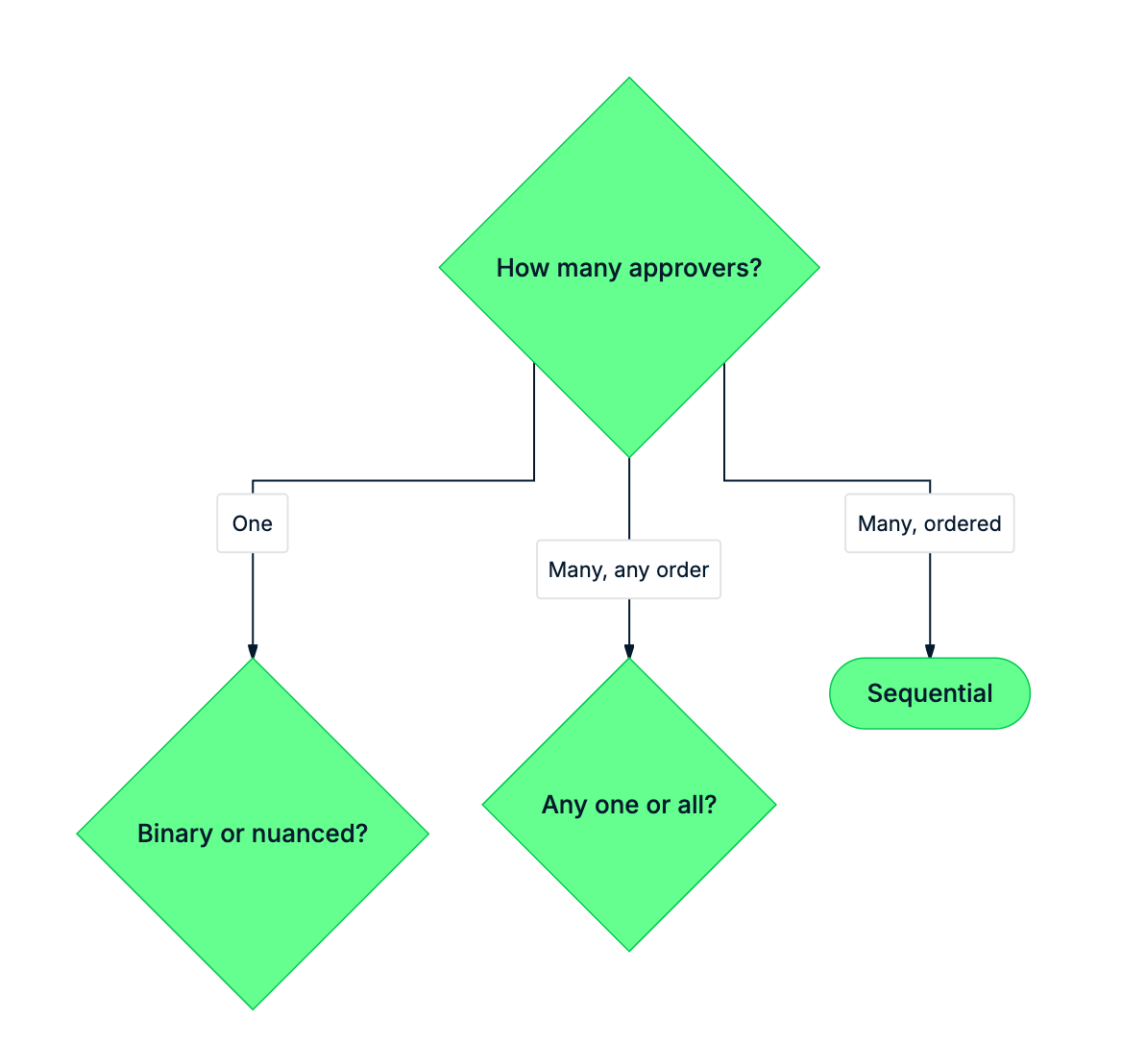
mermaid: vert-marine : Arbre de décision pour choisir un type d'approbation selon le nombre d'approbateurs et le mode de décision


  • Un approbateur → First to respond ou Custom Responses
  • Plusieurs approbateurs, l'ordre compte → chaîne d'approbations
  • Plusieurs approbateurs, accord unanime → Everyone must approve
Power Automate : niveau intermédiaire

Passons à la pratique !

Power Automate : niveau intermédiaire

Preparing Video For Download...