Félicitations !

Power Automate : niveau intermédiaire

Dani Kahil

Solution Architect | Microsoft MVP

Le parcours accompli

$$

Power Automate


  • Ch 1 — choisir le bon déclencheur
  • Ch 2 — lire les données, identifier les personnes, notifier
  • Ch 3 — brancher, router, récupérer après échec
  • Ch 4 — approuver, partager, passer en production
Power Automate : niveau intermédiaire

Ce que vous pouvez livrer maintenant

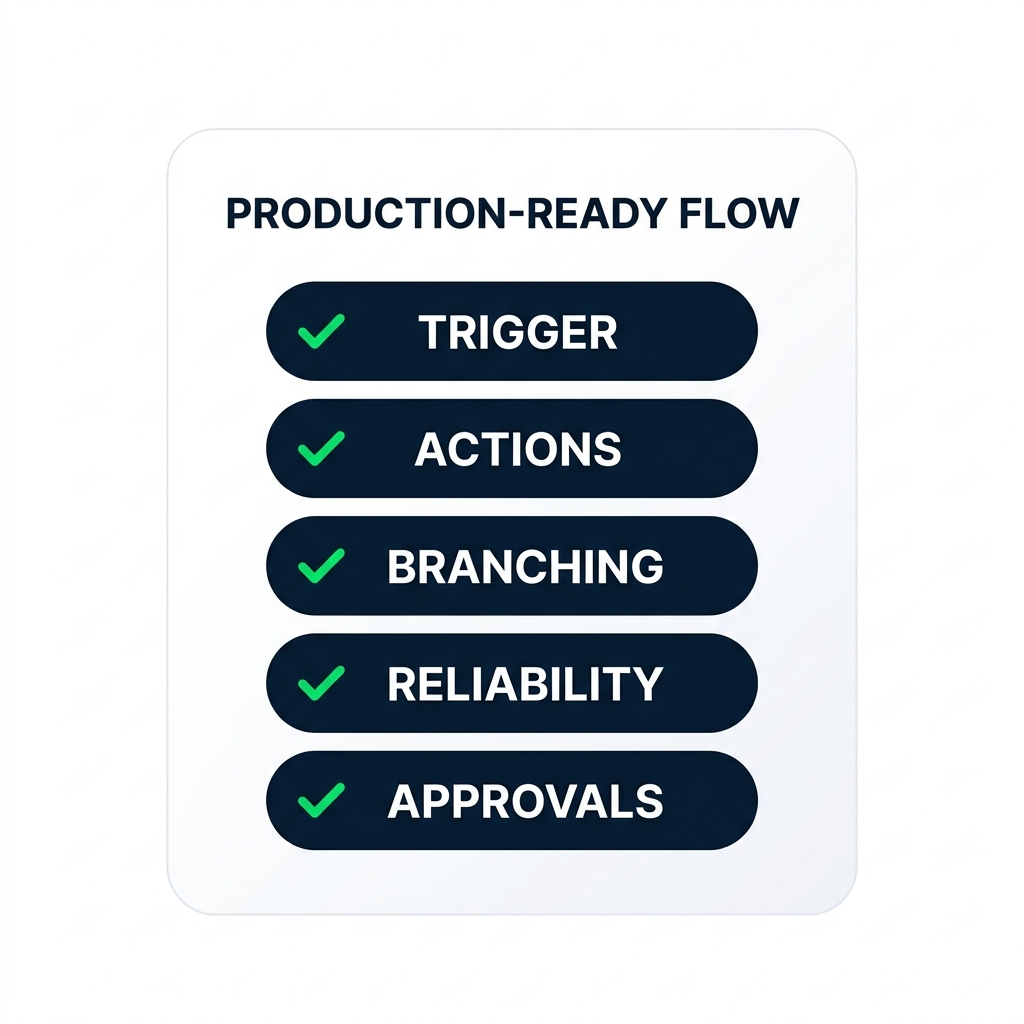
nanobanana : Illustration minimaliste, plane, sur fond blanc. Une carte rectangulaire arrondie unique libellée « PRODUCTION-READY FLOW » en gras majuscules. Dans la carte, cinq pastilles horizontales empilées verticalement, chacune avec une petite coche verte à gauche. De haut en bas, les pastilles indiquent en gras majuscules : « TRIGGER », « ACTIONS », « BRANCHING », « RELIABILITY », « APPROVALS ». Aucun autre élément. 2D plate, sans ombres.


  • Créer des flux sur SharePoint et Excel
  • Brancher, récupérer après échec, router pour approbation
  • Transférer un flux : co-propriété, audit, continuité
Power Automate : niveau intermédiaire

Et ensuite avec Power Automate

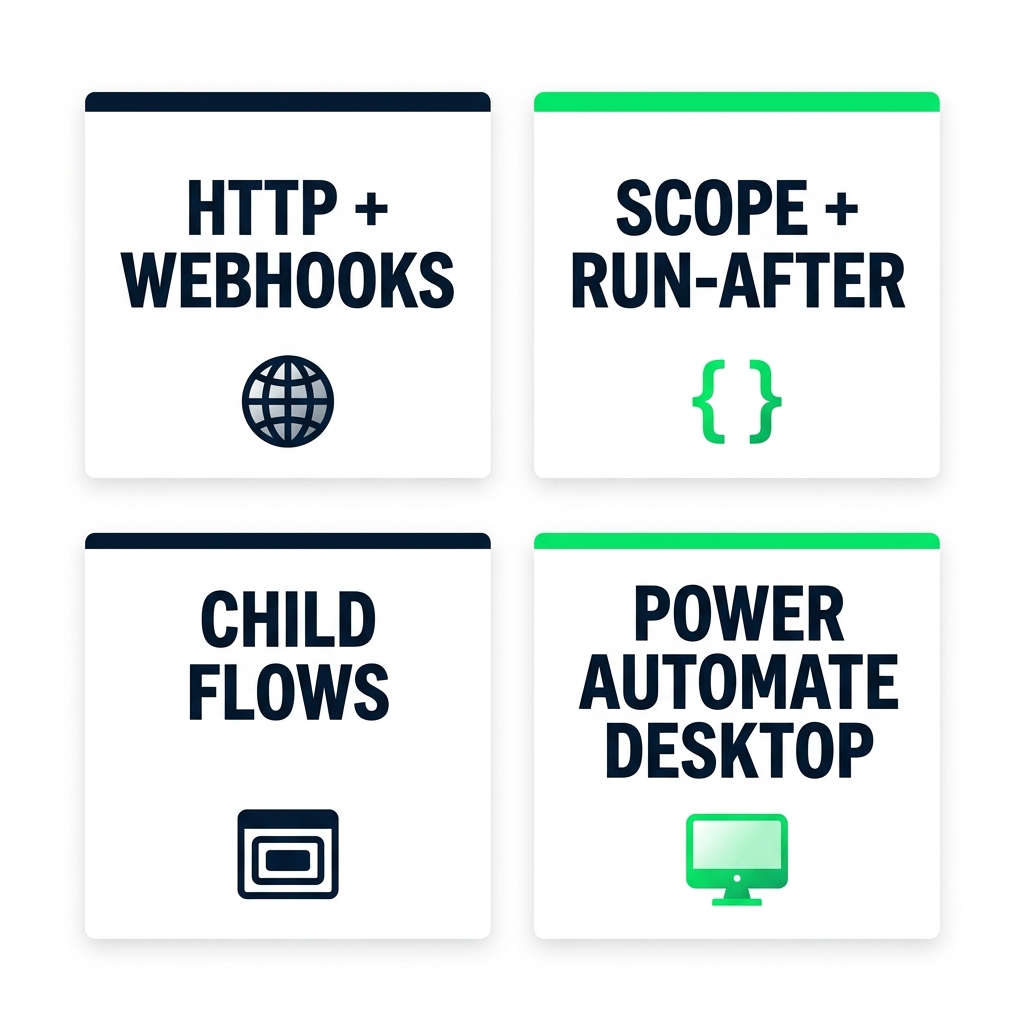
nanobanana : Illustration minimaliste, plane, sur fond blanc. Quatre cartes rectangulaires en grille 2x2. Chaque carte a un libellé en gras majuscules en haut et une petite icône dessous. Carte haut-gauche : « HTTP + WEBHOOKS » avec une icône globe bleu marine DataCamp. Haut-droite : « SCOPE + RUN-AFTER » avec une icône accolades try-catch en vert DataCamp. Bas-gauche : « CHILD FLOWS » avec une icône rectangles imbriqués bleu marine. Bas-droite : « POWER AUTOMATE DESKTOP » avec une icône écran vert. Tailles égales. 2D plate, sans ombres.


  • HTTP / webhooks : connecter des systèmes externes
  • Scope + Run After : structure try/catch/finally
  • Child flows et Power Automate Desktop pour les anciennes IU
  • Certifications Microsoft
Power Automate : niveau intermédiaire

Merci

Power Automate : niveau intermédiaire

Preparing Video For Download...