Run-after: gestire gli errori con eleganza

Power Automate intermedio

Dani Kahil

Solution Architect | Microsoft MVP

In Power Automate non c'è il try-catch
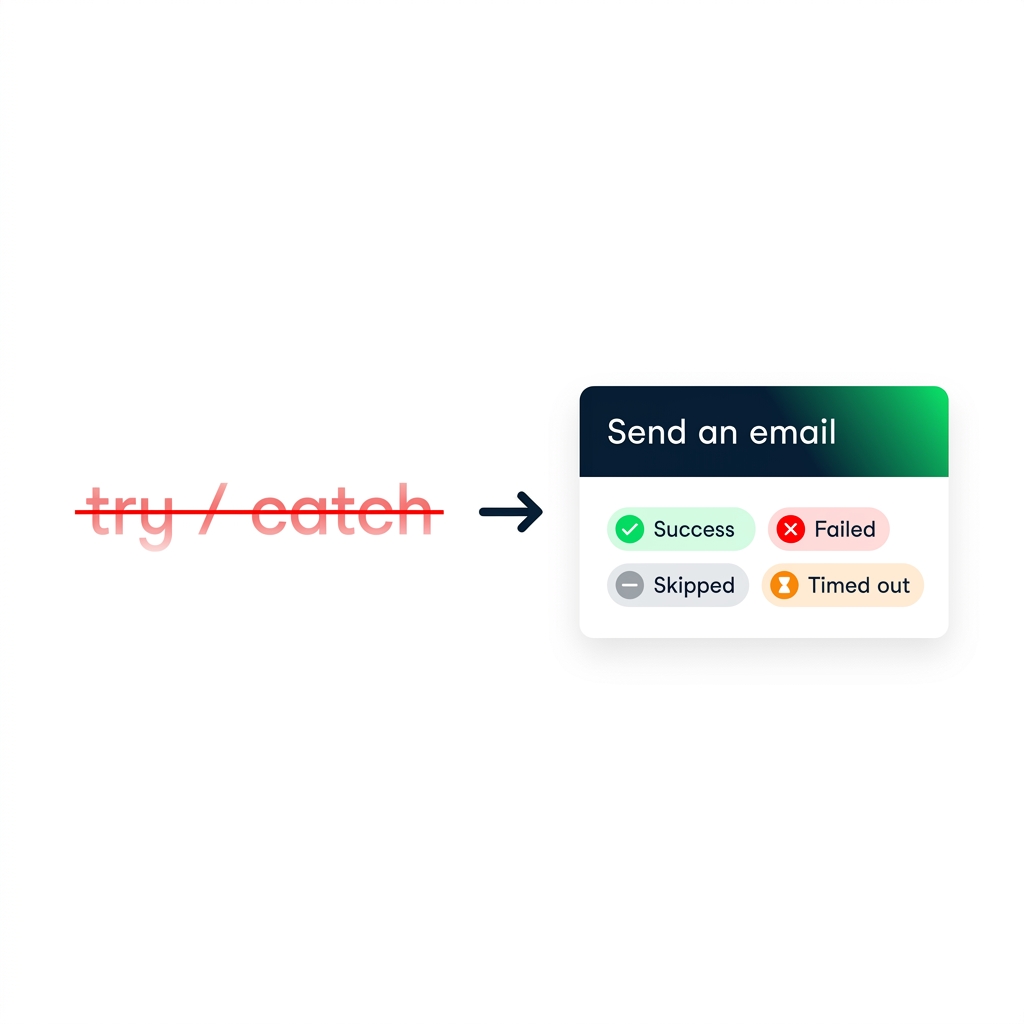
nanobanana: Un'illustrazione pulita e minimalista su sfondo bianco. A sinistra, il testo «try / catch» barrato in rosso, sbiadito. A destra, una singola scheda azione etichettata «Send an email» con quattro piccoli badge di stato sotto etichettati «Success», «Failed», «Skipped», «Timed out», con icone di spunta e X in verde e rosso DataCamp. Una freccia marcata punta da sinistra a destra.


  • Nessuna parola chiave try / catch
  • Ogni azione ha un'impostazione run-after
  • Run-after = quali stati del passo precedente attivano questo step
Power Automate intermedio

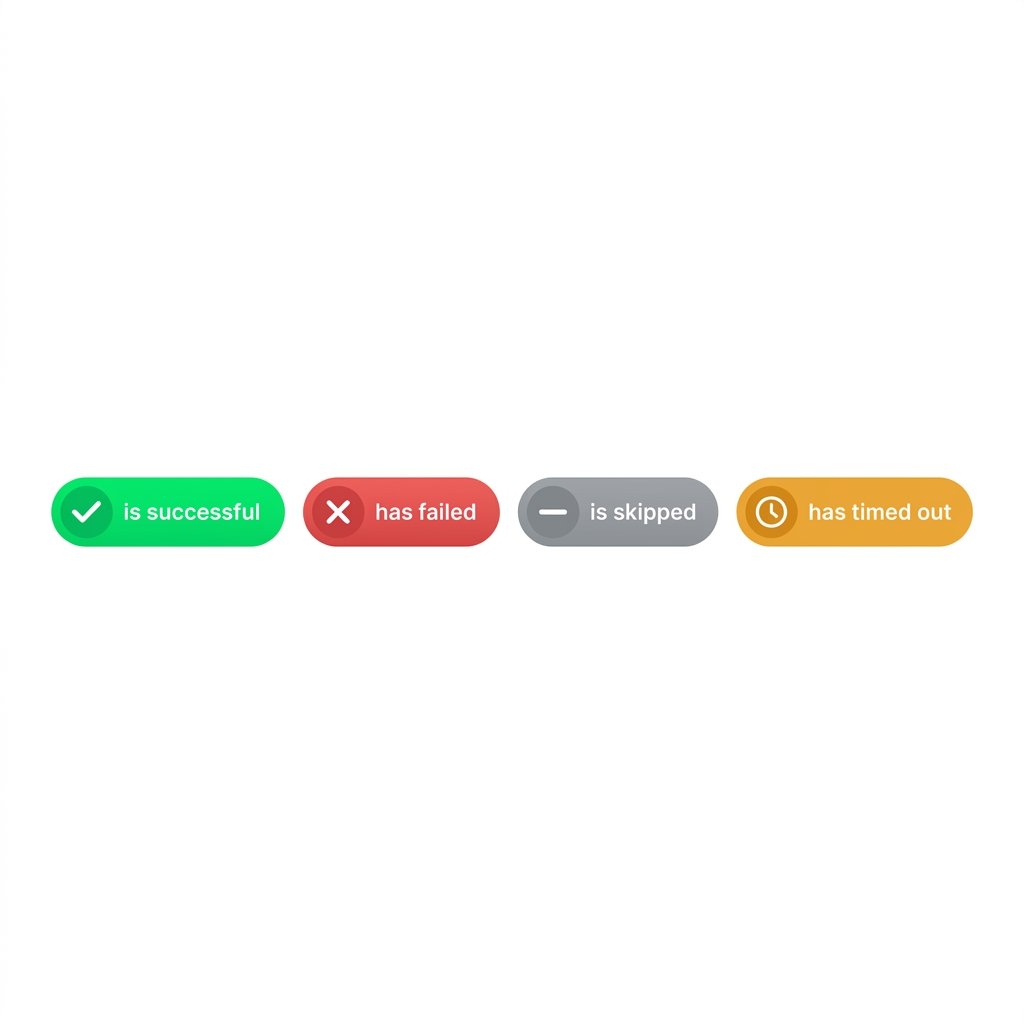
I quattro stati di run-after

nanobanana: Un'illustrazione pulita su sfondo bianco con quattro badge di stato orizzontali a forma di pillola, di uguali dimensioni, in fila. Ogni pillola è etichettata, in ordine: «is successful» (verde DataCamp con spunta), «has failed» (rosso con X), «is skipped» (grigio con trattino), «has timed out» (ambra con icona orologio). Minimalista, senza ombre, uguale peso per tutte e quattro.


  • is successful — predefinito
  • has failed — l'azione ha dato errore
  • is skipped — una Condition o uno Scope l'ha saltata
  • has timed out — ha superato il limite di tempo
Power Automate intermedio

Rami paralleli come pattern di gestione errori

$$
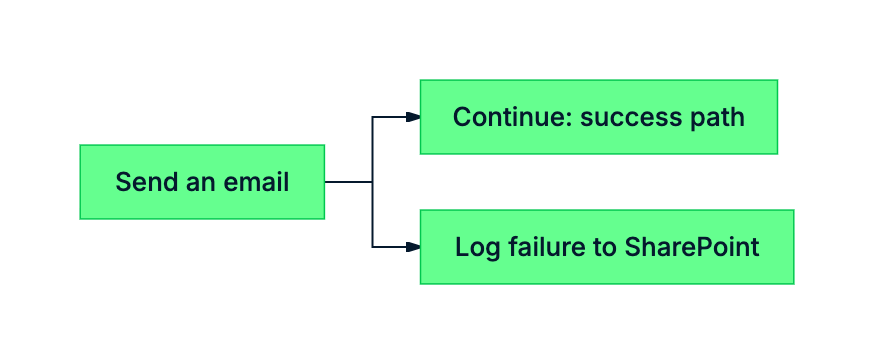
mermaid: verde-blu scuro: Send an email che si dirama in un percorso di successo e in parallelo un gestore errori che registra su SharePoint


  • Aggiungi un ramo parallelo dopo l'azione rischiosa
  • Imposta il suo run-after su has failed O has timed out
  • Il percorso originale mantiene il default is successful
Power Automate intermedio

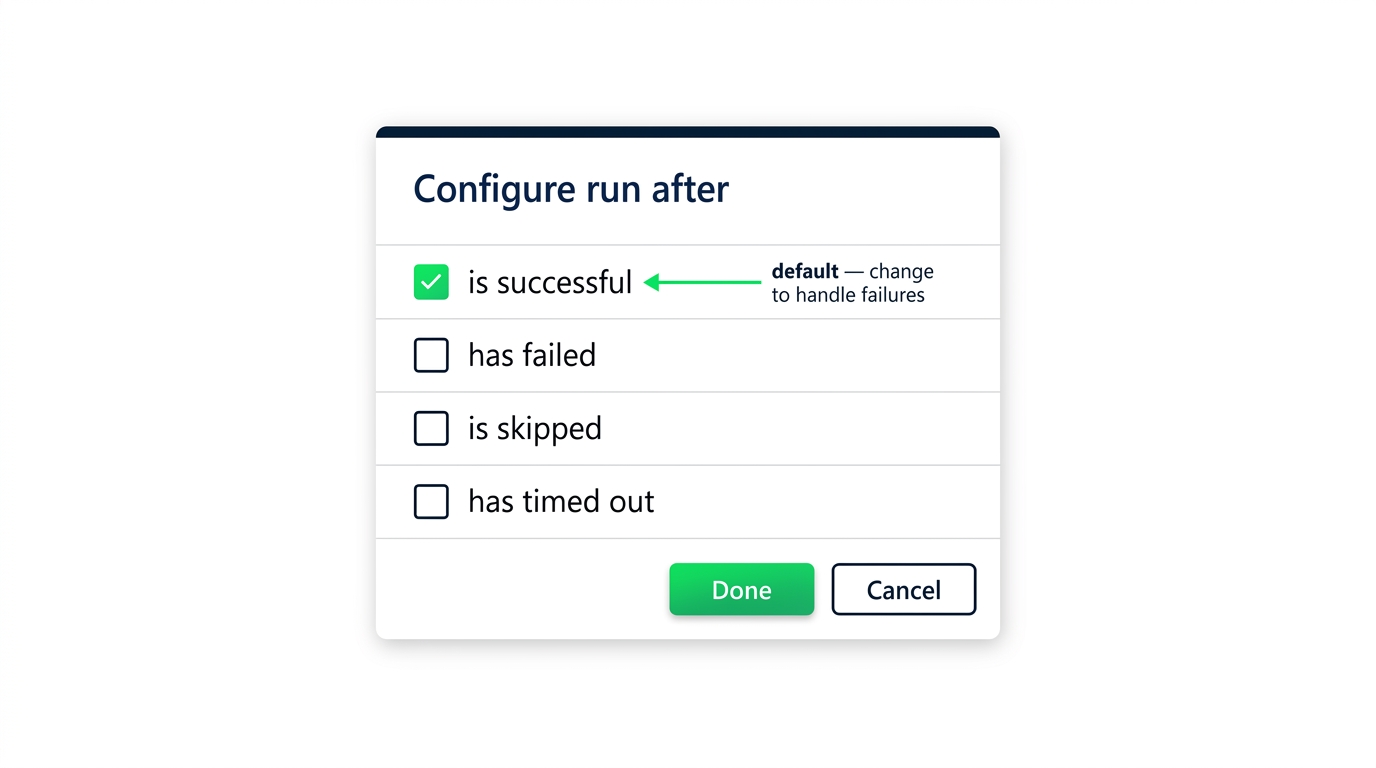
Il bug più comune di run-after


screenshot_run_after_dialog_default_is_successful: Finestra di configurazione run-after di Power Automate con quattro caselle di controllo per is successful, has failed, is skipped, has timed out - solo is successful è selezionato, con un callout che lo evidenzia come default da modificare


  • Un failure handler con il default non parte mai
  • I nuovi rami ereditano is successful
Power Automate intermedio

Retry: i rami paralleli ti danno ridondanza
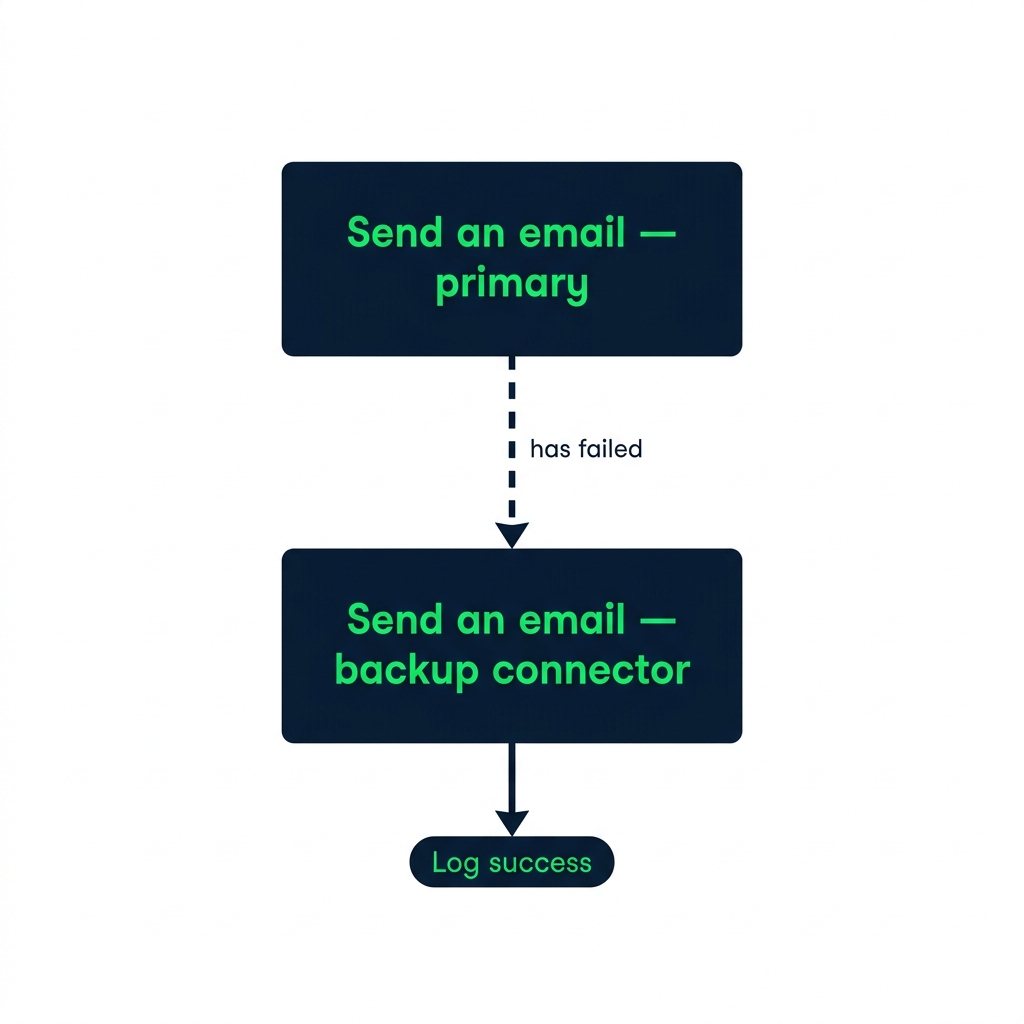
nanobanana: Un'illustrazione pulita su sfondo bianco che mostra una scheda azione etichettata «Send an email — primary» con a valle «Send an email — backup connector» sotto, collegata da una freccia tratteggiata etichettata «has failed». La scheda di backup ha il proprio badge «Log success». Verde e blu scuro DataCamp. Minimalista.


  • Usa run-after per concatenare un retry su un altro connector
  • Un ramo parallelo mantiene indipendente il percorso originale
Power Automate intermedio

Esercitiamoci!

Power Automate intermedio

Preparing Video For Download...