Complimenti!

Power Automate intermedio

Dani Kahil

Solution Architect | Microsoft MVP

Il percorso che hai fatto

$$

Power Automate


  • Cap. 1 — scegli il trigger giusto
  • Cap. 2 — leggi dati, individua persone, notifica
  • Cap. 3 — ramifica, instrada, gestisci gli errori
  • Cap. 4 — approva, condividi, vai in produzione
Power Automate intermedio

Cosa puoi mettere in produzione ora

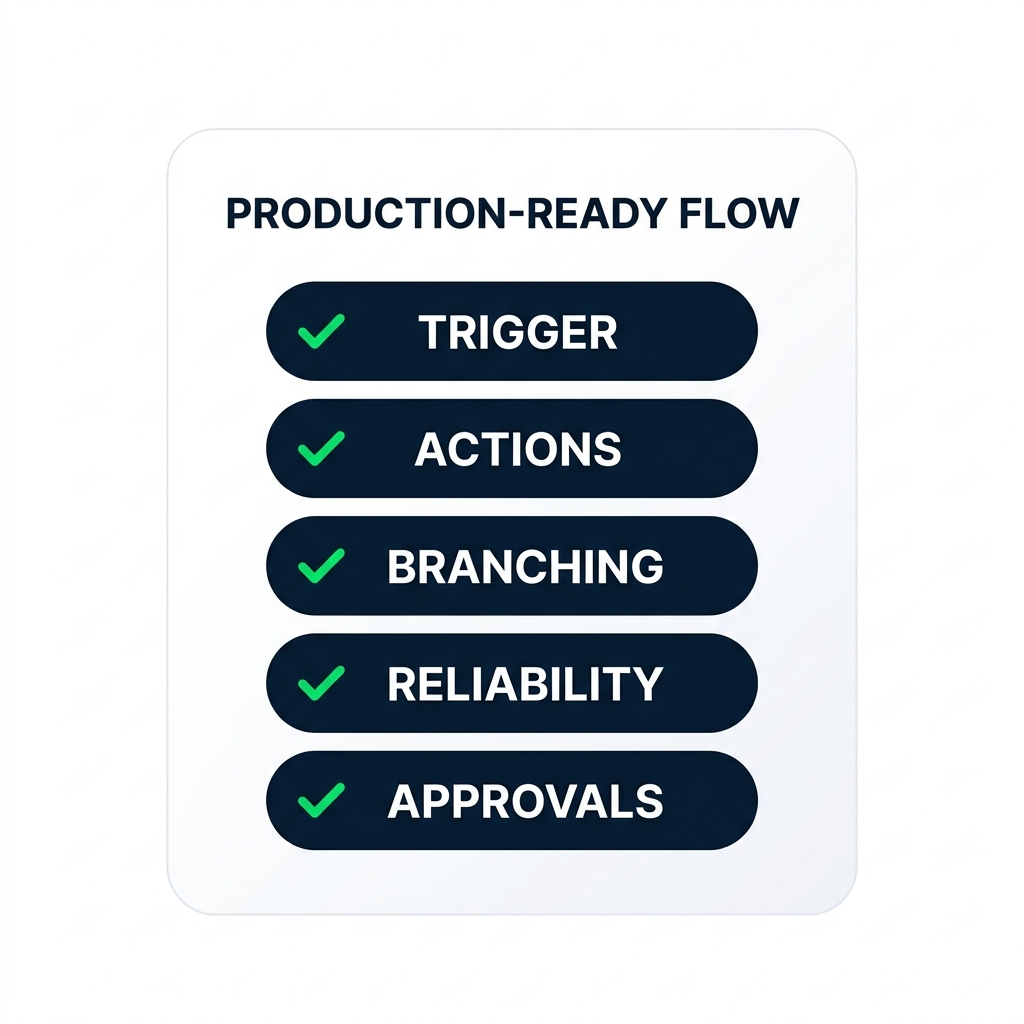
nanobanana: Un'illustrazione minimalista pulita su sfondo bianco. Una singola scheda con angoli arrotondati etichettata "PRODUCTION-READY FLOW" in maiuscolo grassetto. Dentro la scheda, cinque pill orizzontali impilate verticalmente, ciascuna con una piccola spunta verde a sinistra. Dall'alto in basso le pill riportano in maiuscolo grassetto: "TRIGGER", "ACTIONS", "BRANCHING", "RELIABILITY", "APPROVALS". Nessun altro elemento. Piatta 2D, senza ombre.


  • Crea flow su SharePoint ed Excel
  • Ramifica, recupera da errori, instrada per approvazioni
  • Passa un flow ad altri: co-gestito, auditato, attivo
Power Automate intermedio

I prossimi passi con Power Automate

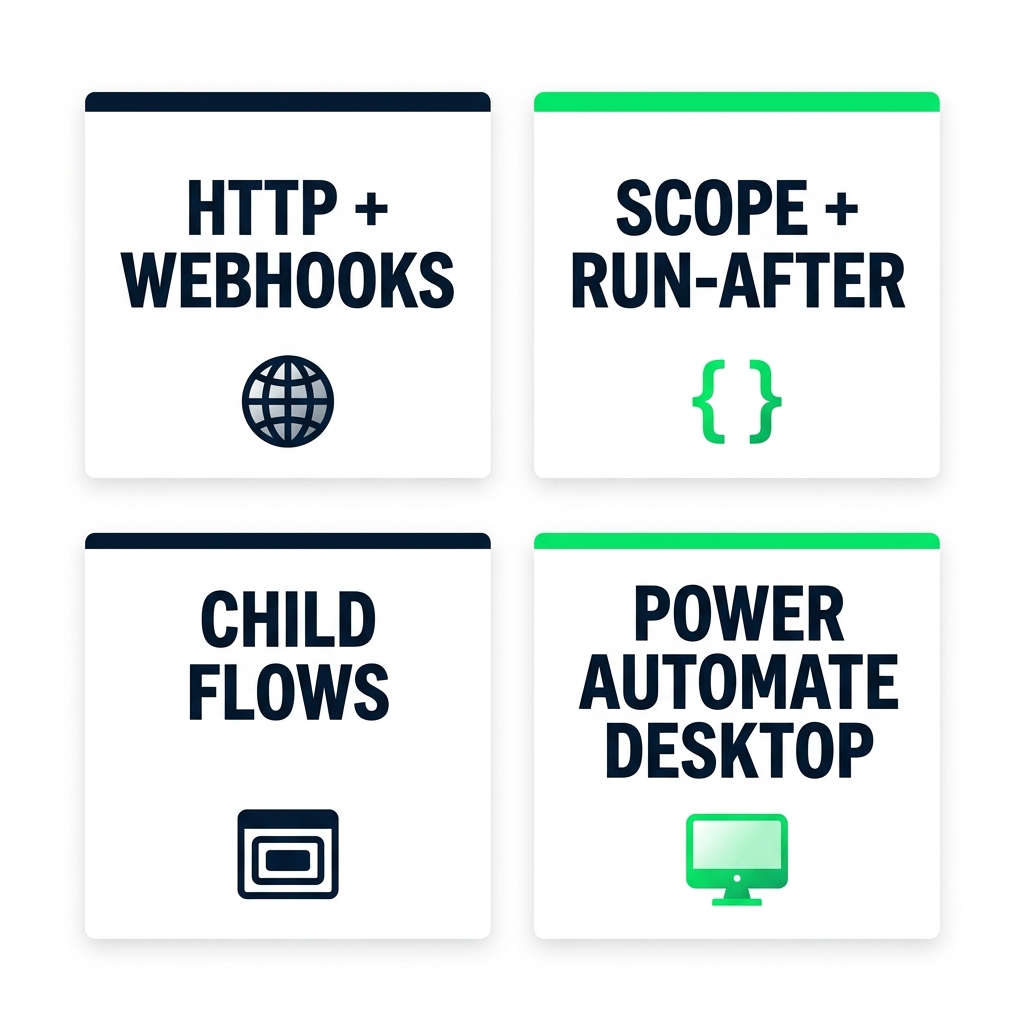
nanobanana: Un'illustrazione minimalista pulita su sfondo bianco. Quattro schede rettangolari in una griglia 2x2. Ogni scheda ha un'etichetta in maiuscolo grassetto in alto e una piccola icona sotto. Scheda in alto a sinistra: "HTTP + WEBHOOKS" con un'icona globo in blu DataCamp. In alto a destra: "SCOPE + RUN-AFTER" con un'icona graffe try-catch in verde DataCamp. In basso a sinistra: "CHILD FLOWS" con un'icona rettangoli annidati in blu DataCamp. In basso a destra: "POWER AUTOMATE DESKTOP" con un'icona monitor in verde DataCamp. Dimensioni uguali per tutte le schede. Piatta 2D, senza ombre.


  • HTTP / webhooks - integra sistemi esterni
  • Scope + Run After - struttura try/catch/finally
  • Child flows e Power Automate Desktop per UI legacy
  • Certificazioni Microsoft
Power Automate intermedio

Grazie

Power Automate intermedio

Preparing Video For Download...