การทดสอบ ประวัติการรัน และวงจรการวินิจฉัยปัญหา

Power Automate ระดับกลาง

Dani Kahil

Solution Architect | Microsoft MVP

หน้าต่าง Test
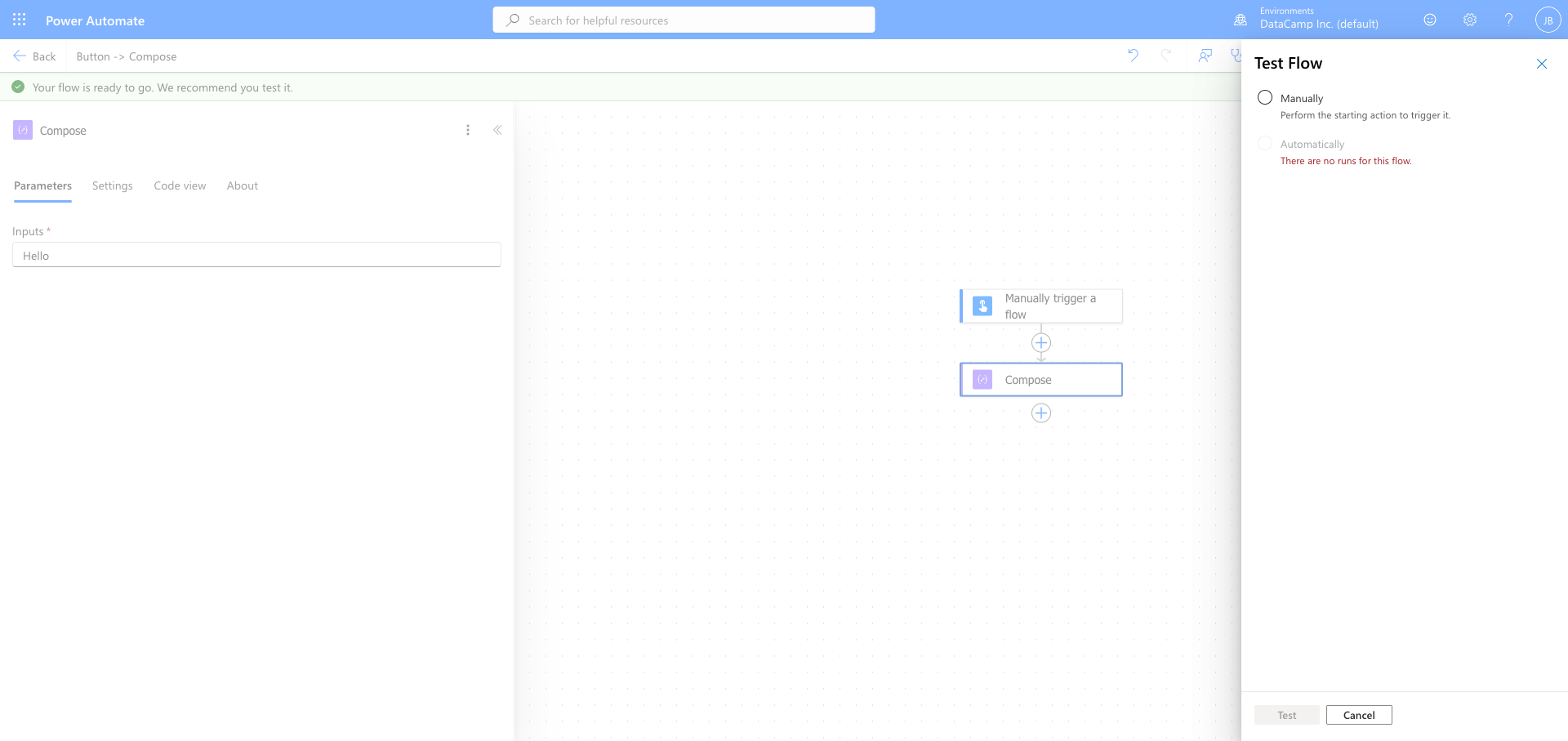
 

หน้าต่าง Test Flow แสดงตัวเลือกทดสอบแบบ Manually และ Automatically


  • Manually - เริ่มการทำงานของ flow ทันที
  • Automatically - จับการทริกเกอร์จริงครั้งถัดไป
  • ทั้งสองแบบแสดงการรันจริงที่ตรวจดูทีละขั้นตอนได้
Power Automate ระดับกลาง

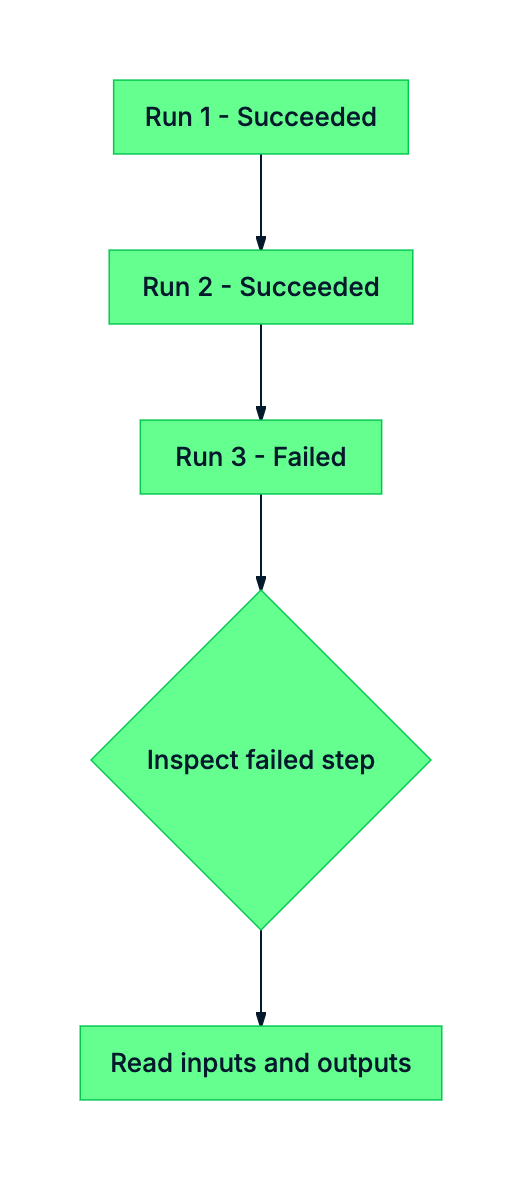
ประวัติการรัน

mermaid: ผังการวินิจฉัยประวัติการรัน


  • บันทึกทุกการรันไว้นาน 28 วัน
  • กรองตามสถานะ วันที่ และทริกเกอร์
  • คลิกเข้าไปที่การรันใดก็ได้เพื่อเล่นซ้ำ
Power Automate ระดับกลาง

Inputs และ Outputs: พลังสำคัญในการวินิจฉัยปัญหา
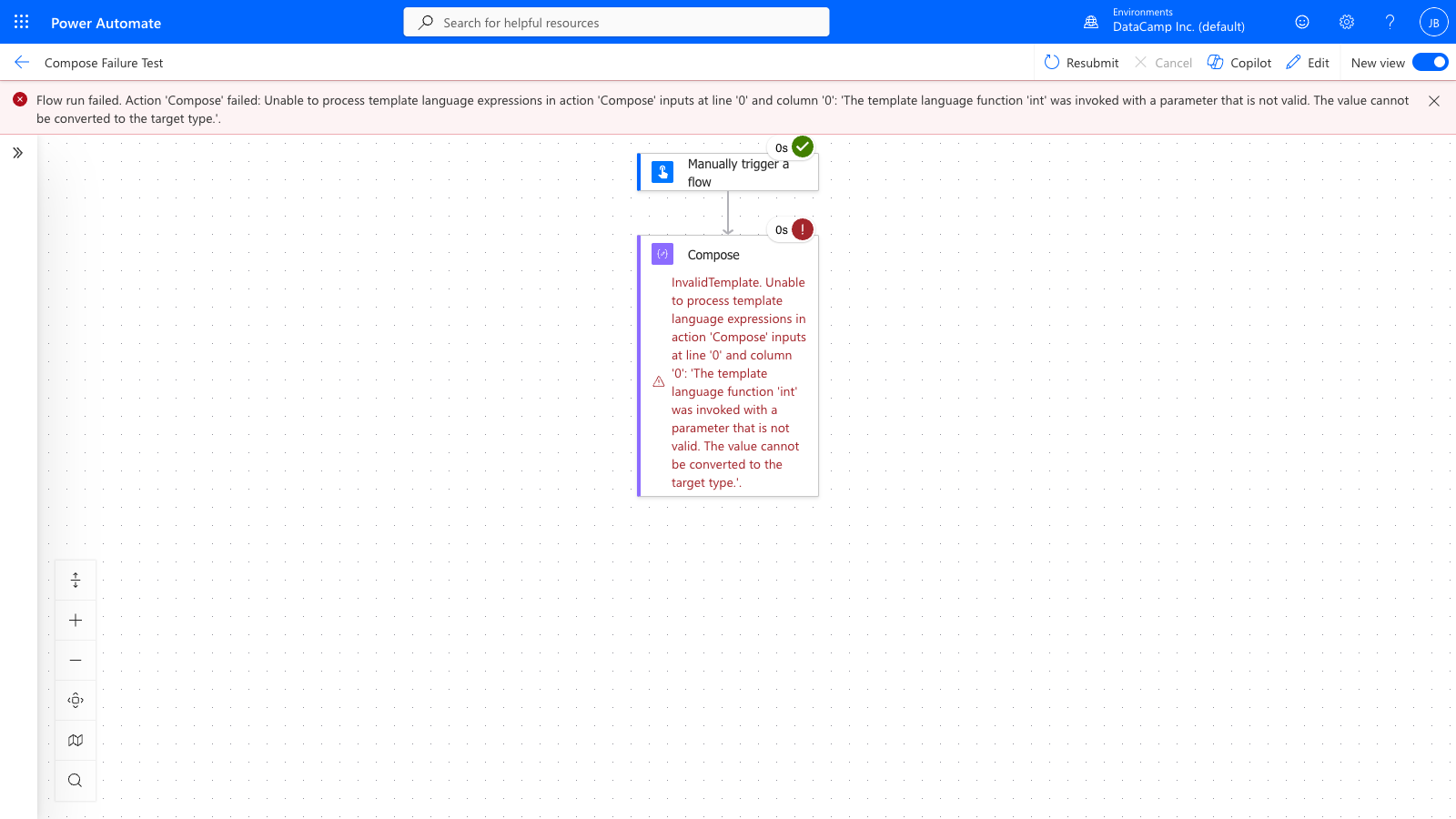
หน้าต่างรายละเอียดขั้นตอนการรันของ Power Automate แสดงแอ็กชันที่ขยายออก พร้อมส่วน Inputs และ Outputs รวมถึงลิงก์ Show raw outputs

ทุกแอ็กชันจะแสดงอินพุตและเอาต์พุตของตัวเอง - Show raw outputs แสดง JSON ที่ connector ส่งกลับมา - raw outputs เผยให้เห็น ชื่อคอลัมน์ภายใน (ContractValue) ซึ่งอาจต่างจากชื่อที่แสดงผล (Contract Value)

Power Automate ระดับกลาง

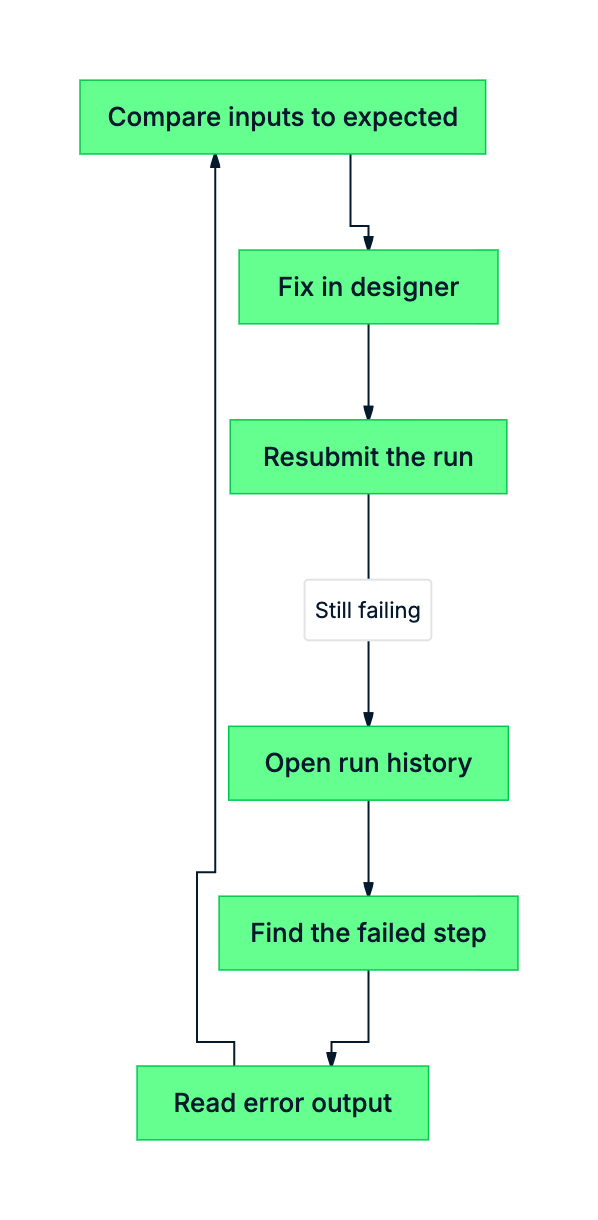
วงจรการวินิจฉัยปัญหา

mermaid: วงจรการวินิจฉัยปัญหา


  • อ่าน ข้อผิดพลาด ของขั้นตอนที่ล้มเหลว
  • เปรียบเทียบอินพุตกับสิ่งที่คาดไว้
  • แก้ไข แล้ว Resubmit การรันเดิมอีกครั้ง
Power Automate ระดับกลาง

Flow Checker: การตรวจสอบก่อนใช้งานจริง
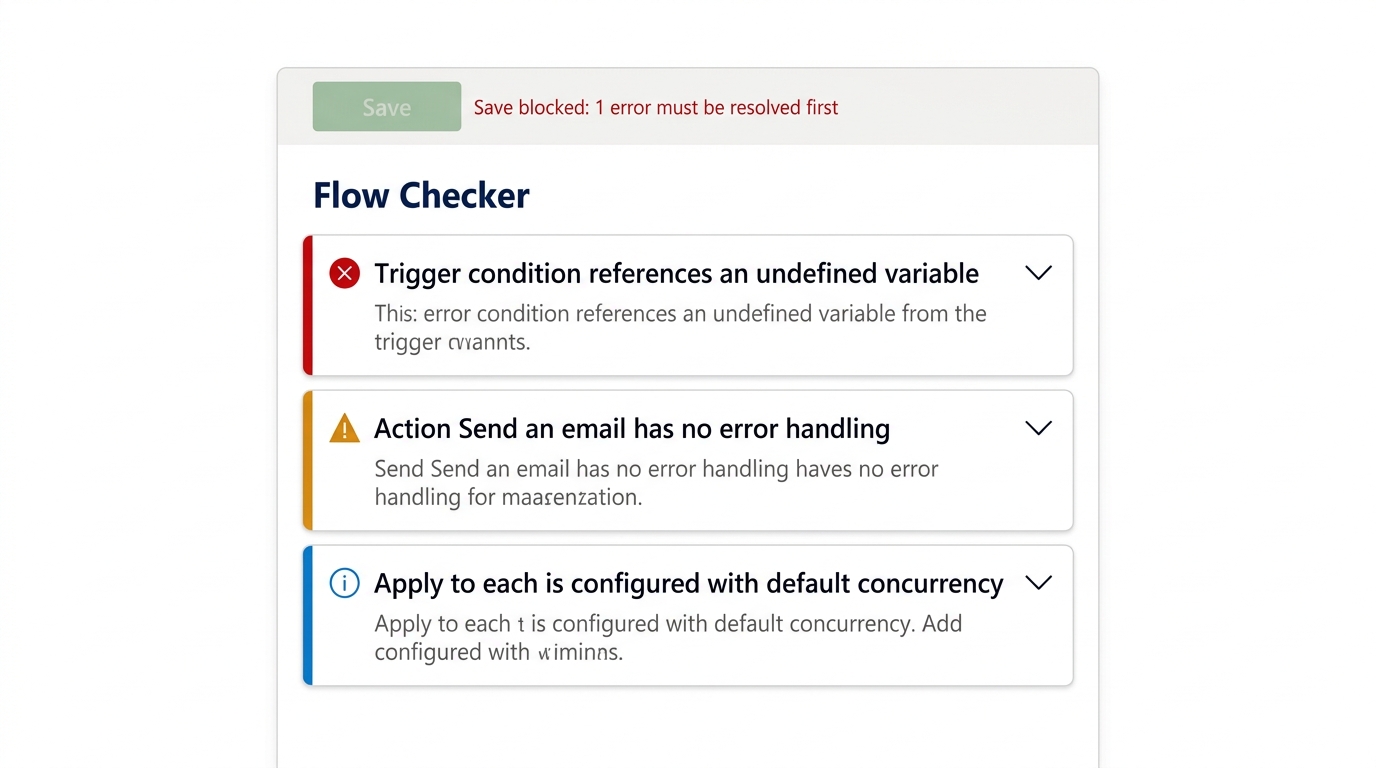
 

screenshot_flow_checker_three_findings: หน้าต่าง Flow Checker ของ Power Automate แสดงผลการตรวจสอบสามรายการเรียงกัน พร้อมไอคอนระดับความรุนแรง ได้แก่ คำเตือนเรื่องไม่มีตัวจัดการข้อผิดพลาด ข้อผิดพลาดตัวแปรที่ไม่ได้กำหนด และข้อความแจ้งเกี่ยวกับ concurrency เริ่มต้น


  • การวิเคราะห์แบบ static - ทำงานก่อนบันทึก
  • ปนรวมทั้งปัญหาที่ต้องแก้และคำเตือนด้านสไตล์
  • อ่านผลตรวจสอบแต่ละรายการ - อย่าแก้ไขทุกอย่างแบบอัตโนมัติ
Power Automate ระดับกลาง

มาฝึกกันเถอะ!

Power Automate ระดับกลาง

Preparing Video For Download...