เลือกทริกเกอร์ให้ถูกต้อง

Power Automate ระดับกลาง

Dani Kahil

Solution Architect | Microsoft MVP

สิ่งที่จะได้เรียนรู้

$$

Power Automate


  • บทที่ 1 → เลือกทริกเกอร์ให้เหมาะกับงาน
  • บทที่ 2 → ทำงานกับข้อมูล Dataverse และ SharePoint
  • บทที่ 3 → เพิ่มตรรกะเงื่อนไขและความน่าเชื่อถือ
  • บทที่ 4 → ผ่านขั้นตอนอนุมัติ แล้วส่งงาน capstone
Power Automate ระดับกลาง

รู้จักผู้สอน

$$

Dani Kahil, Solution Architect & Microsoft MVP


  • Dani Kahil - Solution Architect | Microsoft MVP
  • ผู้ก่อตั้ง Kahil Consulting วิทยากร MVP และผู้สร้างระบบอัตโนมัติใช้งานจริง
  • ประสบการณ์กว่า 15 ปีด้าน Power Platform, Dynamics 365 และ Azure DevOps

$$

พื้นฐานที่ต้องมี: Introduction to Power Automate (หรือประสบการณ์เทียบเท่า)

Power Automate ระดับกลาง

การตัดสินใจแรกของโฟลว์

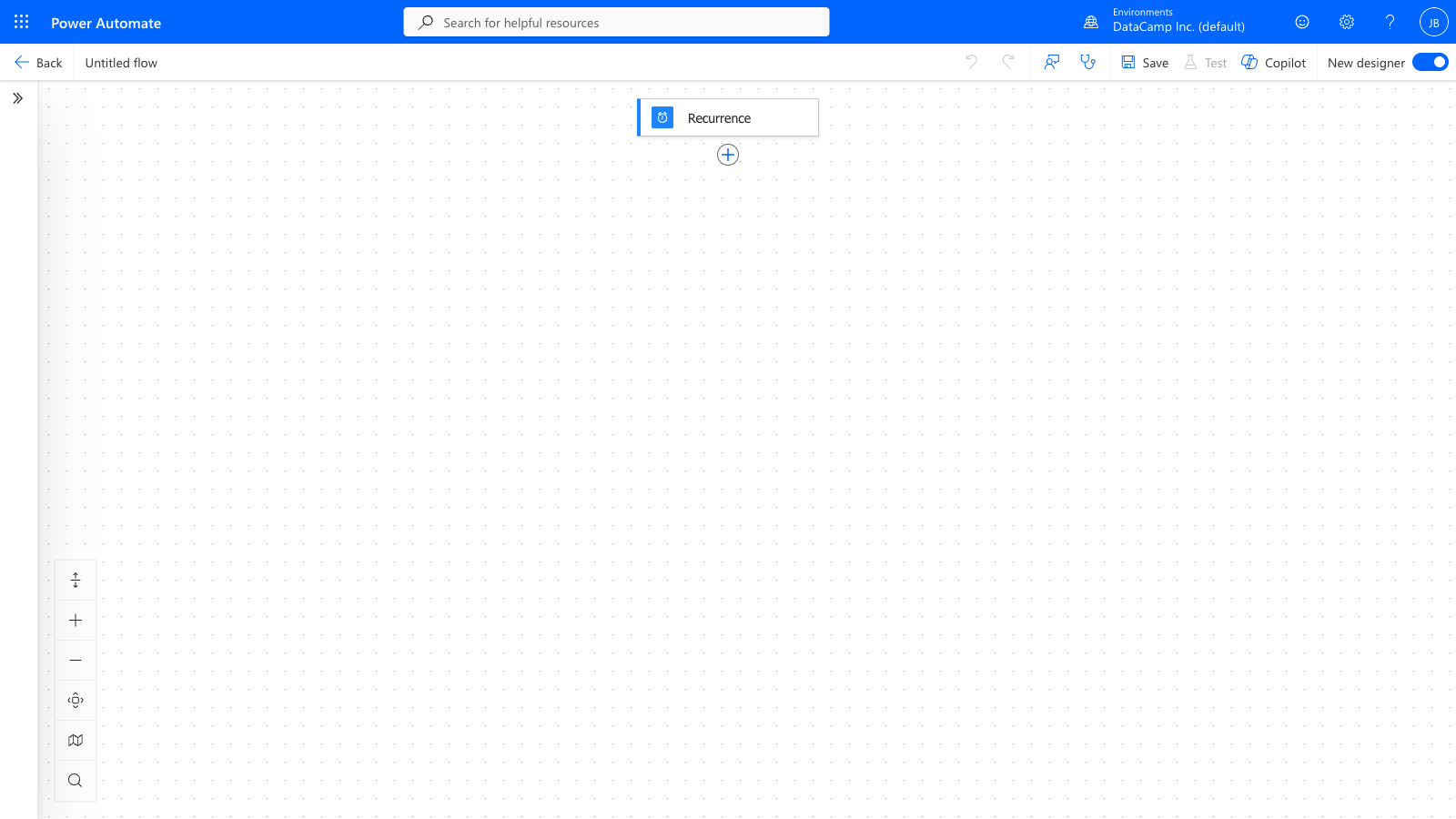
พื้นที่ทำงาน Power Automate designer แสดงโฟลว์ที่มีทริกเกอร์อยู่ด้านบนและการ์ดแอ็กชันต่อเนื่องเชื่อมด้วยลูกศร

Power Automate ระดับกลาง

ทริกเกอร์สามตระกูลหลัก


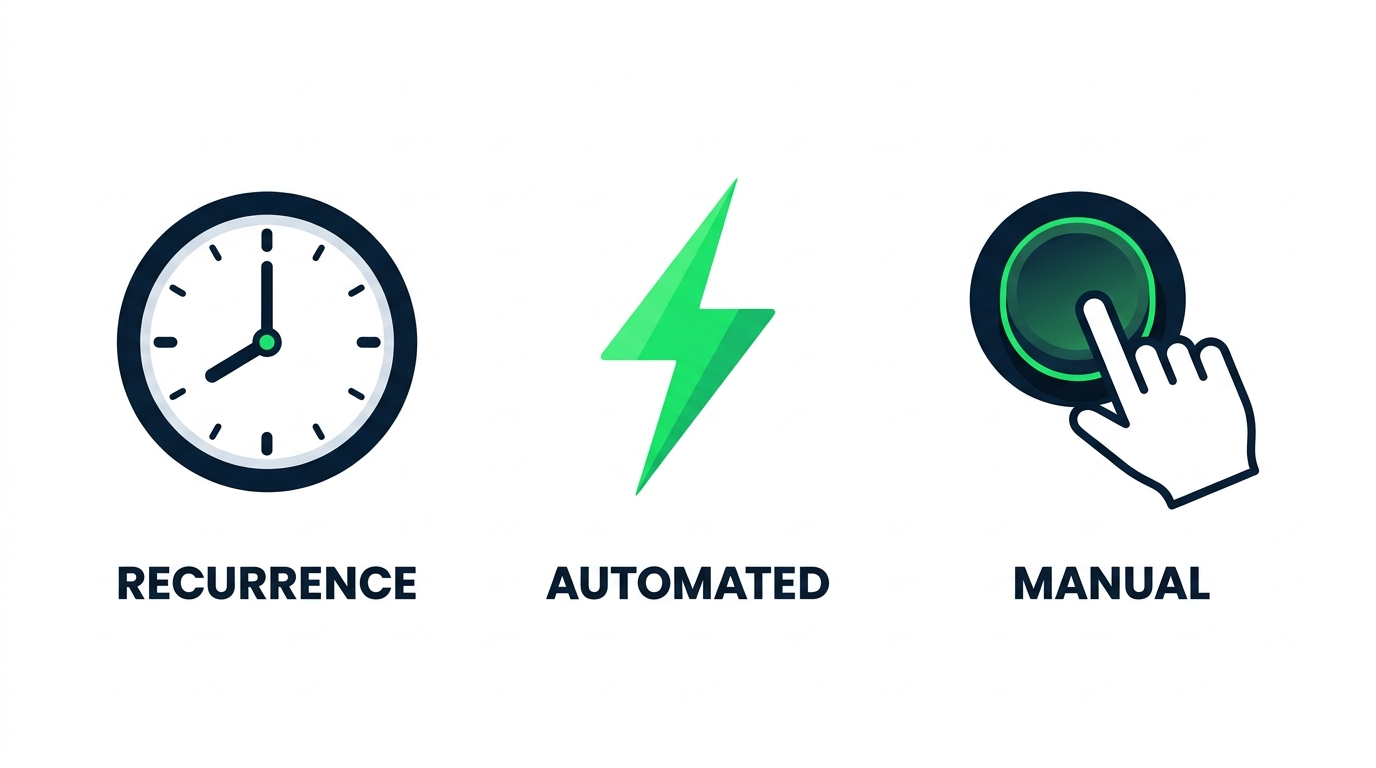
ไอคอนตระกูลทริกเกอร์สามแบบ - นาฬิกา สายฟ้า ปุ่มกด


  • Recurrence — ทำงานตามกำหนดเวลา
  • Automated — ทำงานเมื่อเกิดเหตุการณ์จากระบบต้นทาง
  • Manual — ทำงานเมื่อมีคนกดปุ่ม
Power Automate ระดับกลาง

ทริกเกอร์แบบ Manual รับ inputs ได้


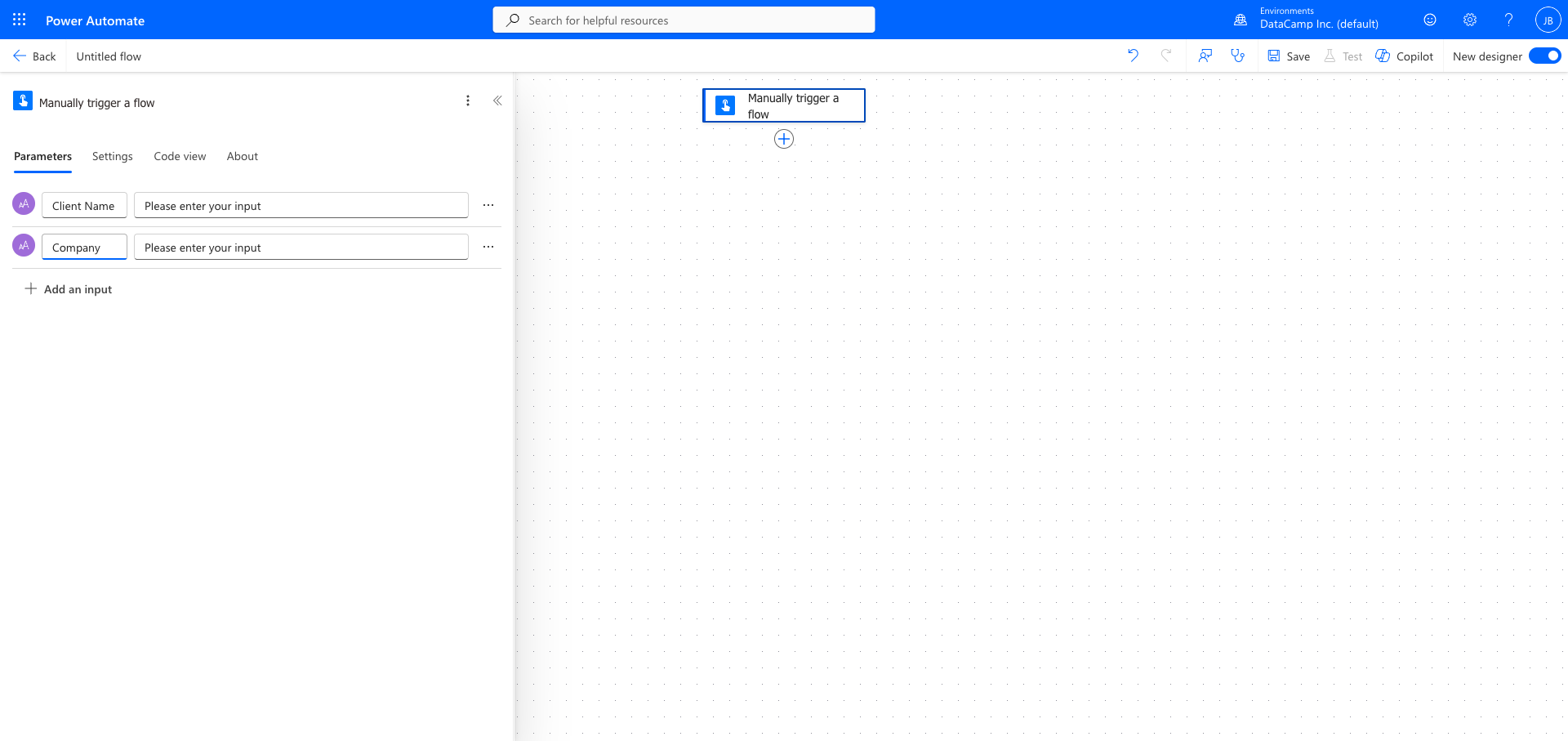
การตั้งค่าทริกเกอร์แบบ Manual พร้อมช่องกรอก Client Name และ Company


  • เพิ่ม inputs บนการ์ดทริกเกอร์ - Text, Number, Yes/No และอื่น ๆ
  • แอ็กชันถัดไปเรียกใช้ค่าเหล่านี้ผ่าน dynamic content
  • เหมาะกับเครื่องมือเฉพาะกิจที่ต้องรับค่าจากผู้ใช้
Power Automate ระดับกลาง

โฟลว์เดียวกัน ทริกเกอร์ต่างกันสามแบบ


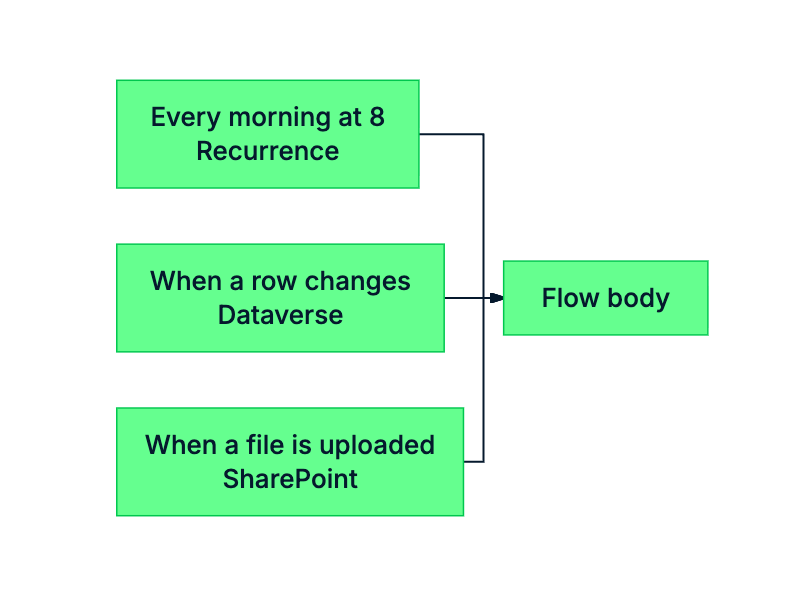
mermaid: เขียว-กรมท่า: โฟลว์เดียวกัน แต่หัวทริกเกอร์ต่างกันสามแบบ


  • โฟลว์เดียวกัน แต่มีตัวเลือกทริกเกอร์สามแบบ
  • ทริกเกอร์อธิบาย เหตุการณ์
  • เลือกทริกเกอร์ที่ตรงกับ เวลา ที่งานควรเริ่ม
Power Automate ระดับกลาง

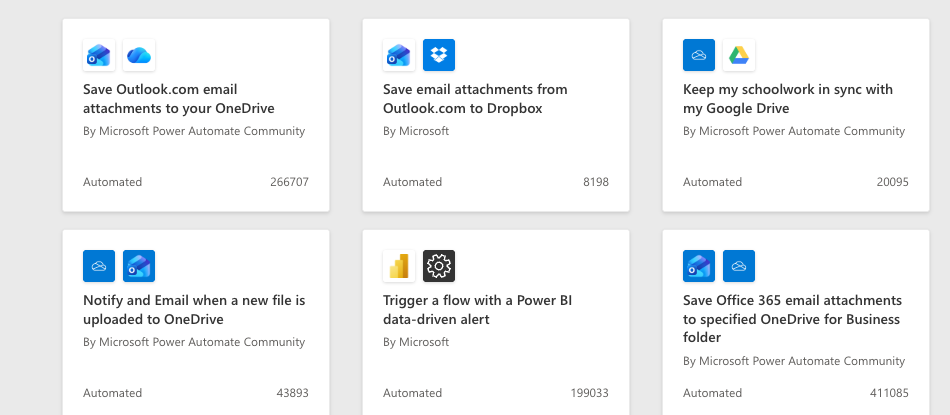
เทมเพลตคือจุดเริ่มต้น

$$

แกลเลอรี Power Automate Templates - กริด 3x2 ของเทมเพลตโฟลว์สำเร็จรูปพร้อมชื่อที่อ่านได้

โฟลว์สำเร็จรูปนับร้อย  ·  เทมเพลตที่ใช่ = ทริกเกอร์ที่ถูกต้อง  ·  ตรวจสอบก่อนนำไปใช้เสมอ

Power Automate ระดับกลาง

มาฝึกกันเถอะ!

Power Automate ระดับกลาง

Preparing Video For Download...