การทำงานกับเอกสารใน SharePoint

Power Automate ระดับกลาง

Dani Kahil

Solution Architect | Microsoft MVP

ไลบรารีเอกสารใน SharePoint แบบสรุป
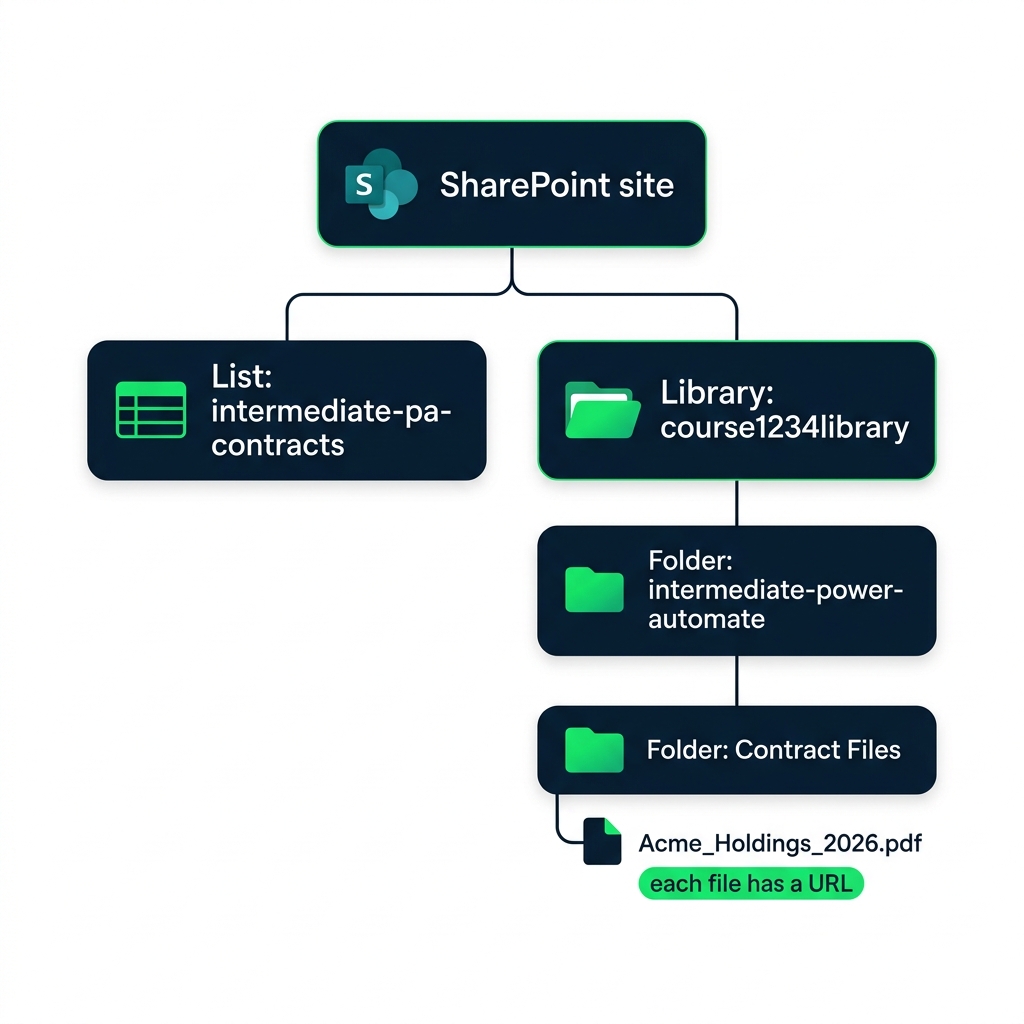
nanobanana: โครงสร้างลำดับชั้นของ SharePoint แบบแนวตั้ง - ไซต์ประกอบด้วยลิสต์และไลบรารี ไลบรารีซ้อนโฟลเดอร์คอร์สและโฟลเดอร์ Contract Files ที่มีไฟล์ PDF


  • ไซต์ หนึ่งไซต์มีไลบรารีอย่างน้อยหนึ่งรายการ
  • ไลบรารี เก็บไฟล์ต่างๆ (มักอยู่ในโฟลเดอร์)
  • แต่ละไฟล์มี URL เฉพาะของตัวเอง
  • ฟังก์ชัน: Get files, Get file content, Get file metadata using path และอื่นๆ
Power Automate ระดับกลาง

จับคู่แถวกับไฟล์ของมัน

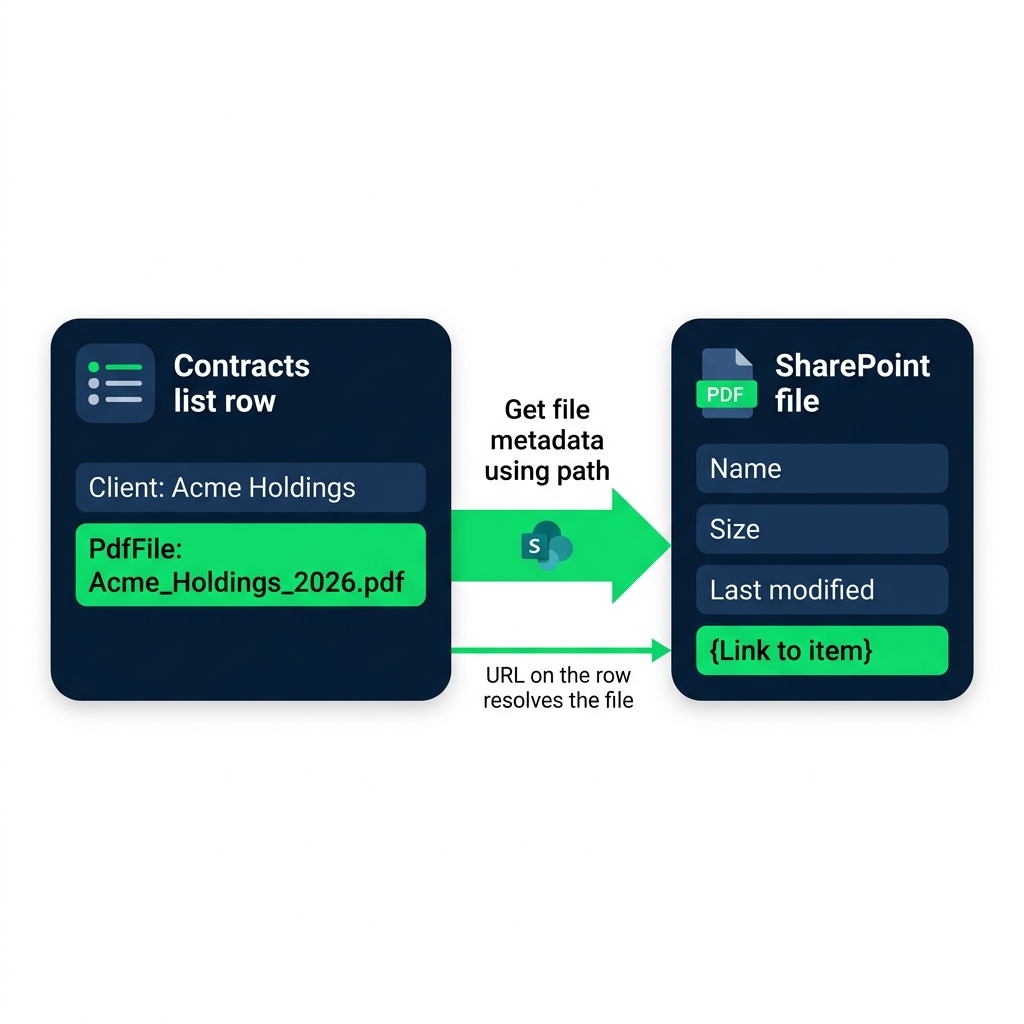
nanobanana: แถวในลิสต์ Contracts ที่มีคอลัมน์ PdfFile ถูกไฮไลต์ ถูกแปลงผ่าน Get file metadata using path ไปเป็นไฟล์ SharePoint ที่แสดงโทเค็น Link to item


  • แต่ละแถวมี URL หรือ path ของไฟล์
  • โฟลว์อ่านค่า URL แล้วขอไฟล์จาก SharePoint
  • ไม่ต้องใช้รูปแบบการตั้งชื่อ เพราะ URL คือตัวจริง
Power Automate ระดับกลาง

Get file metadata using path


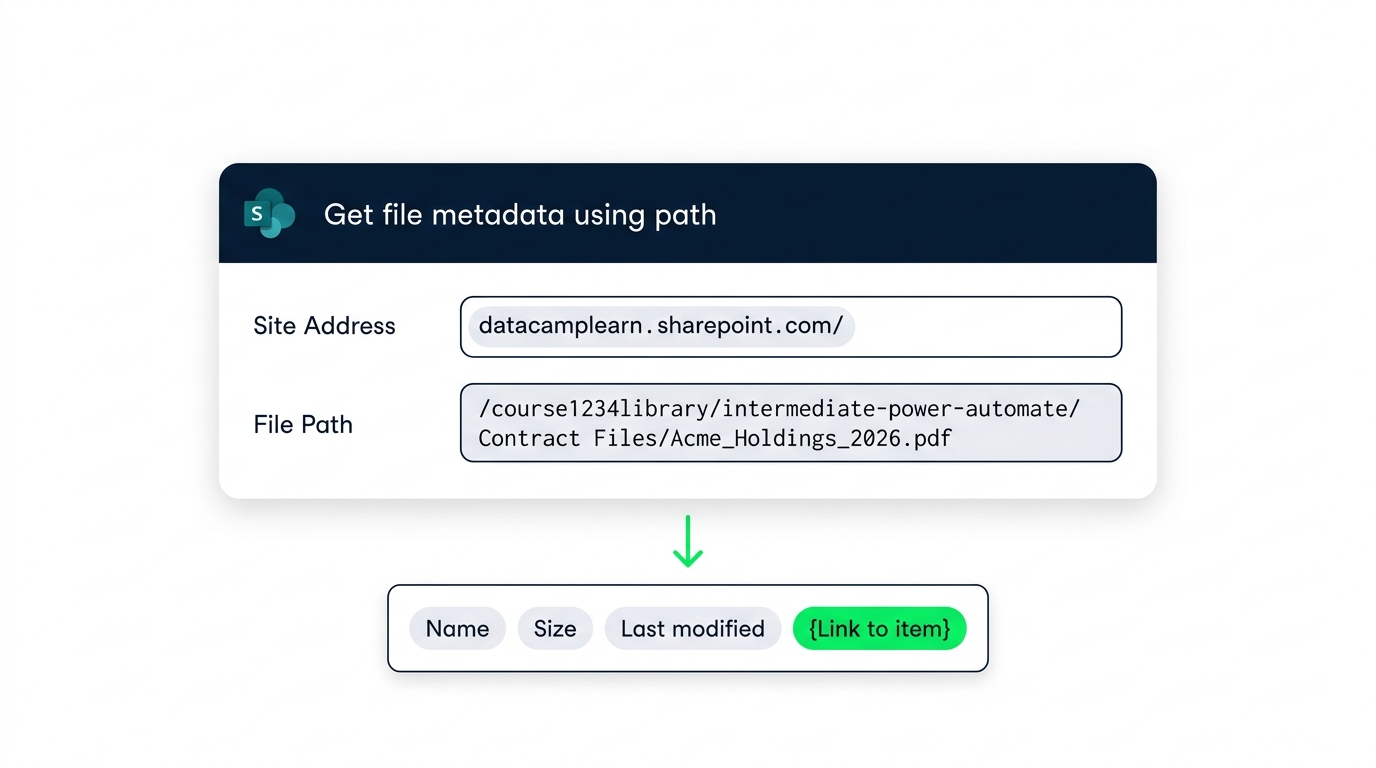
screenshot_get_file_metadata: การ์ดแอ็กชัน "Get file metadata using path" ของ SharePoint บน Power Automate ที่ขยายออก แสดงช่อง Site Address และ File Path ที่กรอกข้อมูลไว้แล้ว และเผยการ์ดแอ็กชันออกมา


  • ป้อนค่า Site Address และ File Path
  • คืนค่าเมทาดาทา ไม่ใช่ เนื้อหาไฟล์
  • แสดงโทเค็น {Link to item}
Power Automate ระดับกลาง

ลิงก์หรือแนบไฟล์?

$$

✅ ลิงก์

$$

  • บังคับใช้สิทธิ์การเข้าถึงเมื่อคลิก
  • เป็นเวอร์ชันล่าสุดเสมอ
  • ตรวจสอบสิทธิ์อีกครั้งเมื่อส่งต่อ

$$

❌ สำเนาที่แนบมา

$$

  • ถูกล็อกไว้ตอนส่ง
  • ข้ามการตรวจสอบสิทธิ์
  • รั่วไหลไฟล์เมื่อส่งต่อ
Power Automate ระดับกลาง

กับดักเรื่องสิทธิ์การเข้าถึง


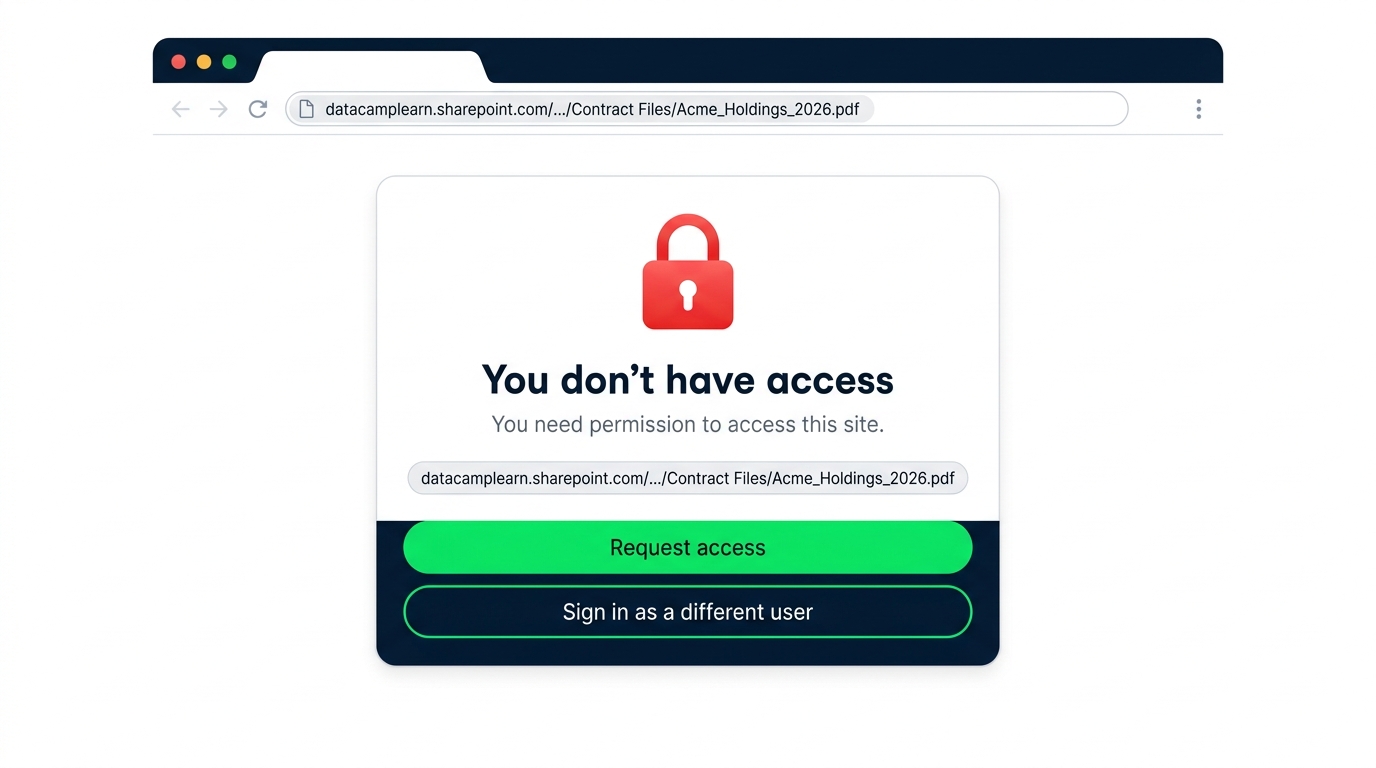
screenshot_sharepoint_access_denied: หน้าจอ "Access denied" หรือ "You need permission to access this site" ของ SharePoint จริงที่ปรากฏในเบราว์เซอร์ หลังจากคลิกลิงก์ไปยังเอกสารที่ผู้ใช้ไม่มีสิทธิ์เปิด


  • ลิงก์ที่ใช้งานได้จะใช้ได้เฉพาะผู้ที่มีสิทธิ์เข้าถึง
  • โฟลว์ไม่ได้ให้สิทธิ์เข้าถึง แต่เพียงส่ง URL
  • ใช้ Share-with หรือสิทธิ์ของไลบรารีเพื่อให้ผู้รับเข้าถึงได้
Power Automate ระดับกลาง

มาฝึกกันเถอะ!

Power Automate ระดับกลาง

Preparing Video For Download...