การดึงข้อมูล: การเรียกระเบียนข้อมูลแบบมีโครงสร้าง

Power Automate ระดับกลาง

Dani Kahil

Solution Architect | Microsoft MVP

คอนเนกเตอร์ทุกตัวมีแอ็กชันสำหรับแสดงรายการ
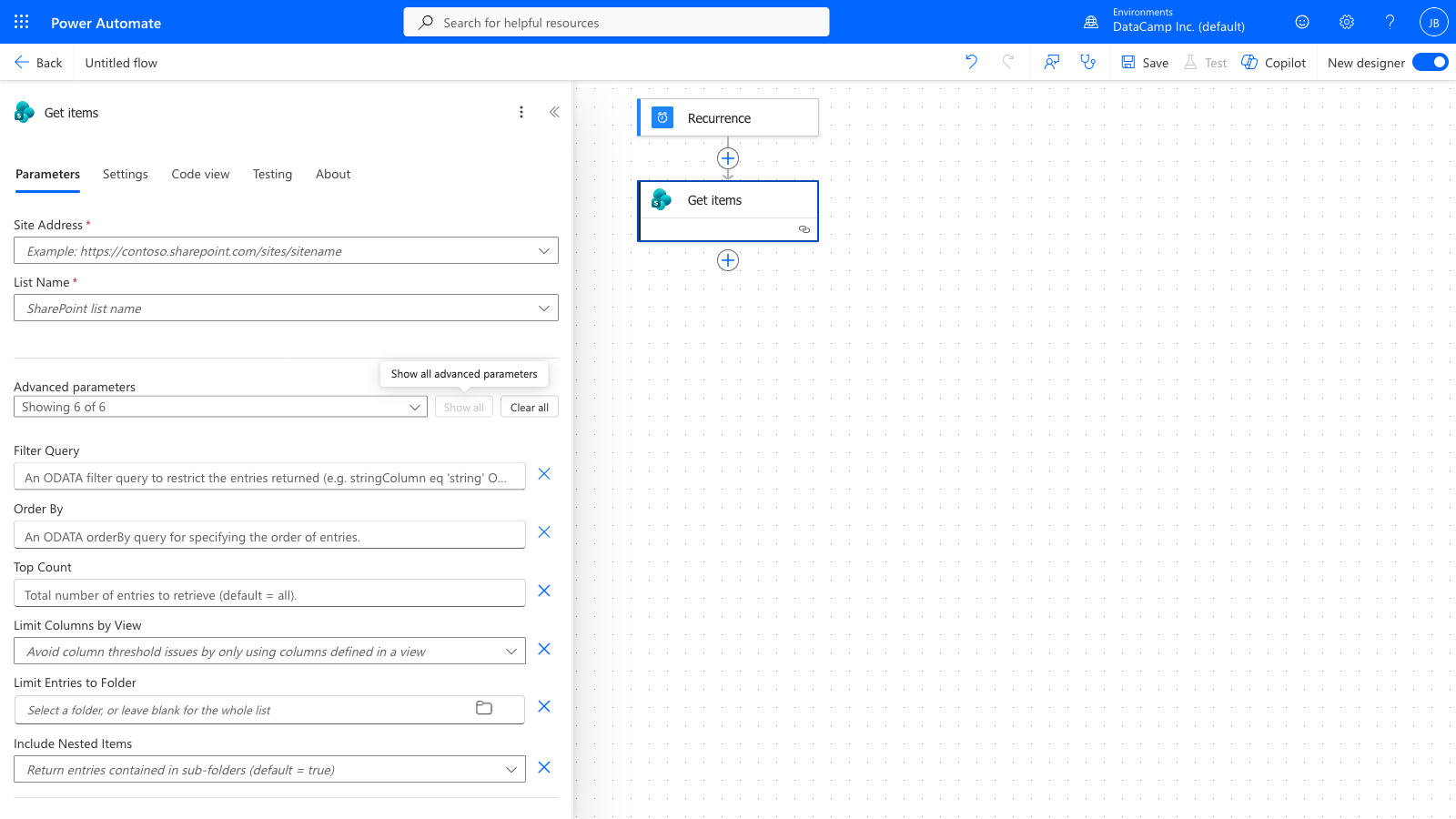
 

แอ็กชัน Get items (SharePoint) ของ Power Automate ที่ขยายในตัวออกแบบ v3 แสดง Site Address, List Name และพารามิเตอร์ขั้นสูงทั้งหมด ได้แก่ Filter Query, Order By, Top Count, Limit Columns by View, Limit Entries to Folder และ Include Nested Items


  • Dataverse: List rows
  • SharePoint: Get items
  • Excel: List rows present in a table
  • Salesforce: Get records
  • ทั้งหมดคืนค่าเป็น อาร์เรย์ ของระเบียนข้อมูล
Power Automate ระดับกลาง

โครงสร้างของแอ็กชัน Get items


screenshot_get_items_anatomy: แอ็กชัน Get items (SharePoint) ของ Power Automate ที่ขยายออก แสดง Site Address, List Name และตัวเลือกขั้นสูง ได้แก่ Filter Query, Order By, Top Count และ Limit Columns by View ที่ปรากฏบนการ์ดแอ็กชัน


  • Filter Query - นิพจน์ OData
  • Order By - คอลัมน์พร้อม asc / desc
  • Top Count - จำกัดจำนวนผลลัพธ์
  • Limit Columns by View - จำกัดจำนวนคอลัมน์
Power Automate ระดับกลาง

การกรองข้อมูลที่ต้นทาง


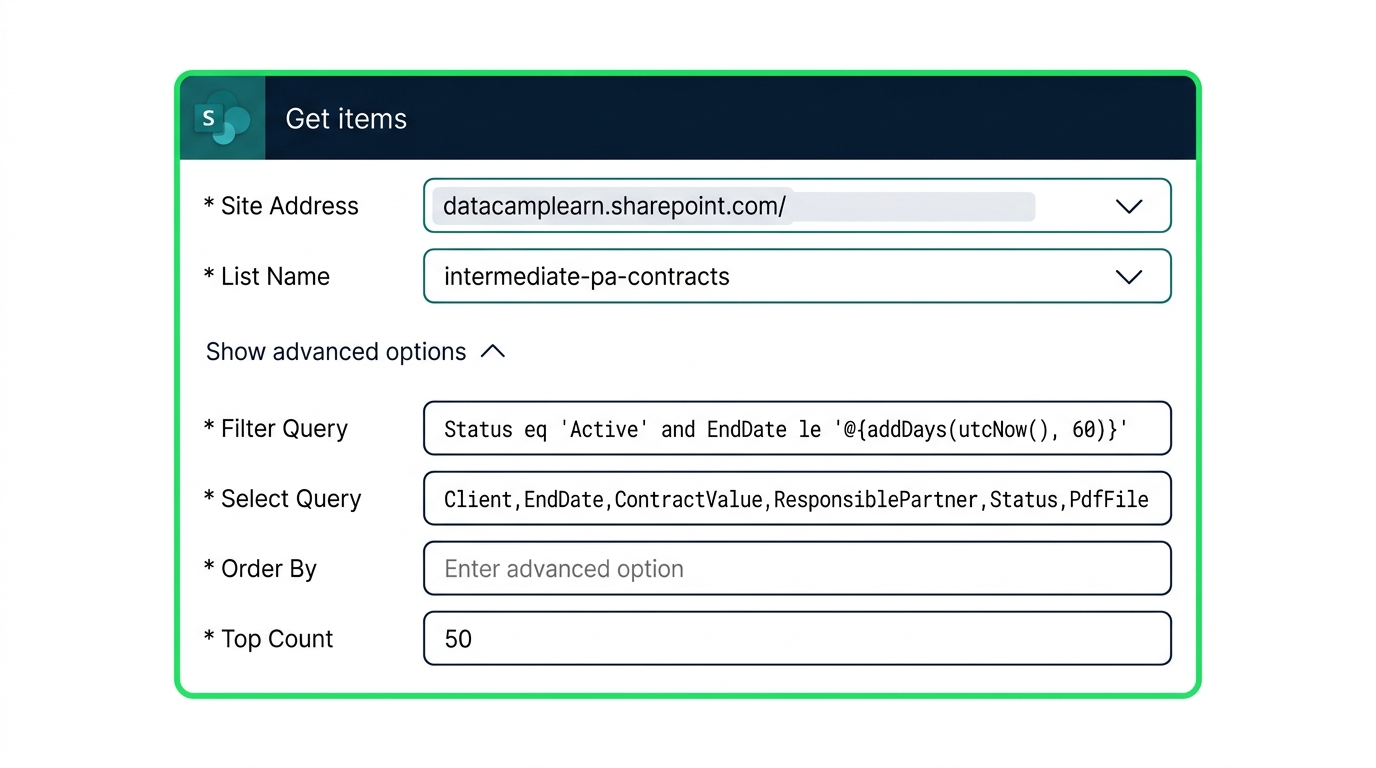
Filter Query คือนิพจน์ OData — ฟิลด์ ตัวดำเนินการ ค่า

Status eq 'Active'
EndDate le '@{addDays(utcNow(), 60)}'
Status eq 'Active' and EndDate le
  '@{addDays(utcNow(), 60)}'

คอลัมน์ประเภท Choice ต้องใส่ป้ายชื่อที่แสดงในเครื่องหมายคำพูด ส่วนวันที่ต้องเป็นสตริง ISO ในเครื่องหมายคำพูดเดี่ยว ครอบด้วย @{...}

Power Automate ระดับกลาง

การกรองที่ต้นทาง เทียบกับ การกรองในโฟลว์
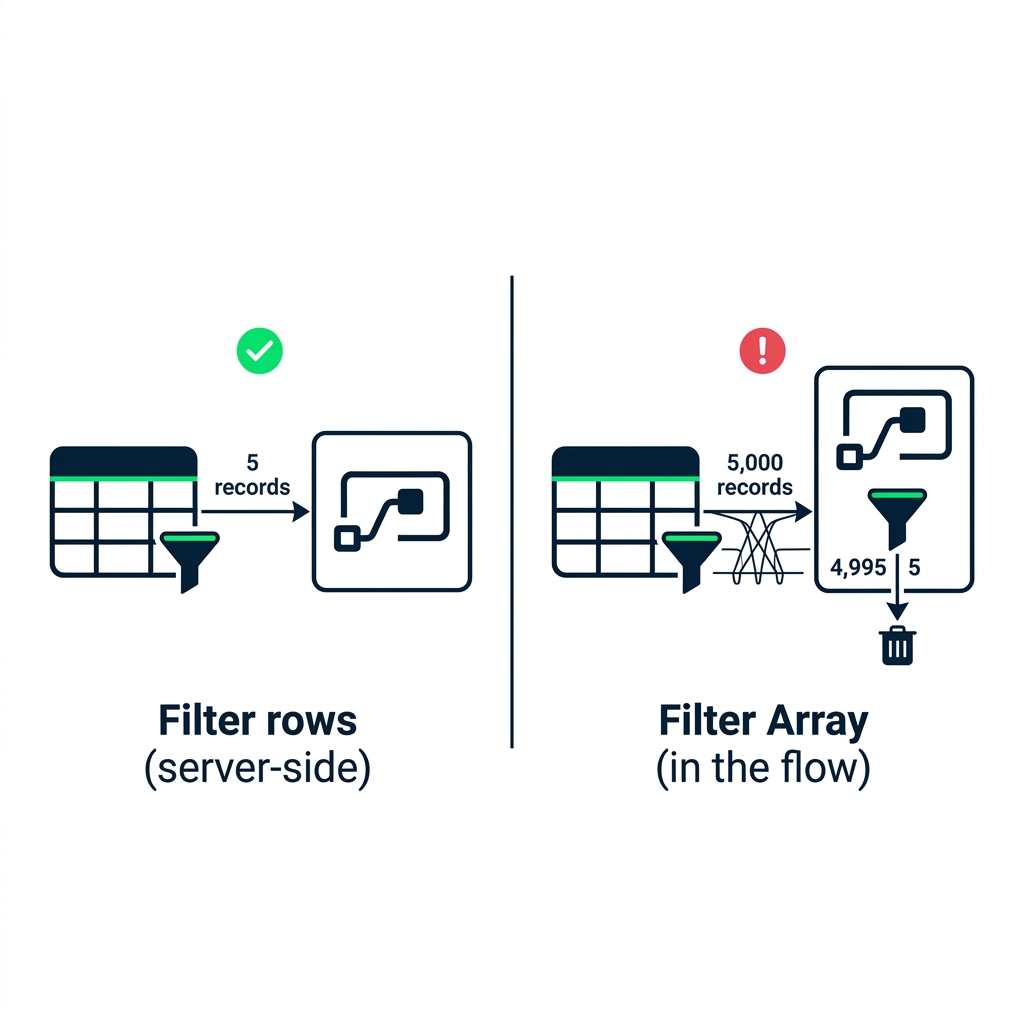
nanobanana: ภาพประกอบเปรียบเทียบแบบเคียงข้างกันโดยมีเส้นแบ่งแนวตั้ง ฝั่งซ้ายมีป้ายกำกับ "Filter at the source": ไอคอนแหล่งข้อมูลทั่วไป (รูปทรงกระบอกมีป้ายกำกับ "List / Table") พร้อมกรวยกรอง มีลูกศรระบุ "5 records" เข้าสู่กล่องโฟลว์ Power Automate ด้านบนมีเครื่องหมายถูกสีเขียวลอยอยู่ ฝั่งขวามีป้ายกำกับ "Filter in the flow": ไอคอนแหล่งข้อมูลเดียวกัน มีลูกศรระบุ "5,000 records" เข้าสู่กล่องโฟลว์ Power Automate จากนั้นแอ็กชัน Filter Array ภายในจะทิ้งข้อมูล 4,995 รายการลงถังขยะขนาดเล็ก และอีก 5 รายการไหลต่อไป ด้านบนฝั่งขวามีไอคอนเครื่องหมายอัศเจรีย์สีแดงลอยอยู่ ภาพเวกเตอร์แบบแบน โทนสีเขียวและกรมท่า พื้นหลังสีขาว


  • Filter Query ทำงาน ที่ต้นทาง
  • Filter Array ทำงาน ภายในโฟลว์
  • ผลลัพธ์เหมือนกัน แต่ต้นทุนต่างกันมาก

$$

เคล็ดลับ: หากเขียนเงื่อนไขการกรองด้วยภาษาคิวรีของต้นทางได้ ให้กรองที่ต้นทาง

Power Automate ระดับกลาง

การลดขนาดเพย์โหลด

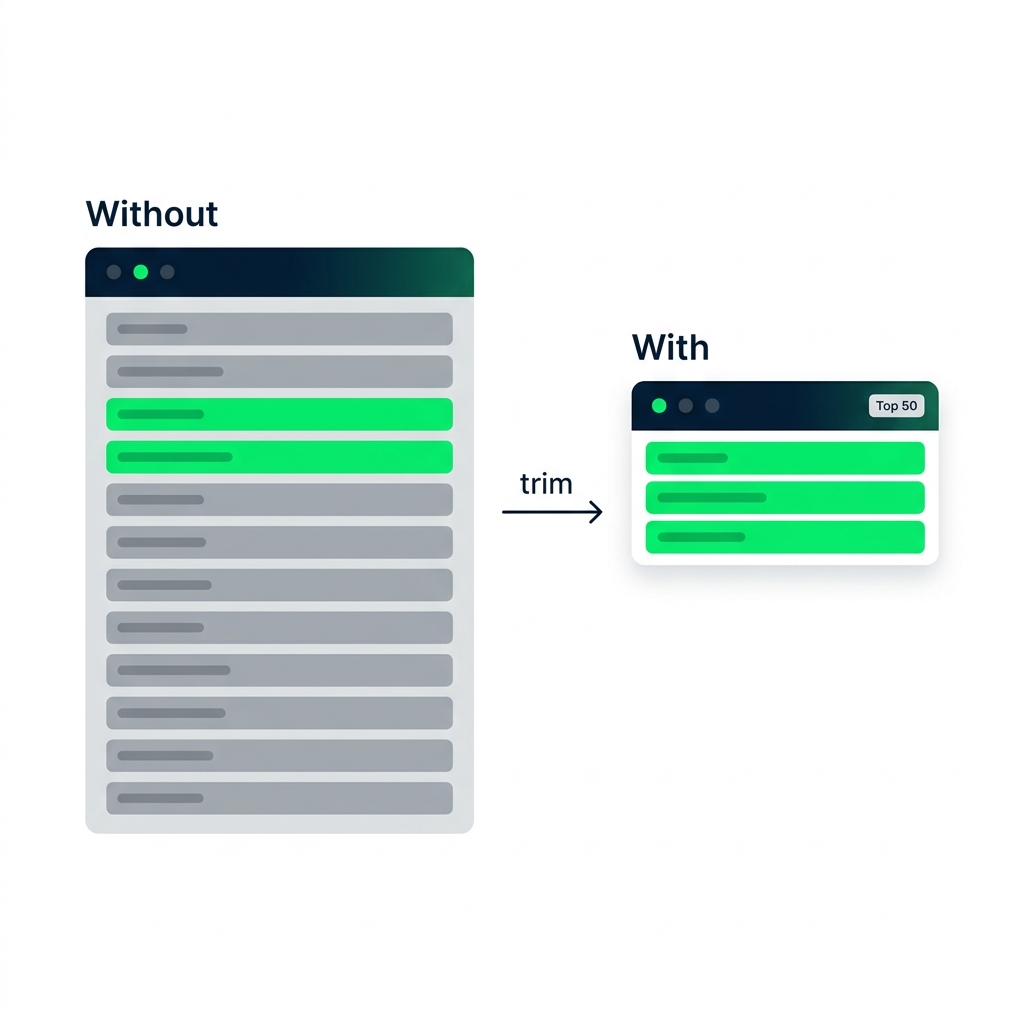
nanobanana: ภาพประกอบแนวคิดแบบเวกเตอร์แบนแสดงการ์ดระเบียนข้อมูลสองใบเคียงกันบนพื้นหลังสีขาว การ์ดซ้ายมีป้ายกำกับ "Without Limit Columns by View": ระเบียนที่มีแถวฟิลด์ประมาณสิบสองแถว ส่วนใหญ่เป็นสีเทา ได้แก่ ฟิลด์ระบบ ฟิลด์ตรวจสอบ คอลัมน์ที่ไม่ได้ใช้งาน มีเพียงสองแถวที่ไฮไลต์สีเขียว การ์ดขวามีป้ายกำกับ "With Limit Columns by View + Top 50": ระเบียนที่กระชับขึ้นแสดงเฉพาะแถวที่ไฮไลต์สีเขียว พร้อมป้ายเล็ก "Top 50" ที่มุม มีลูกศรเล็กระหว่างการ์ดทั้งสองกำกับว่า "trim" โทนสีเขียวและกรมท่า ป้ายกำกับฟอนต์แบบไม่มีเชิง


  • ไม่ได้เลือกมุมมอง → คอลัมน์ทั้งหมดถูกส่งกลับมา
  • Limit Columns by View → ส่งเฉพาะที่โฟลว์ใช้งาน
  • Top Count จำกัดจำนวนผลลัพธ์
Power Automate ระดับกลาง

มาฝึกกันเถอะ!

Power Automate ระดับกลาง

Preparing Video For Download...