ทริกเกอร์ตามกำหนดเวลา

Power Automate ระดับกลาง

Dani Kahil

Solution Architect | Microsoft MVP

ทริกเกอร์ตามกำหนดเวลามีไว้ทำอะไร

nanobanana: ไอคอนแบนมินิมอลสะอาดตาเดียวอยู่กึ่งกลางพื้นหลังสีขาวล้วน: หน้าปัดนาฬิกาทรงกลมมีเข็มหนาชี้ไปที่เวลา 8 นาฬิกา วาดด้วยสีกรมท่าและสีเขียวของ DataCamp ไม่มีป้ายกำกับ ไม่มีเงา ไม่มีลักษณะสามมิติ สไตล์ภาพประกอบแบบแบน 2 มิติ


  • รันการตรวจสอบรายวันสำหรับการต่ออายุที่กำลังจะมาถึง
  • ตัวอย่าง: รีเฟรชชุดข้อมูลที่แคชไว้ทุกชั่วโมง
  • ตัวอย่าง: ส่งสรุปสถานะรายสัปดาห์
Power Automate ระดับกลาง

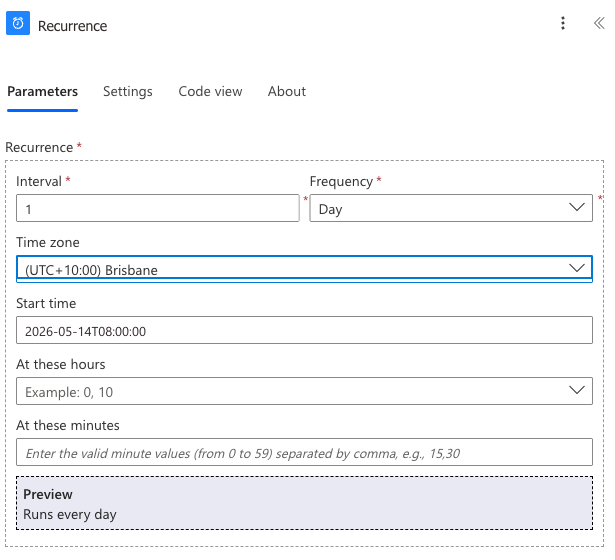
การตั้งค่า Recurrence ทั้ง 4 อย่าง

ภาพหน้าจอการตั้งค่าทริกเกอร์ Recurrence แสดง Interval เป็น 1, Frequency เป็น Day, Time zone (UTC+10:00) Brisbane, Start time 08:00


  • Frequency - นาที ชั่วโมง วัน สัปดาห์ เดือน
  • Interval - จำนวนหน่วยเวลาระหว่างการทำงานแต่ละรอบ
  • Time zone - เขตเวลาที่ใช้อ้างอิงเวลาเริ่มต้น
  • Start time - รอบแรกที่ทำงาน จากนั้นจะทำงานซ้ำตามช่วงเวลาที่กำหนด
Power Automate ระดับกลาง

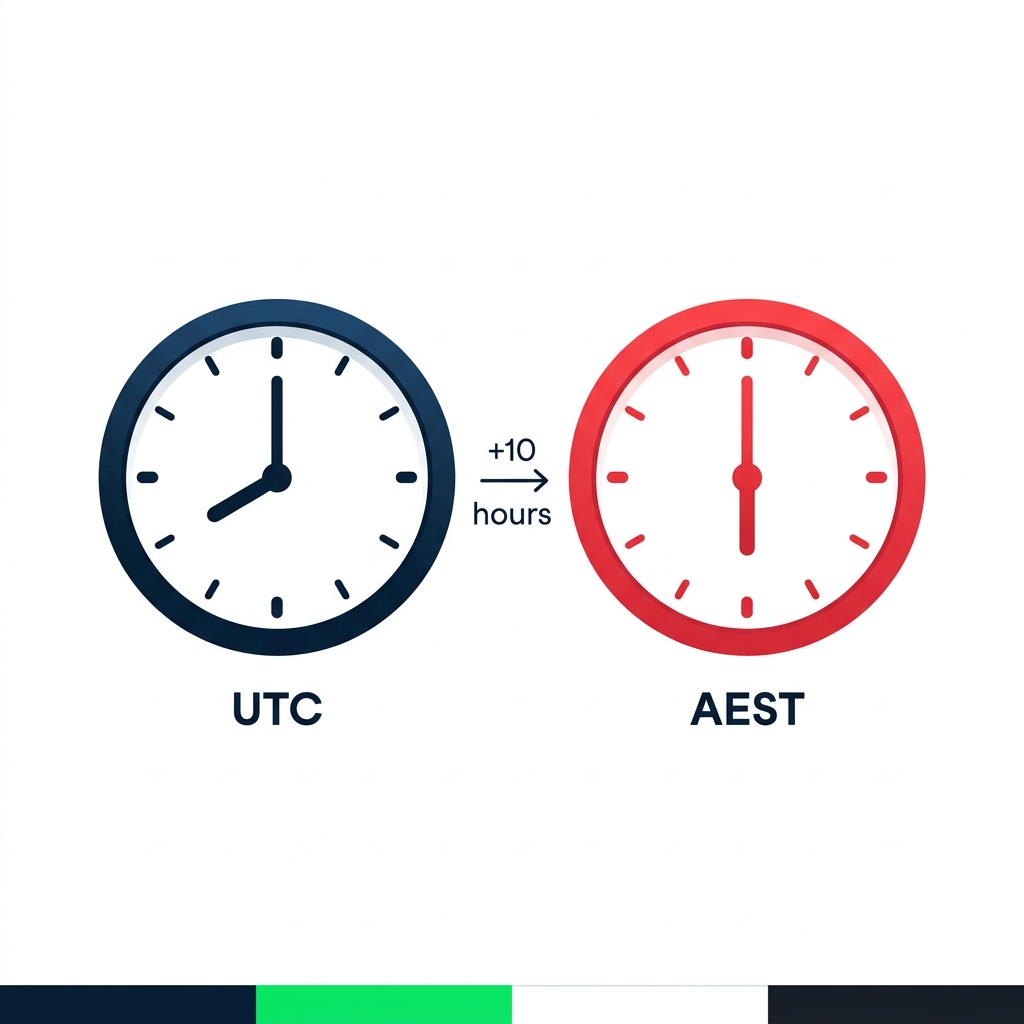
เขตเวลาไม่ใช่ตัวเลือก

nanobanana: ไอคอนหน้าปัดนาฬิกาแบบแบนสองอันวางเรียงกันบนพื้นหลังสีขาวล้วน นาฬิกาด้านซ้ายมีป้ายกำกับ "UTC" อยู่ด้านล่าง เข็มชี้ไปที่เวลา 8 นาฬิกา วาดด้วยสีกรมท่าของ DataCamp นาฬิกาด้านขวามีป้ายกำกับ "AEST" อยู่ด้านล่าง เข็มชี้ไปที่เวลา 6 นาฬิกา วาดด้วยสีแดงของ DataCamp ระหว่างนาฬิกาทั้งสองมีลูกศรเล็กๆ พร้อมข้อความ "+10 hours" สไตล์แบน 2 มิติ ไม่มีเงา


  • หากปล่อยเขตเวลาไว้ที่ UTC เวลาเริ่มต้นจะทำงานตามเวลา UTC
  • ซึ่งอาจไม่ตรงกับที่ผู้ใช้คาดหวัง
  • ควรกำหนดเขตเวลาอย่างชัดเจนเสมอ
Power Automate ระดับกลาง

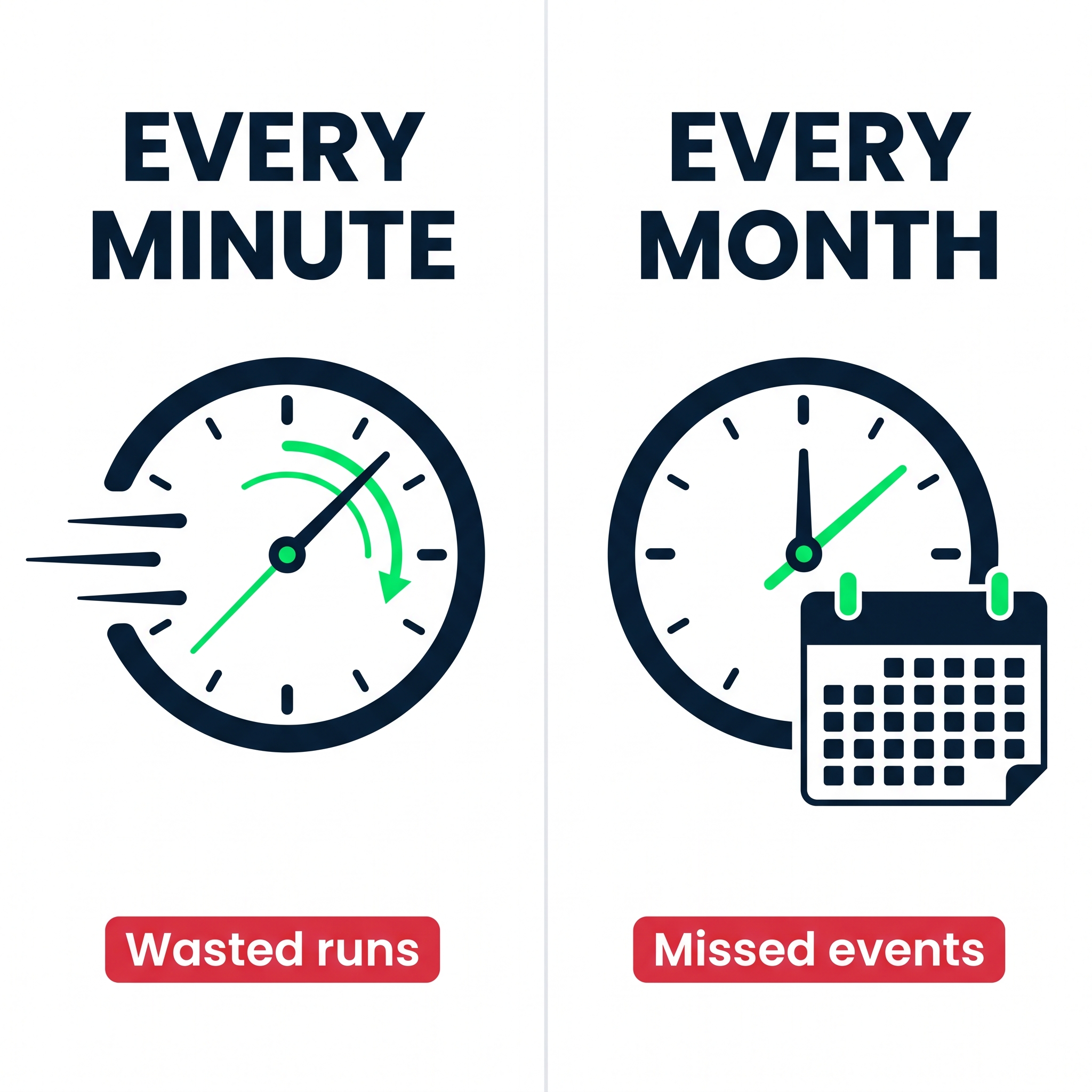
บ่อยเกินไป เทียบกับ น้อยเกินไป

สองแผงเปรียบเทียบความถี่สุดโต่งในการตั้งเวลา: ทุกนาทีที่สิ้นเปลืองการทำงาน เทียบกับทุกเดือนที่พลาดเหตุการณ์


  • บ่อยเกินไป → สิ้นเปลืองการทำงาน ถึงขีดจำกัดรายวันเร็ว
  • น้อยเกินไป → เหตุการณ์หลุดรอดไป
  • ปรับความถี่ให้เหมาะกับความสดใหม่ของข้อมูลที่ต้องการ
Power Automate ระดับกลาง

มาฝึกกันเถอะ!

Power Automate ระดับกลาง

Preparing Video For Download...