Run-after:優雅處理失敗

Power Automate 中級

Dani Kahil

Solution Architect | Microsoft MVP

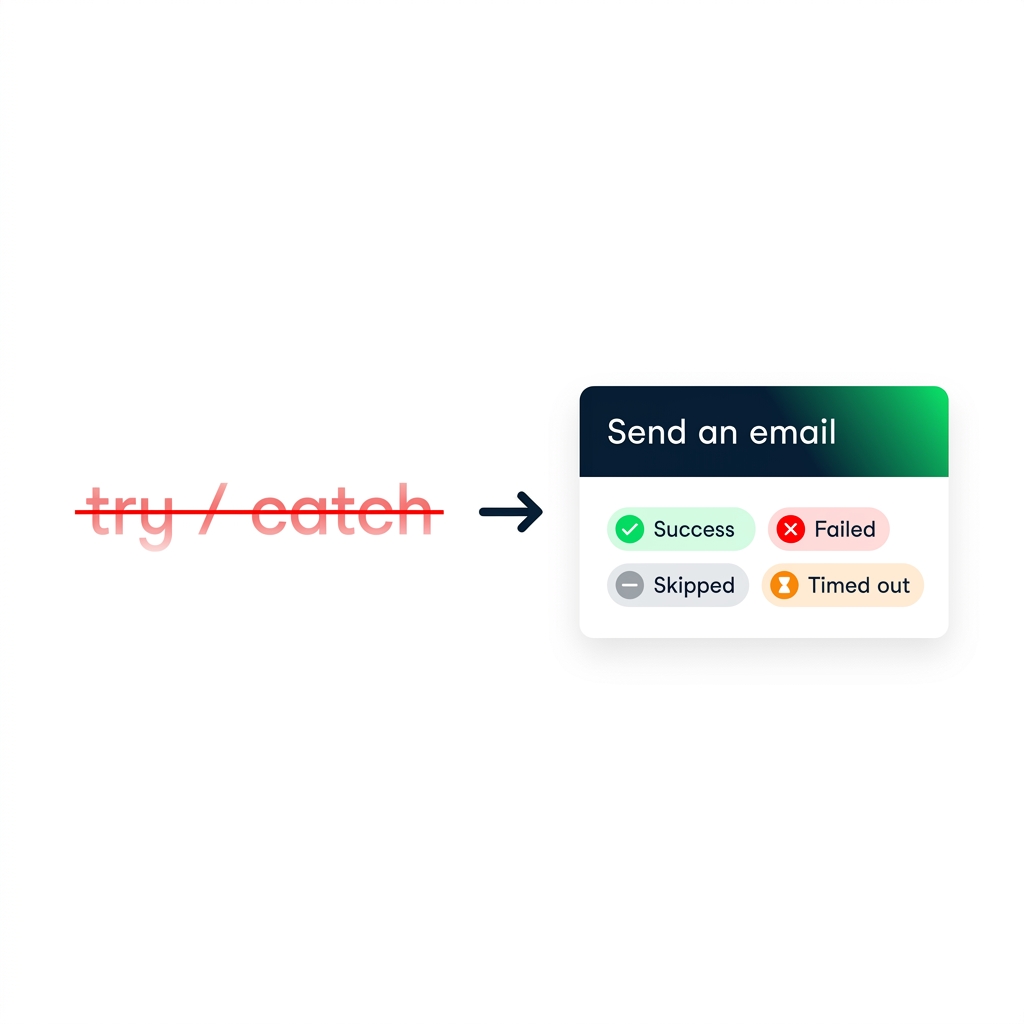
Power Automate 沒有 try-catch

nanobanana:純白背景的極簡扁平插圖。左側是畫上紅色刪除線、已淡化的「try / catch」文字。右側是一張標示為「Send an email」的動作卡,下方有四個小狀態膠囊,標籤為「Success」、「Failed」、「Skipped」、「Timed out」,並以 DataCamp 綠色勾選與紅色叉號表示。粗箭頭由左指向右。


  • 沒有 try / catch 關鍵字
  • 每個動作都有 run-after 設定
  • Run-after=哪些前一步狀態會觸發本步驟
Power Automate 中級

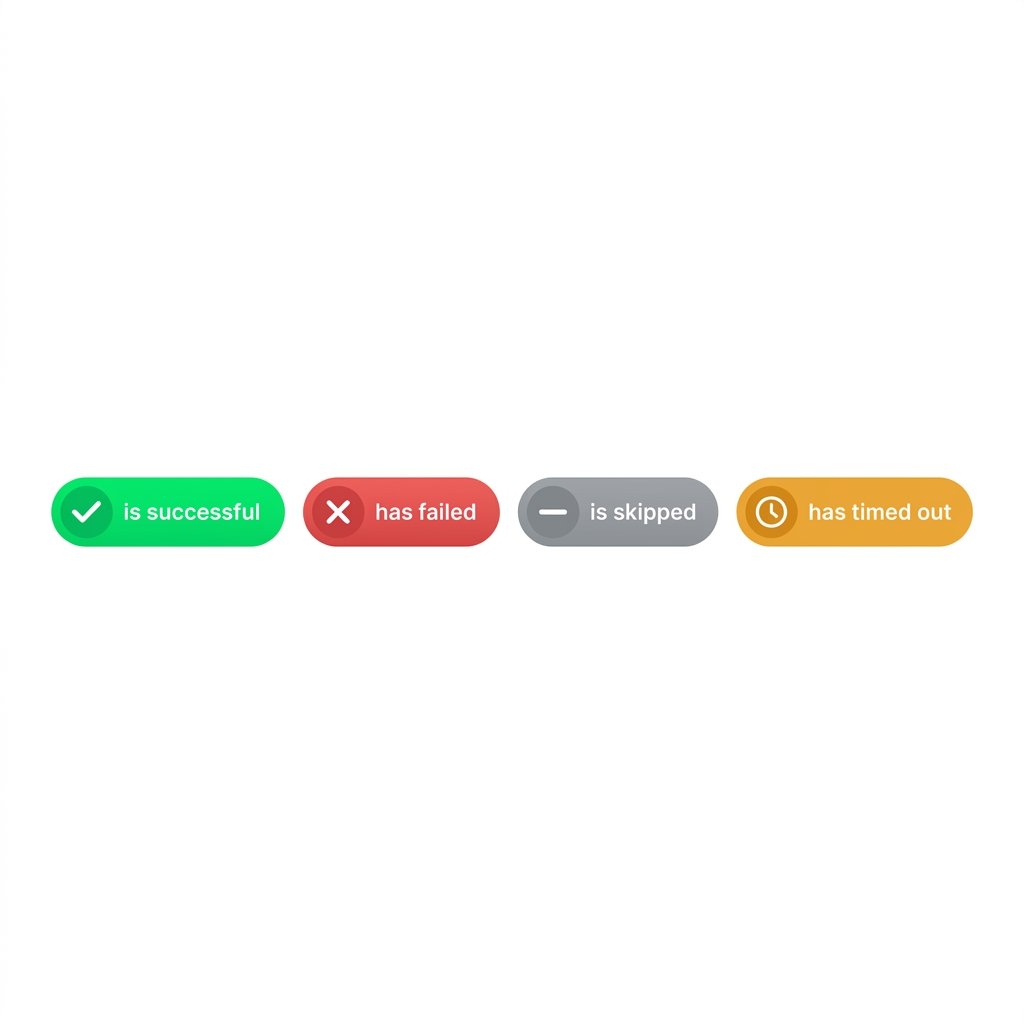
四種 run-after 狀態

nanobanana:純白背景的極簡扁平插圖,四個等寬水平膠囊狀狀態徽章一字排開。依序標為:「is successful」(DataCamp 綠色加勾)、「has failed」(紅色加叉)、「is skipped」(灰色加橫線)、「has timed out」(琥珀色加時鐘)。無陰影,四者權重一致。


  • is successful — 預設
  • has failed — 動作發生錯誤
  • is skipped — 被 Condition 或 Scope 略過
  • has timed out — 超過時限
Power Automate 中級

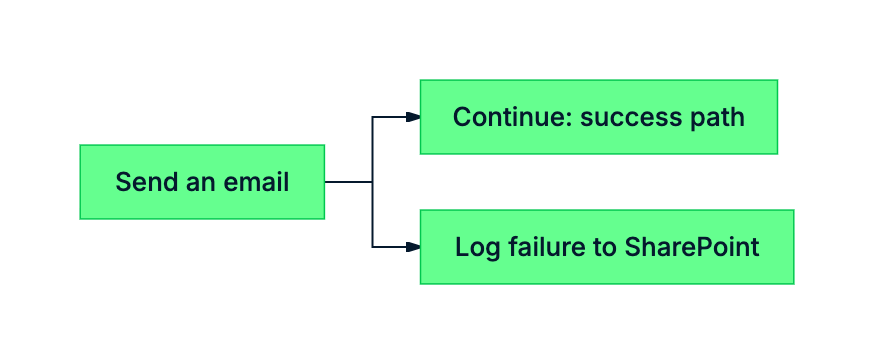
並行分支作為失敗處理樣式

$$

mermaid:green-navy:Send an email 分岔為成功路徑與並行失敗處理器,後者記錄到 SharePoint


  • 在高風險動作後加入 parallel branch
  • 將其 run-after 設為 has failed 或 has timed out
  • 原本路徑維持預設 is successful
Power Automate 中級

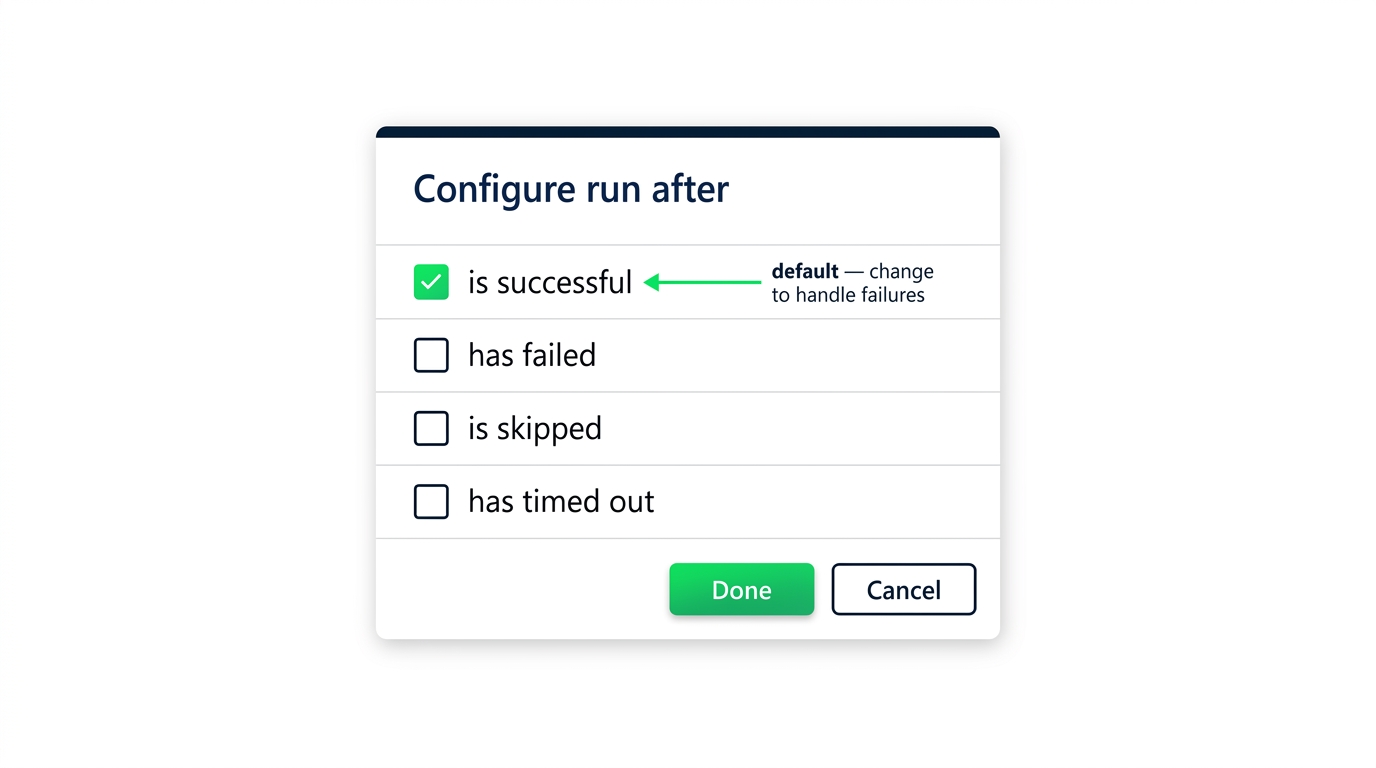
最常見的 run-after 錯誤


screenshot_run_after_dialog_default_is_successful:Power Automate 的 run-after 設定對話方塊,四個核取方塊為 is successful、has failed、is skipped、has timed out——只有 is successful 被勾選,外框標示為需更改的預設值


  • 失敗處理器若用預設值,永遠不會觸發
  • 新分支會沿用 is successful 預設
Power Automate 中級

重試:並行分支帶來備援

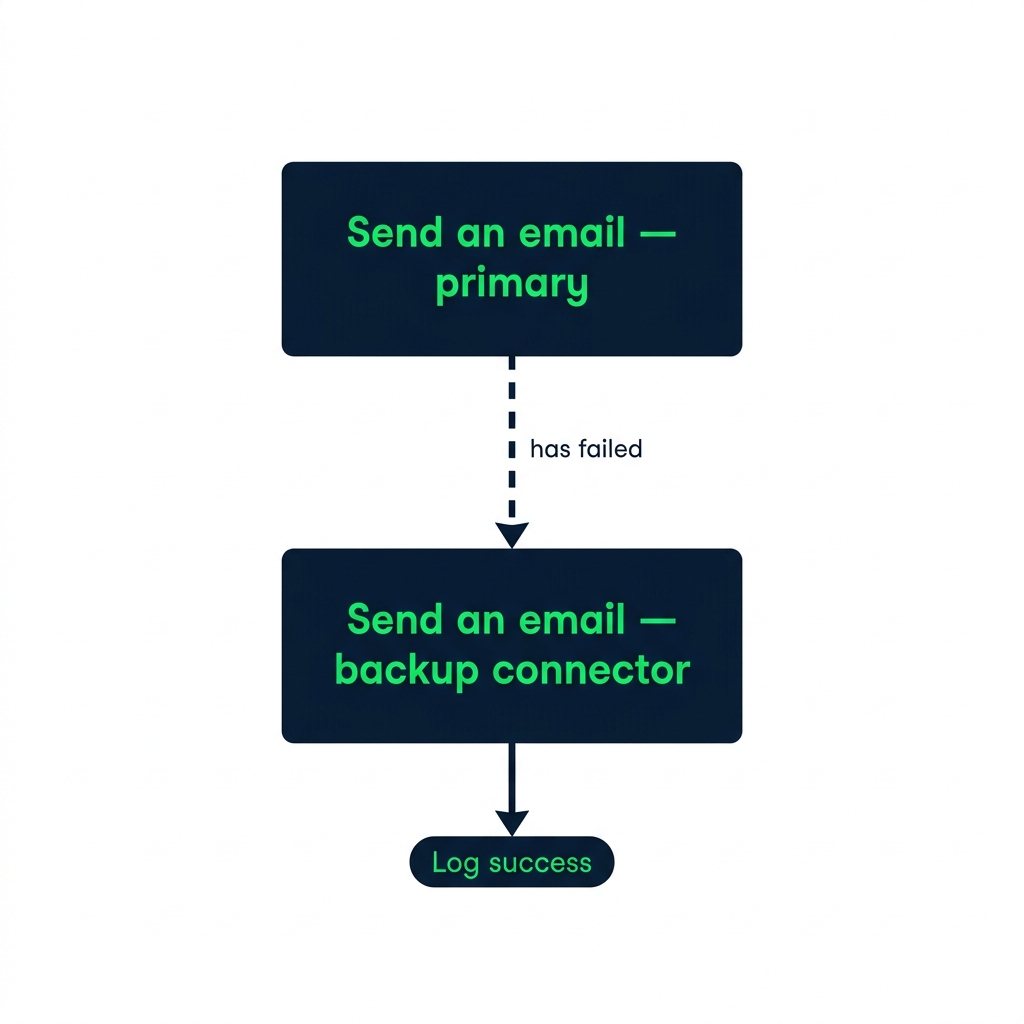
nanobanana:純白背景的極簡扁平插圖,一個標示「Send an email — primary」的動作卡,下方是其下游「Send an email — backup connector」,兩者以標示「has failed」的虛線箭頭相連。備援卡自身還有下游「Log success」膠囊。DataCamp 綠與海軍藍,極簡風。


  • 用 run-after 串接在不同 connector 上重試
  • 並行分支讓原路徑維持獨立
Power Automate 中級

一起來練習吧!

Power Automate 中級

Preparing Video For Download...