辨識人員:查閱(lookup)模式

Power Automate 中級

Dani Kahil

Solution Architect | Microsoft MVP

不同連接器中的「人員」各不相同

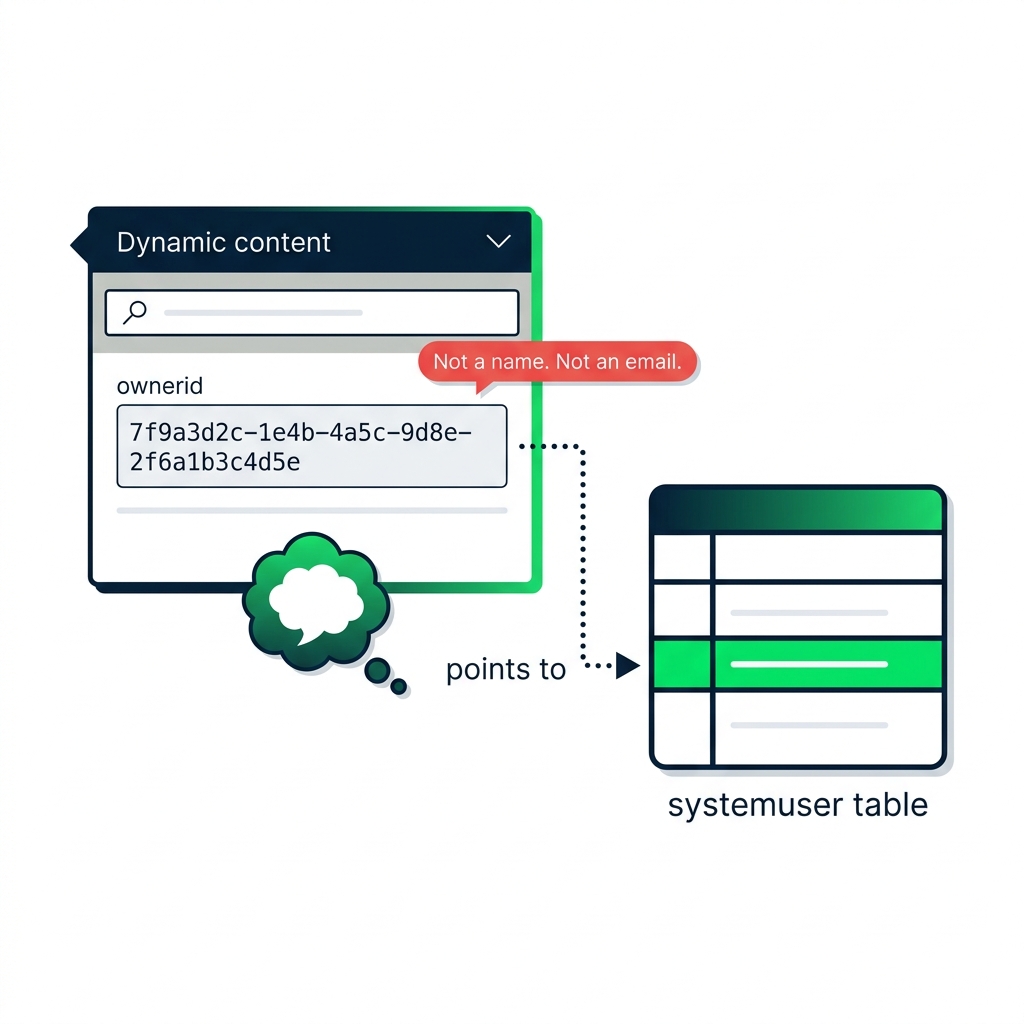
nanobanana: 教學插圖:左側為 Power Automate 動態內容面板的一段,欄位標示為「ownerid」,方框內以等寬字顯示長十六進位 GUID(例如 `7f9a3d2c-1e4b-4a5c-9d8e-2f6a1b3c4d5e`)。紅色小標籤寫著「不是姓名。不是 email。」下方有思考泡泡圖示指向右側的 systemuser 資料表圖示,虛線箭頭標示「指向」並連結 GUID 與該資料列。綠與深藍配色、白底、無襯線標籤,GUID 使用等寬字。


  • Dataverse:Owner GUID
  • SharePoint:Person JSON 物件
  • Salesforce:Lookup record ID
  • Excel:自由輸入的 email 字串
Power Automate 中級

內嵌解析 vs 明確查閱

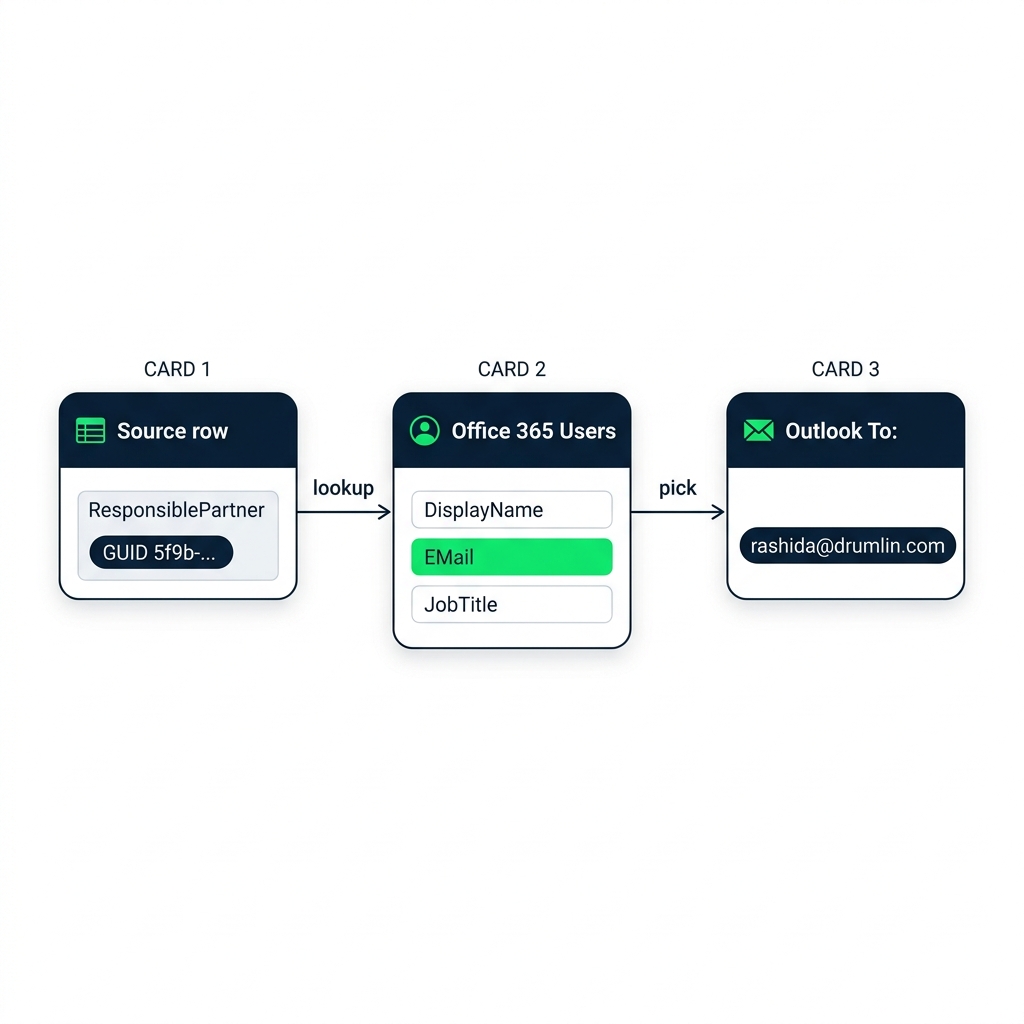
nanobanana: 三張並排的圓角卡片,示意人員解析流程—來源資料列帶有 GUID,Office 365 Users 回傳 DisplayName/EMail/JobTitle,Outlook 接收已解析的 email


  • SharePoint 的 Person 欄已有 EMail
  • 有些連接器會內嵌解析
  • 其他情況需要明確查閱
Power Automate 中級

Get user profile 與 Get manager(V2)

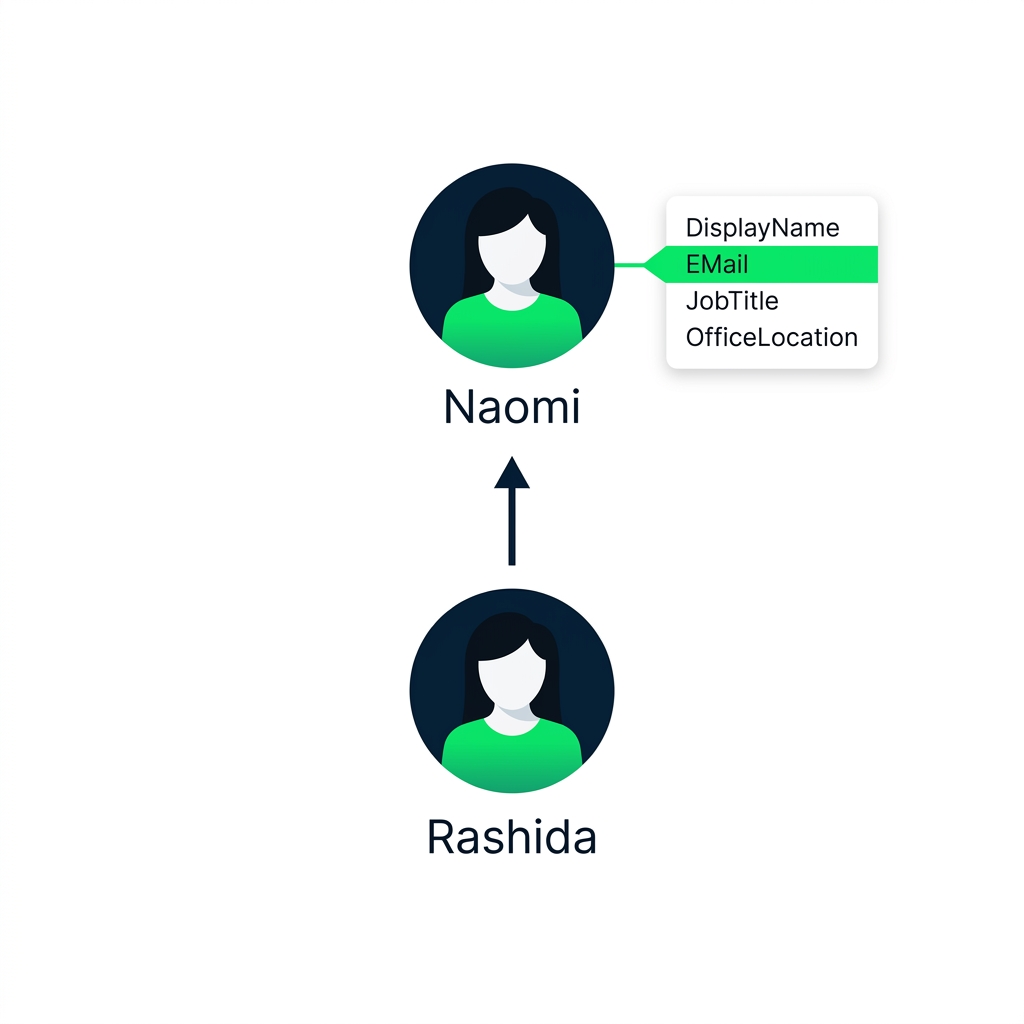
nanobanana: 兩個堆疊的人形圖示,示意向上查閱管理者—Get manager V2 將 Partner Rashida 解析為 Manager Naomi,並顯示個人檔案欄位


  • Get user profile (V2):用 email 或 UPN 取回完整檔案
  • Get manager (V2):取得該使用者的主管
  • 都在 Office 365 Users 連接器上
Power Automate 中級

內嵌 vs 逐列:成本差異

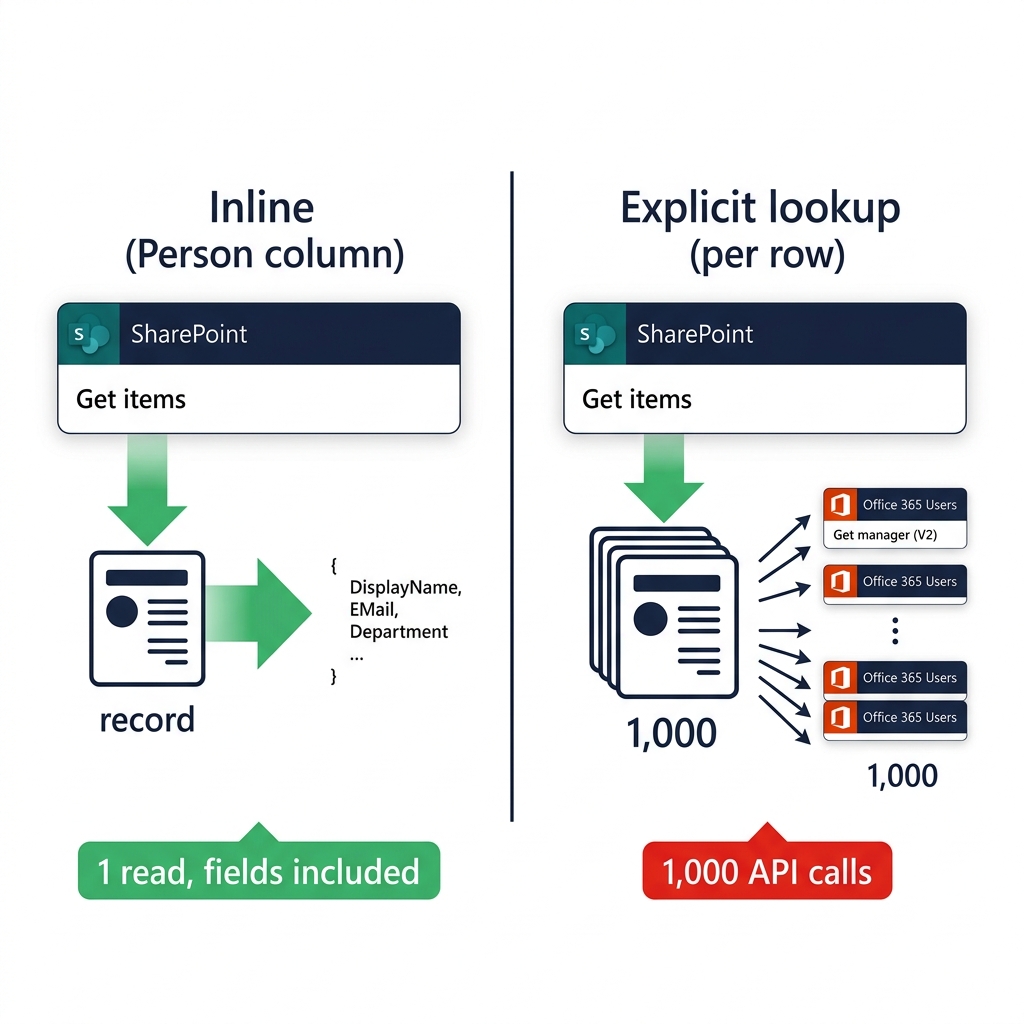
nanobanana: 扁平風對照圖:兩種解析關聯資料表的方法。左側「Without Expand」:一個 List rows 動作堆 1,000 張記錄卡,每張都有一支小箭頭指向 Office 365 Users 圖示,視覺繁雜,紅色標籤「1000 API calls」。右側「With Expand query」:單一 List rows 動作用一支粗箭頭連到合併的 Dataverse + systemuser 圖示,標註「joined inline」,綠色標籤「1 API call」。綠與深藍配色、白底、無襯線標籤。


  • 內嵌欄位是不用成本的
  • 明確查閱則是每列一次呼叫

$$

Tip:能用來源內嵌值就用;只有必要時再做明確查閱。

Power Automate 中級

當通訊錄不完整時

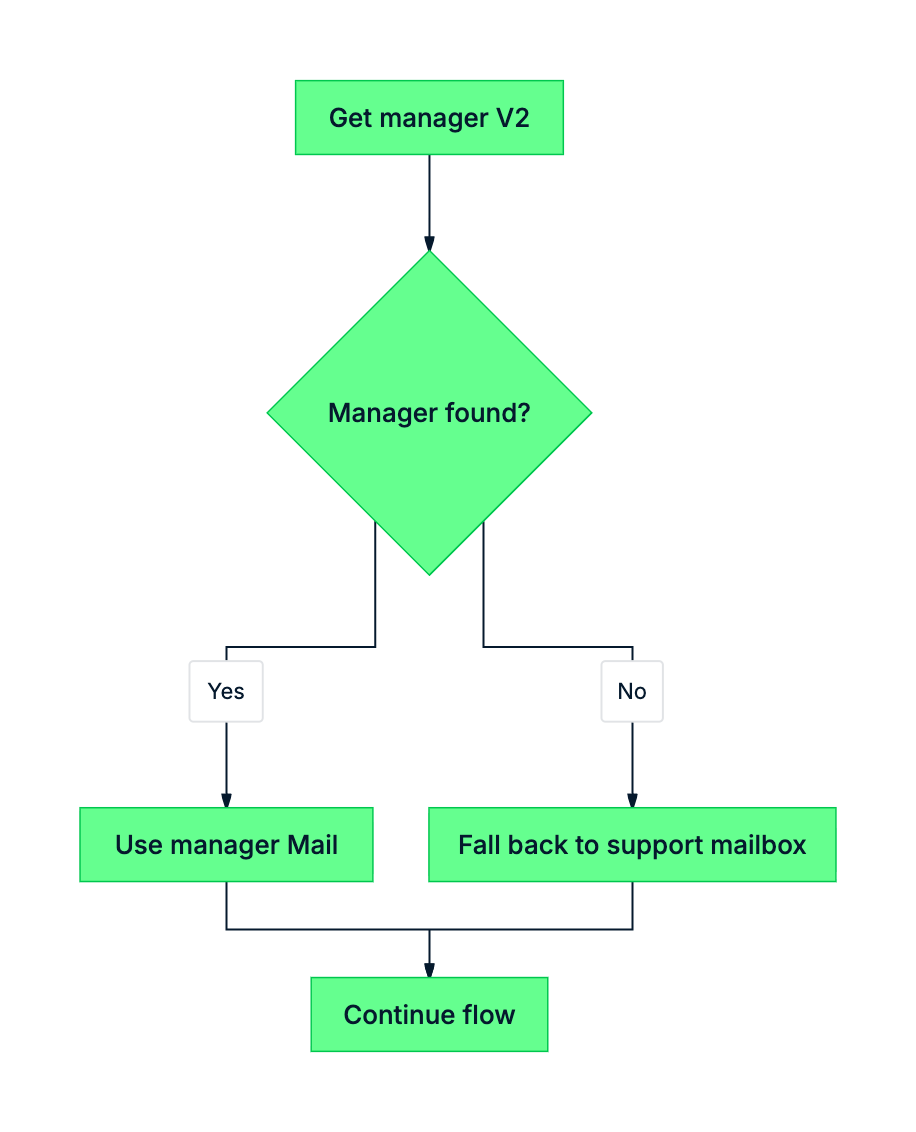
mermaid: 缺少主管的保護機制


  • 用 Condition 保護「Get manager」
  • 退回到支援信箱(例如 IT 或 HR)
  • 缺欄位比錯誤篩選更常讓流程失敗
Power Automate 中級

一起來練習吧!

Power Automate 中級

Preparing Video For Download...