核准類型與自訂回覆

Power Automate 中級

Dani Kahil

Solution Architect | Microsoft MVP

四種核准類型
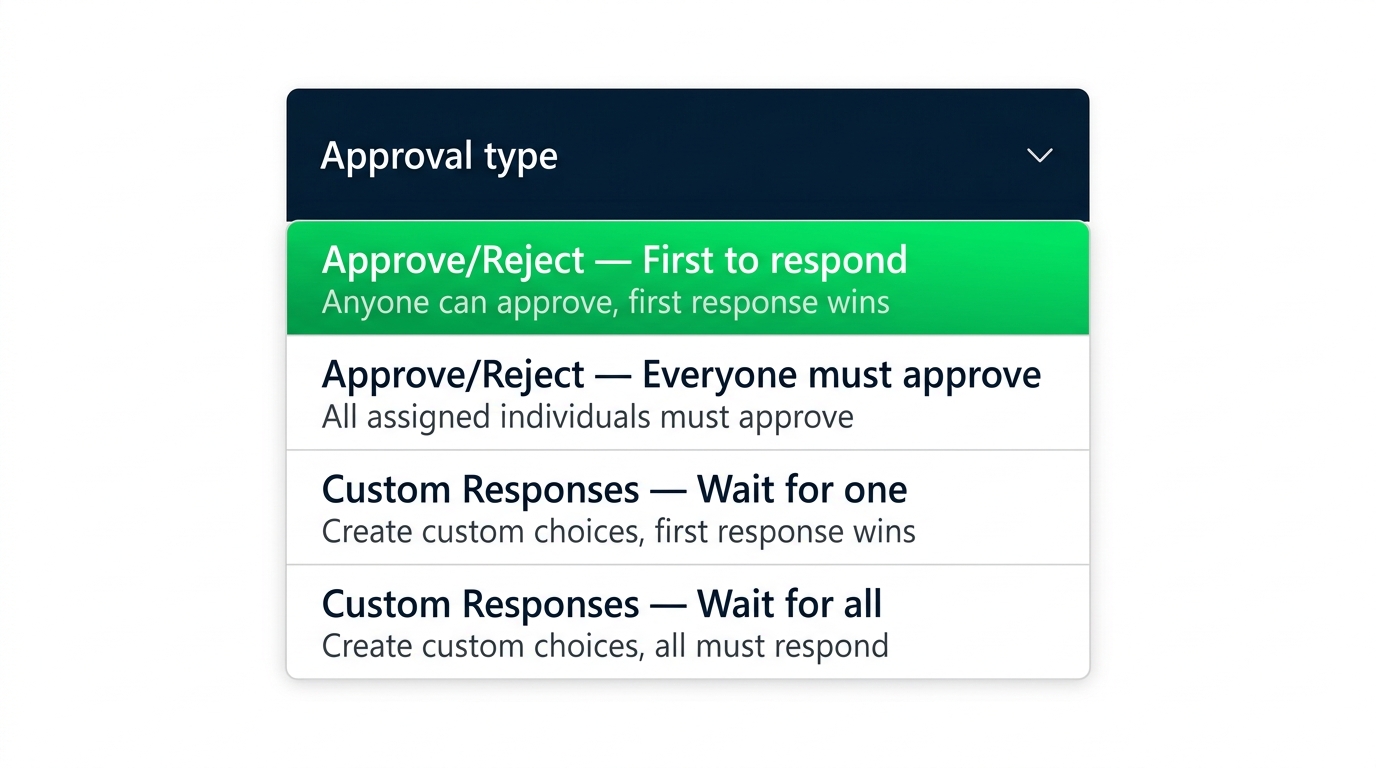
 

Power Automate 設計器中的核准類型下拉選單,顯示四種選項:Approve/Reject - First to respond、Approve/Reject - Everyone must approve、Custom Responses - Wait for one、Custom Responses - Wait for all


  • First to respond - 任一審核者決定
  • Everyone must approve - 全員同意
  • Custom Responses: Wait for one - 自訂標籤,先回先決
  • Custom Responses: Wait for all - 自訂標籤,等所有人回覆
Power Automate 中級

平行核准:First to respond 與 Everyone must approve
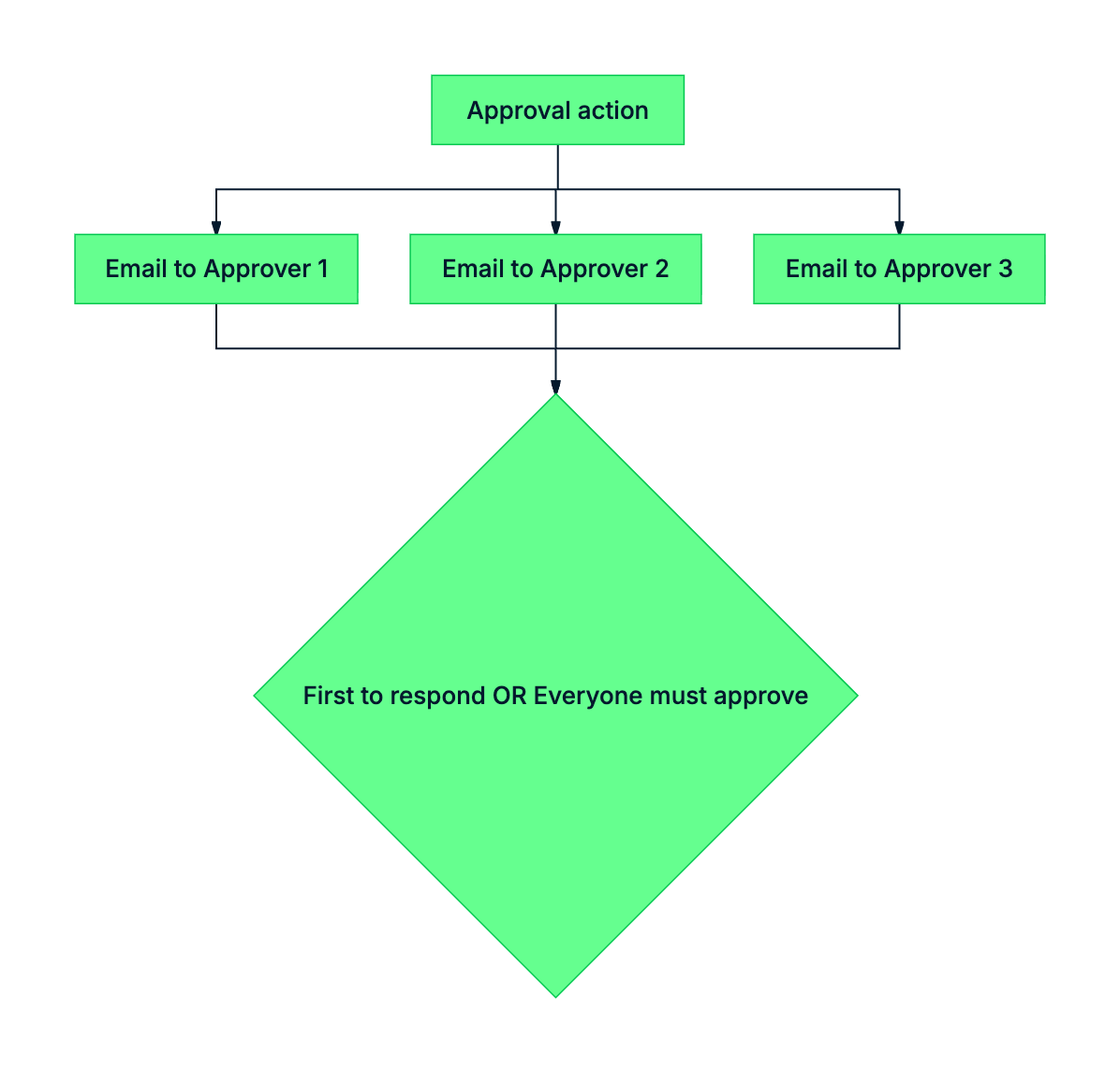
mermaid: green-navy: 平行核准會同時寄信給所有被指派者;First to respond 在第一個回覆時觸發,Everyone must approve 會等到最後一個回覆


  • 兩者都會同時寄信給所有被指派者
  • First to respond - 第一個回覆即結束等待
  • Everyone must approve - 需所有回覆一致
Power Automate 中級

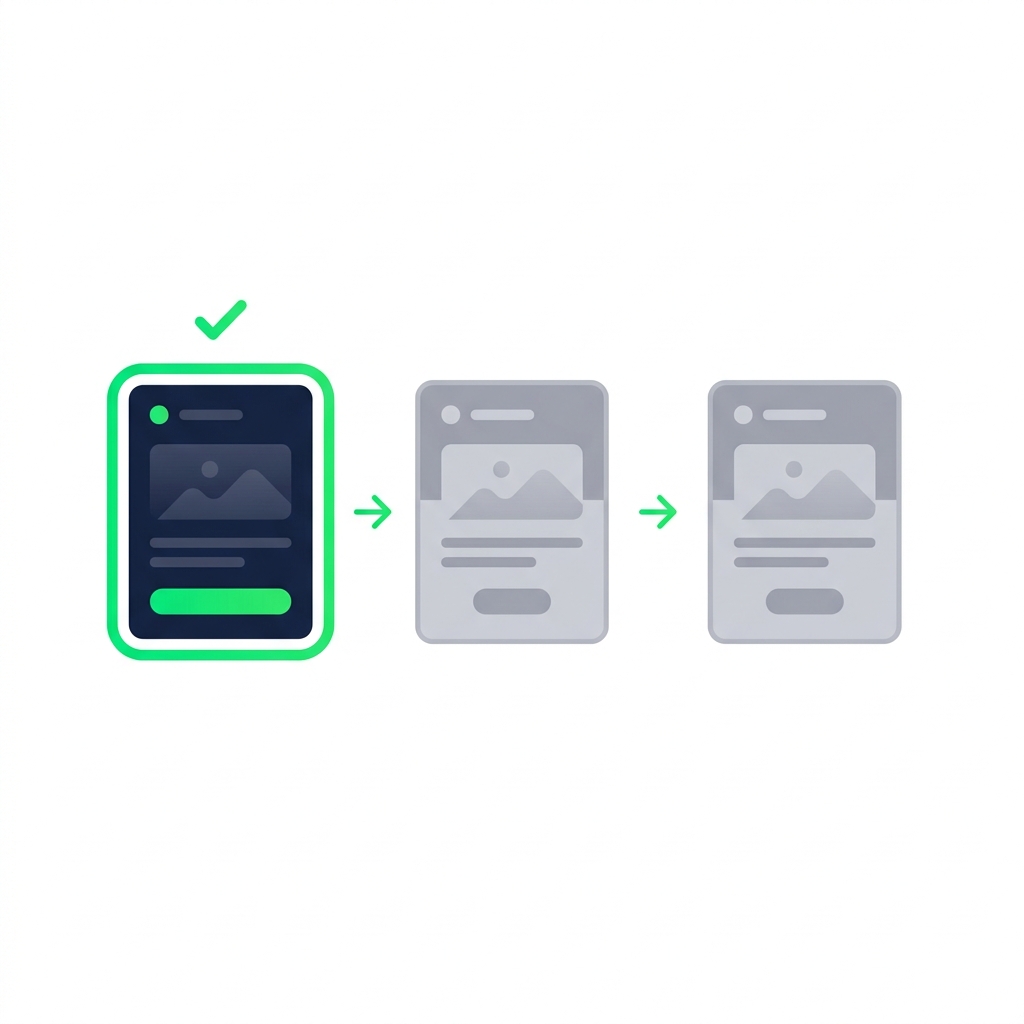
序列式核准

  • Approver 1 回覆
  • 通知 Approver 2 → 回覆
  • 通知 Approver 3 → 回覆
  • 任一拒絕即終止流程

nanobanana: 在純白背景上的俐落極簡插圖。三張長方卡片,標示為「Approver 1」、「Approver 2」、「Approver 3」,由左至右排列,以綠色向右箭頭相連。第一張卡片以較粗的綠色外框強調為目前作用中。第二與第三張為灰階,表示尚未通知。第一張卡片上方有一個小綠色核取記號。無其他元素。

Power Automate 中級

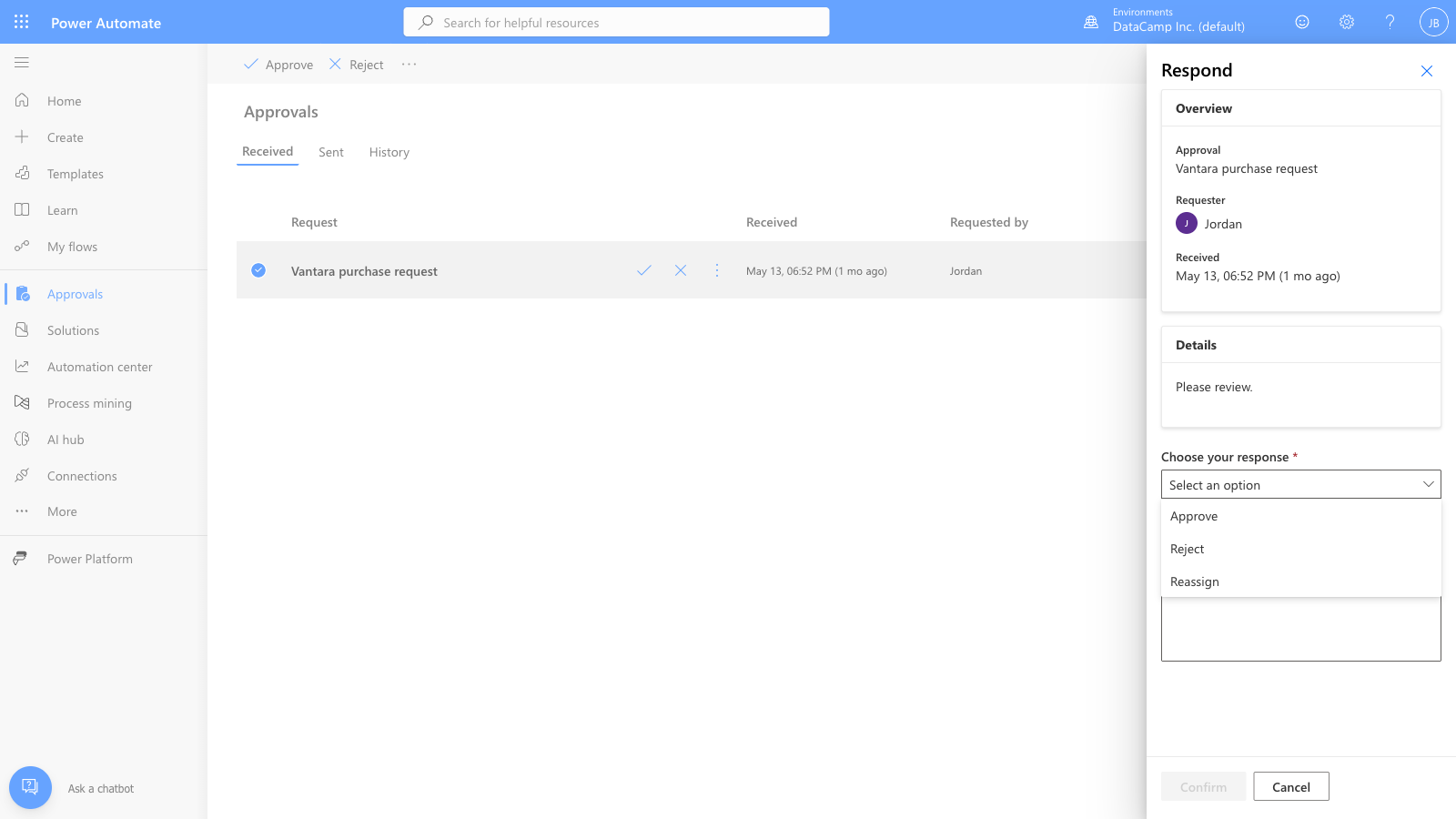
自訂回覆

$$

Power Automate 自訂回覆的核准設定,顯示以命名回覆選項取代預設的 Approve/Reject 按鈕


  • 以自訂標籤取代 Approve/Reject
  • 最多 5 個回覆以支援 Outlook 內嵌呈現
  • 以 Switch 針對 Outcome 分支
Power Automate 中級

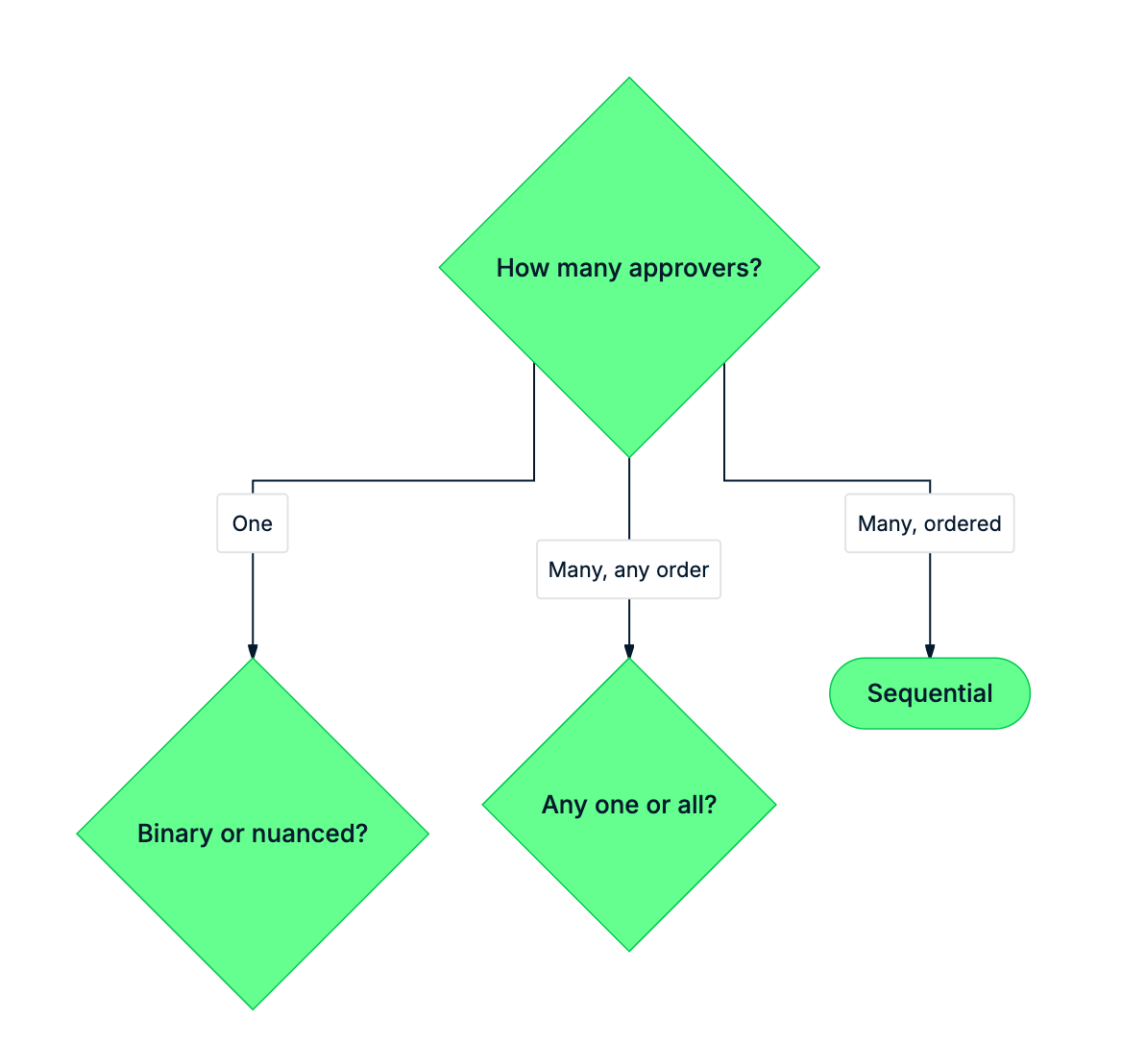
如何選對類型

mermaid: green-navy: 依審核者數量與決策型態選擇核准類型的決策樹


  • 1 位審核者 → 選 First to respond 或 Custom Responses
  • 多位審核者,順序重要 → 用串聯核准
  • 多位審核者,需全員同意 → 選 Everyone must approve
Power Automate 中級

一起來練習吧!

Power Automate 中級

Preparing Video For Download...