Switch:依狀態導流

Power Automate 中級

Dani Kahil

Solution Architect | Microsoft MVP

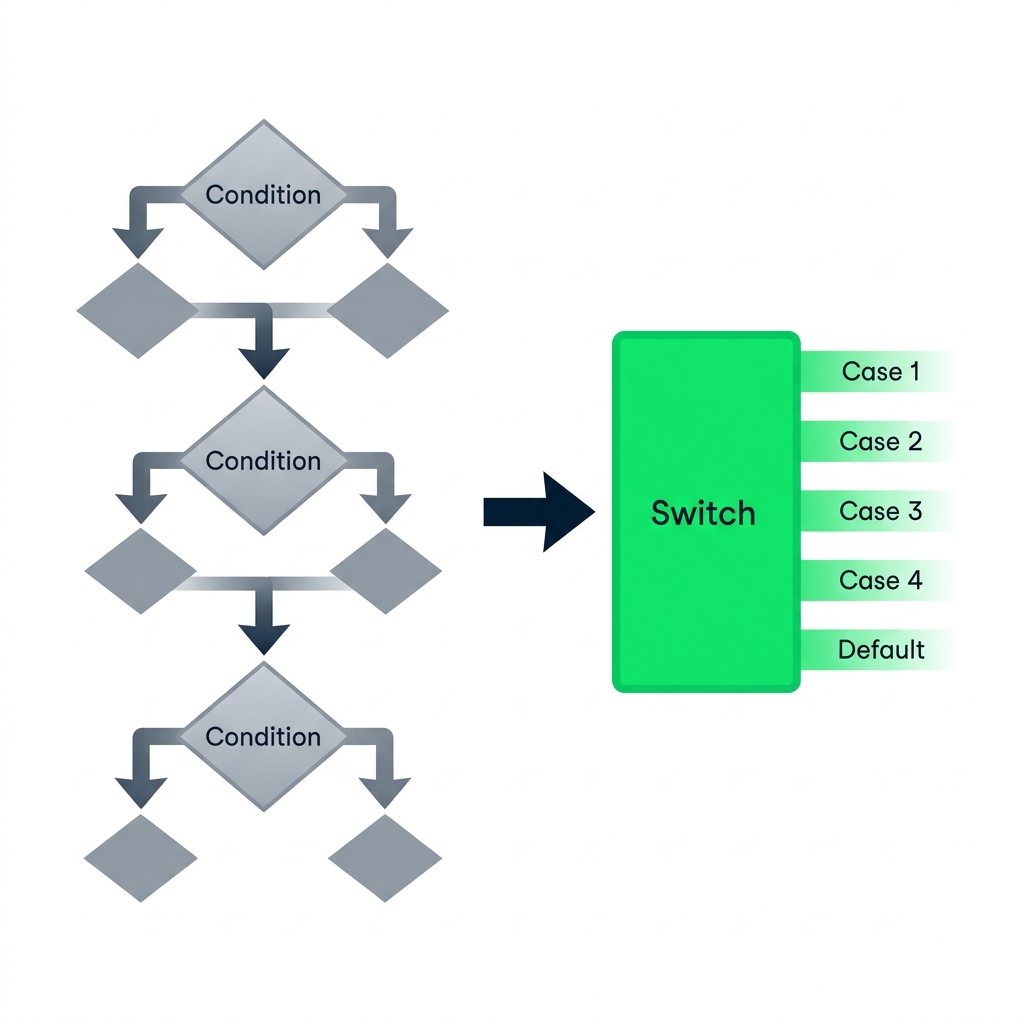
巢狀 Condition vs Switch

nanobanana:純白背景的俐落平面插畫,並排兩個流程圖。左側:三層深度巢狀的菱形「Condition」,每層左右分支,以低飽和灰色呈現複雜度。右側:單一「Switch」動作為長方形框,標示「Switch」,並有五條水平輸出:Case 1、Case 2、Case 3、Case 4、Default,以 DataCamp 綠色顯示。左至右有一支粗箭頭。


  • Condition 以布林值分支——每個動作僅是是/否
  • Switch 以單一值導向多個案例
  • 巢狀超過兩層 Condition,就改用 Switch
Power Automate 中級

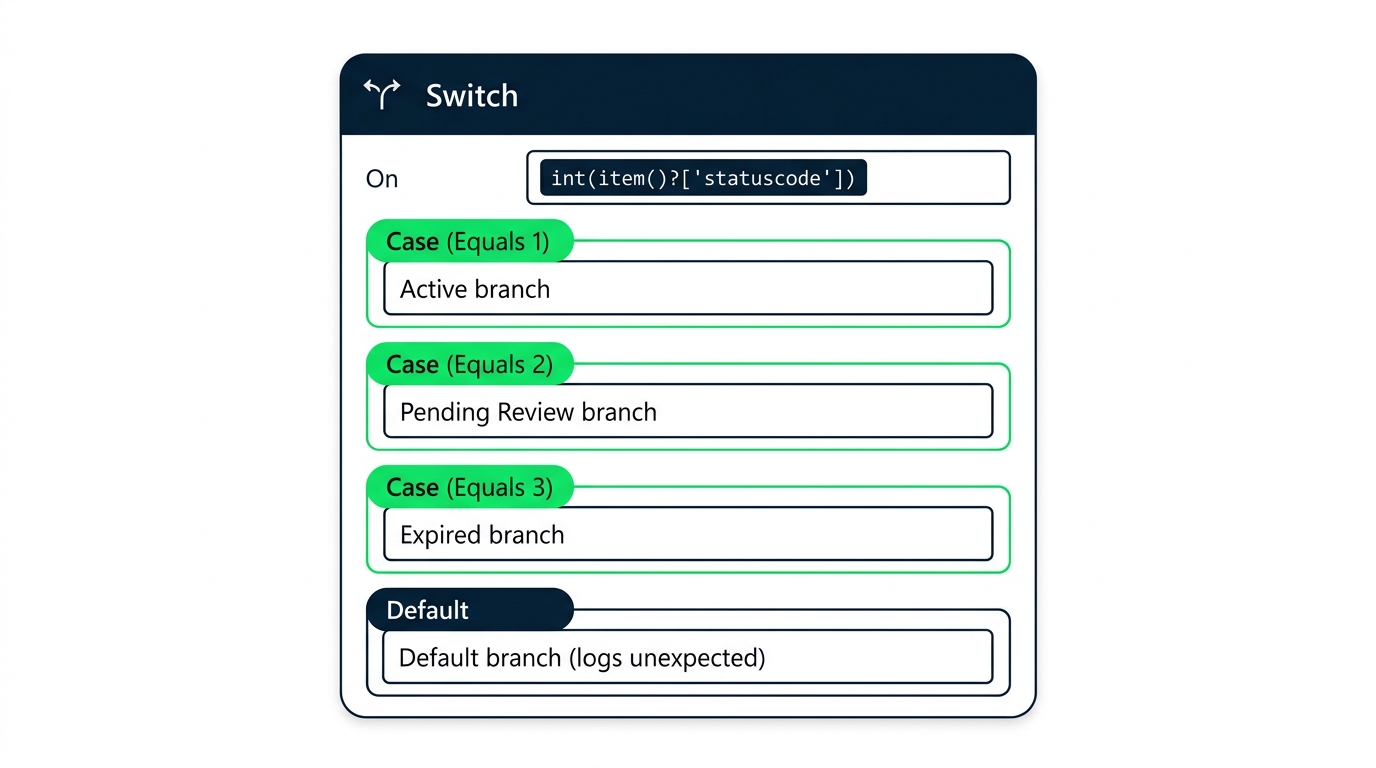
Switch 的結構


screenshot_switch_action_config_panel:展開的 Power Automate Switch 動作,顯示 On 欄位帶有 Status Value 動態內容權杖,三個案例欄位標示為 Case(Equals Active)、Case(Equals Lapsed)、Case(Equals Renewed),底部有 Default 案例


  • On——Switch 要評估的值
  • Case——精確相等時走一個分支
  • Default——其他未匹配的全部
Power Automate 中級

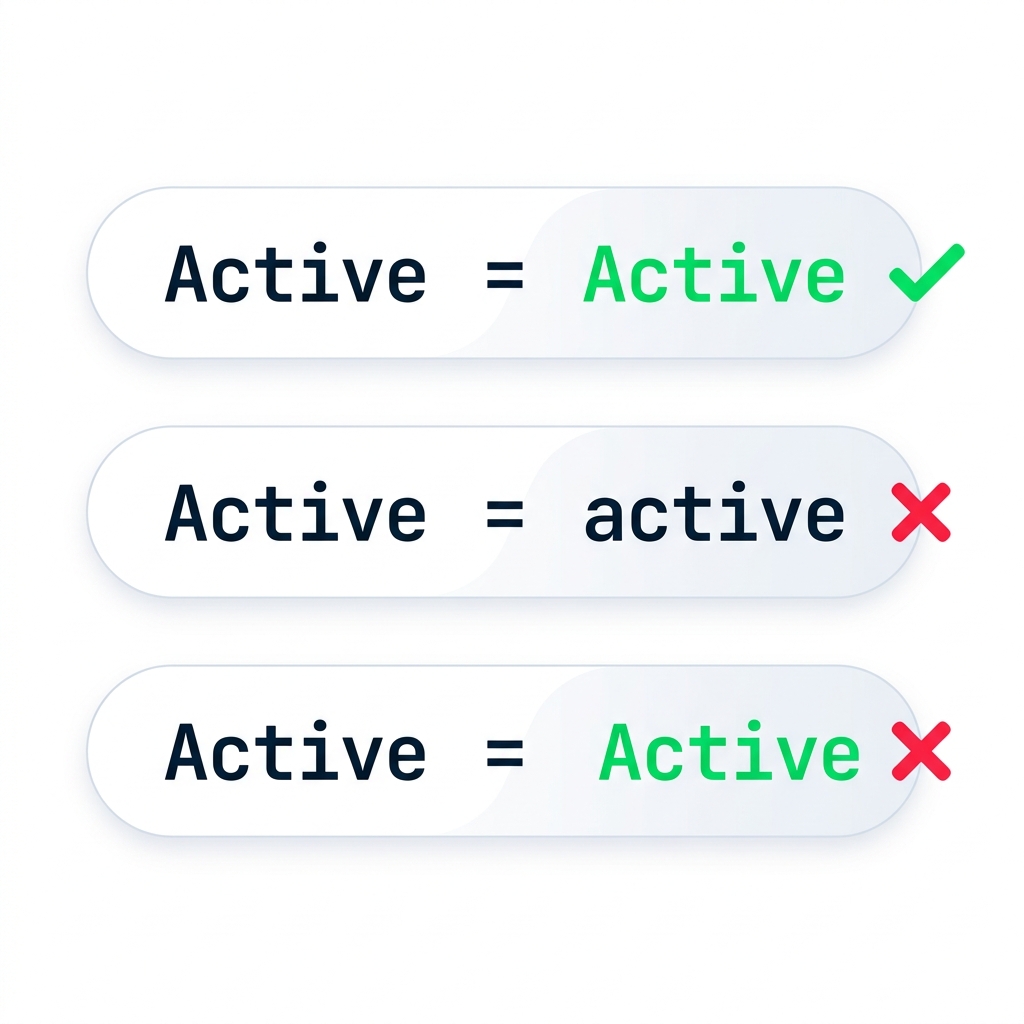
案例需完全比對:大小寫會咬人

nanobanana:純白背景的俐落平面插畫。三條水平膠囊列。上列:左「Active」,等號,右「Active」,旁有綠色勾。中列:左「Active」,等號,右「active」(小寫),旁有紅色叉。下列:左「Active」,等號,右「 Active」(前導空白),旁有紅色叉。等寬字體,極簡風,DataCamp 綠與藏青點綴。


  • Switch 逐字元比對,完全相同才算
  • 'Active' ❌ 'active'——大小寫不符
  • 尾端空白也會導致不匹配
  • 修正:在 Switch 前先用 toLower() 或 trim()
Power Automate 中級

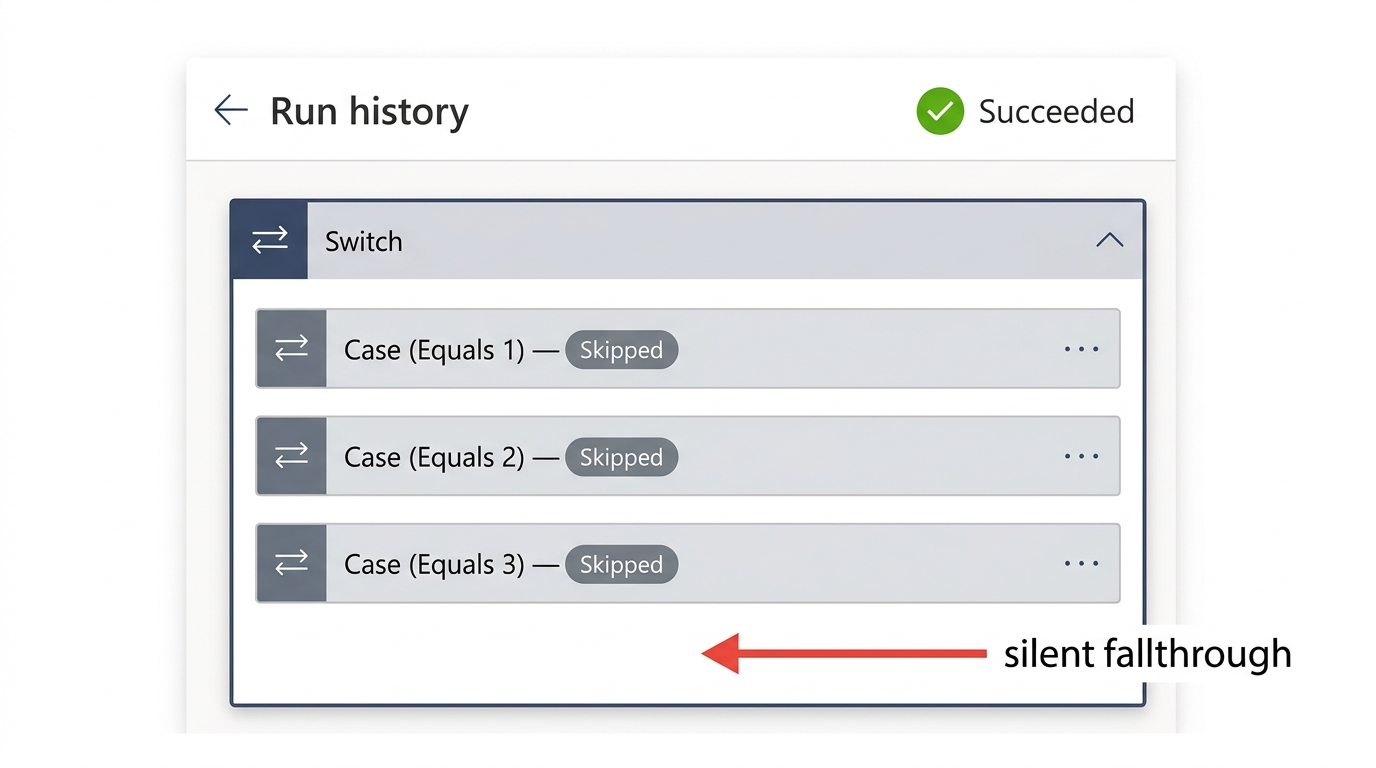
為何一定要有 Default


screenshot_switch_run_history_no_default_no_match:Power Automate 執行記錄顯示展開的 Switch 動作,三個案例皆為 Skipped,沒有 Default 案例,整體執行狀態為綠色 Succeeded


  • 無匹配且無 Default → 顯示成功、其實沒做事
  • 最糟的錯誤——隱形
  • Default 會「記錄」這個意外值
Power Automate 中級

一起來練習吧!

Power Automate 中級

Preparing Video For Download...