處理 SharePoint 文件

Power Automate 中級

Dani Kahil

Solution Architect | Microsoft MVP

SharePoint 文件庫重點

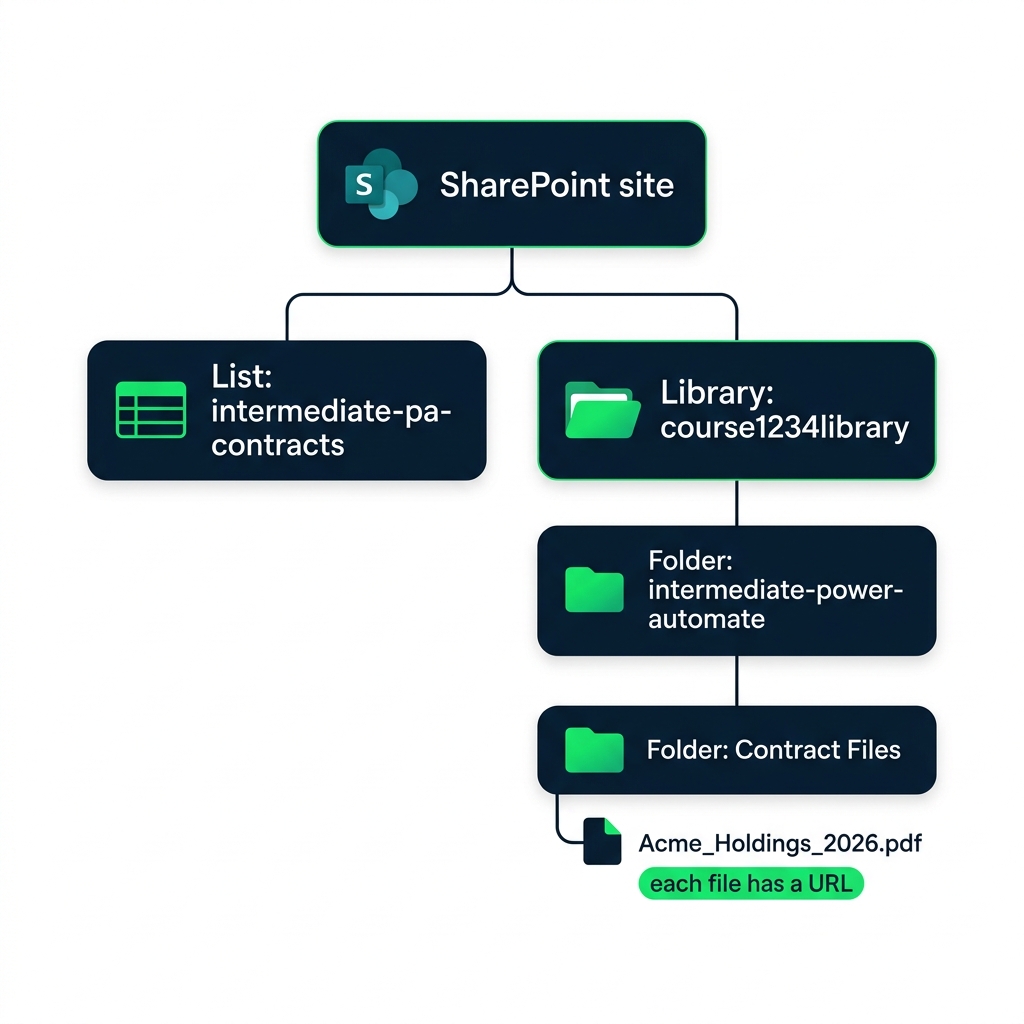
nanobanana:垂直的 SharePoint 階層樹狀圖-site 包含 list 與 library,library 內有 course 資料夾與 Contract Files 資料夾,內含一個 PDF


  • 一個 site 可包含一個或多個 libraries
  • 一個 library 儲存檔案(常見於資料夾中)
  • 每個檔案都有唯一的 URL
  • 功能:Get files、Get file content、Get file metadata using path 等
Power Automate 中級

將清單列對應到檔案

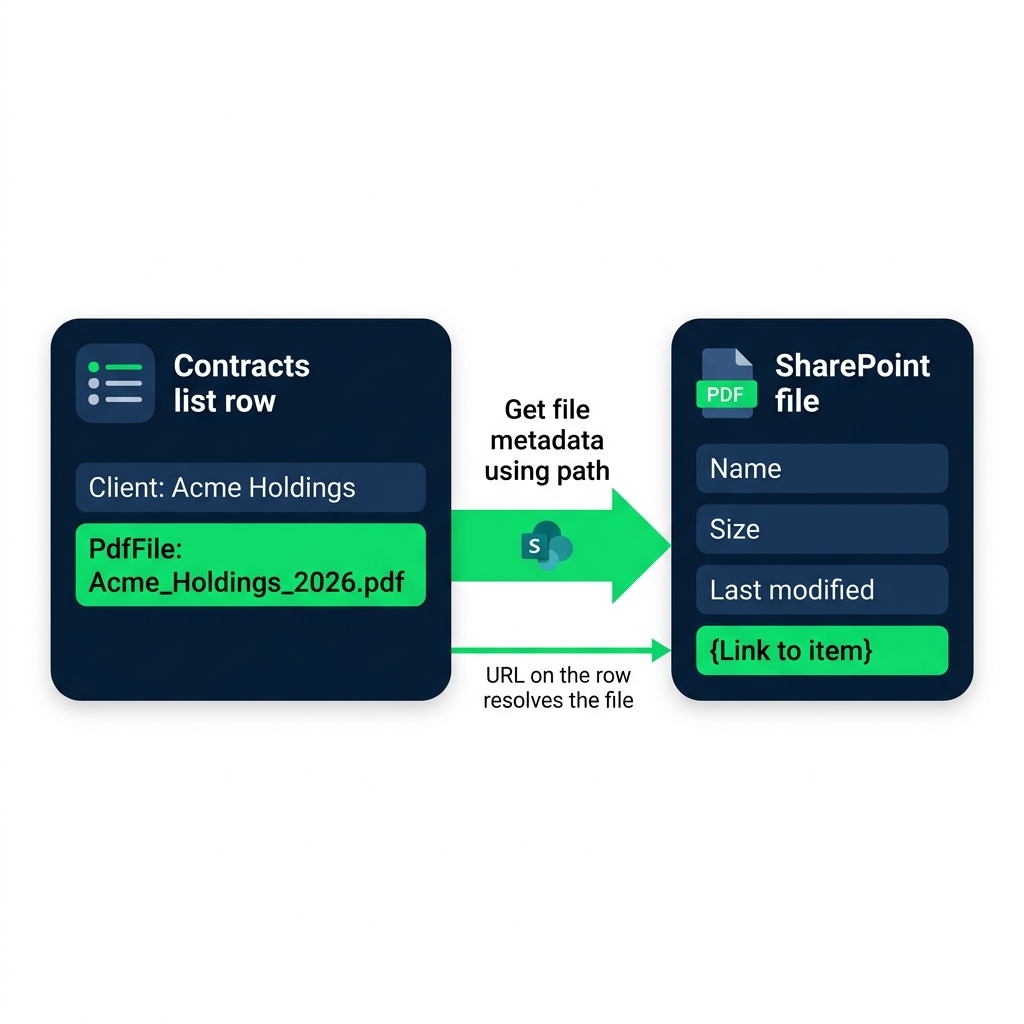
nanobanana:Contracts 清單中的一列,突顯 PdfFile 欄,透過 Get file metadata using path 解析為 SharePoint 檔案,並顯示 Link to item 權杖


  • 每一列都帶有檔案的 URL 或路徑
  • Flow 讀取 URL,向 SharePoint 要檔案
  • 不需命名規範;URL 即為唯一依據
Power Automate 中級

Get file metadata using path


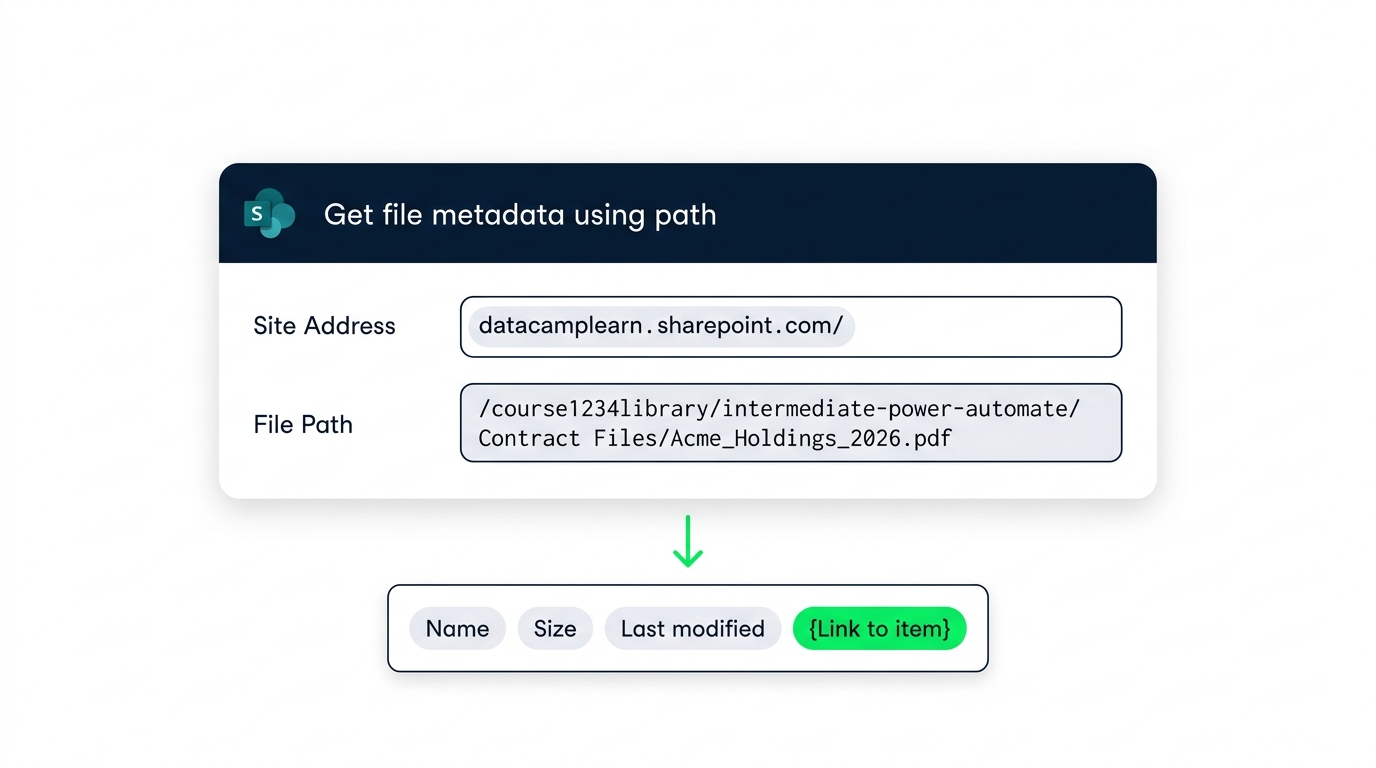
screenshot_get_file_metadata:Power Automate 的 SharePoint「Get file metadata using path」動作展開,顯示已填入的 Site Address 與 File Path,並揭示動作卡片。


  • 傳入 Site Address 與 File Path
  • 回傳中繼資料,不是檔案內容
  • 會提供 {Link to item} 權杖
Power Automate 中級

用連結還是附檔?

$$

✅ 連結

$$

  • 點擊時強制檢查權限
  • 一直指向最新版本
  • 轉寄時會再檢查存取權

$$

❌ 附加副本

$$

  • 寄出時即定格
  • 可繞過權限
  • 轉寄會外洩檔案
Power Automate 中級

權限陷阱


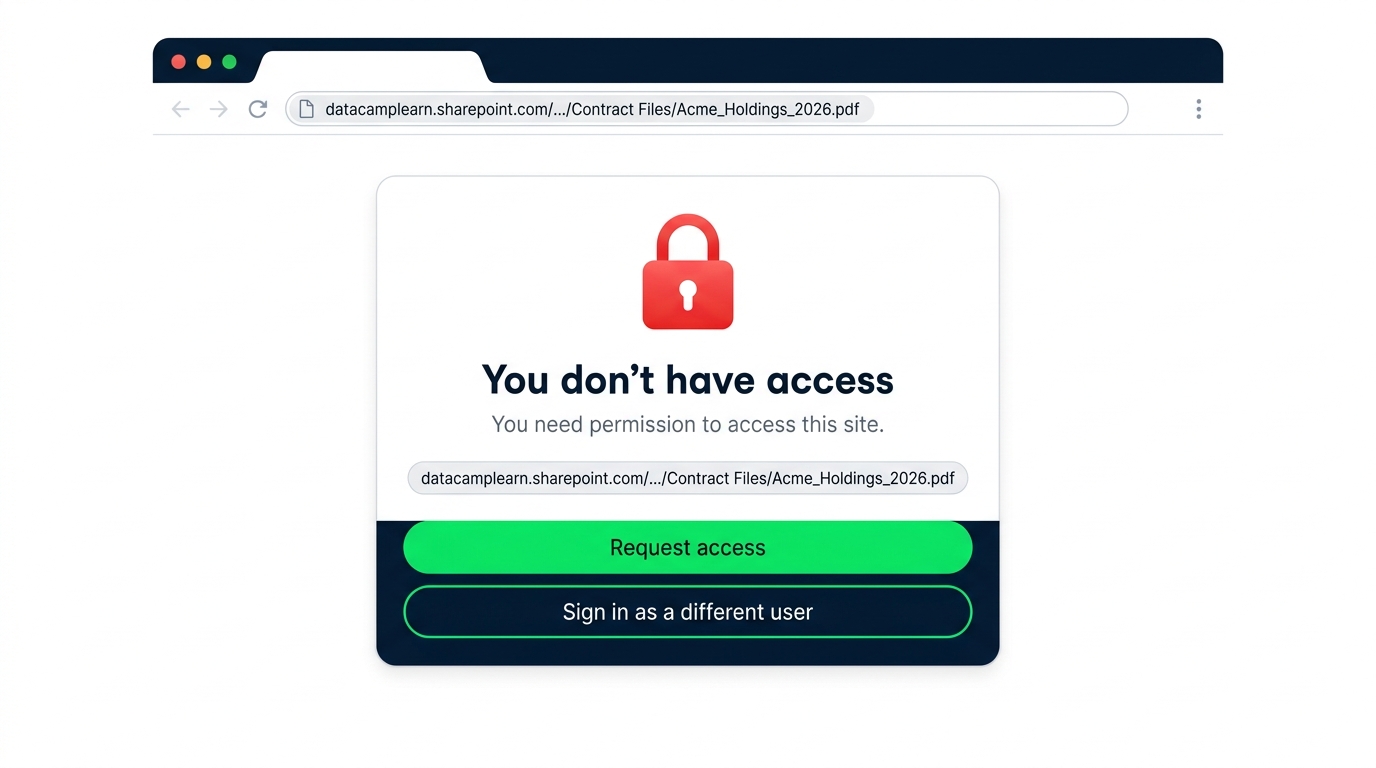
screenshot_sharepoint_access_denied:實際的 SharePoint「拒絕存取」/「你需要權限才能存取此網站」頁面,出現在使用者點擊無權限文件連結後。


  • 連結只對有權限的人可用
  • Flow 不會授權;它只會送出 URL
  • 用 Share-with 或調整文件庫權限來開放收件者
Power Automate 中級

一起來練習吧!

Power Automate 中級

Preparing Video For Download...