核准基礎:開始並等候

Power Automate 中級

Dani Kahil

Solution Architect | Microsoft MVP

為何讓人來暫停流程?

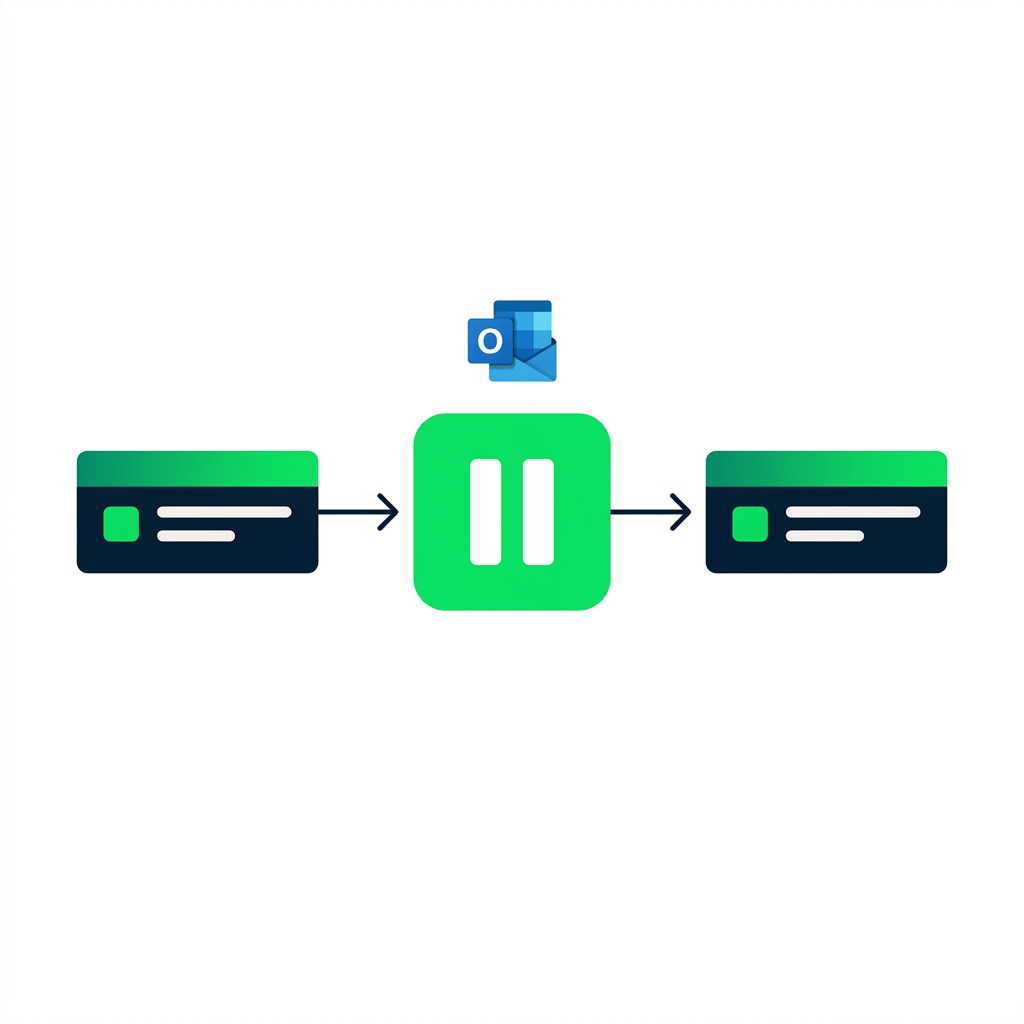
nanobanana:純白背景上的扁平極簡插畫。水平的 Power Automate 流程由左到右運行,有三個長方形動作步驟以箭頭連接。中間步驟被 DataCamp 綠色的大暫停圖示取代——圓角方框內的兩條直立長條。暫停圖示上方懸浮一個小 Outlook 信封圖示,表示流程在等候時會寄出電子郵件。無標籤,無其他元素。扁平 2D,無陰影。


  • 核准會暫停流程,直到有人回覆
  • 高風險決策不應自動執行
  • 連接器會寄信並等候,無須額外接線
Power Automate 中級

Start and wait 的結構


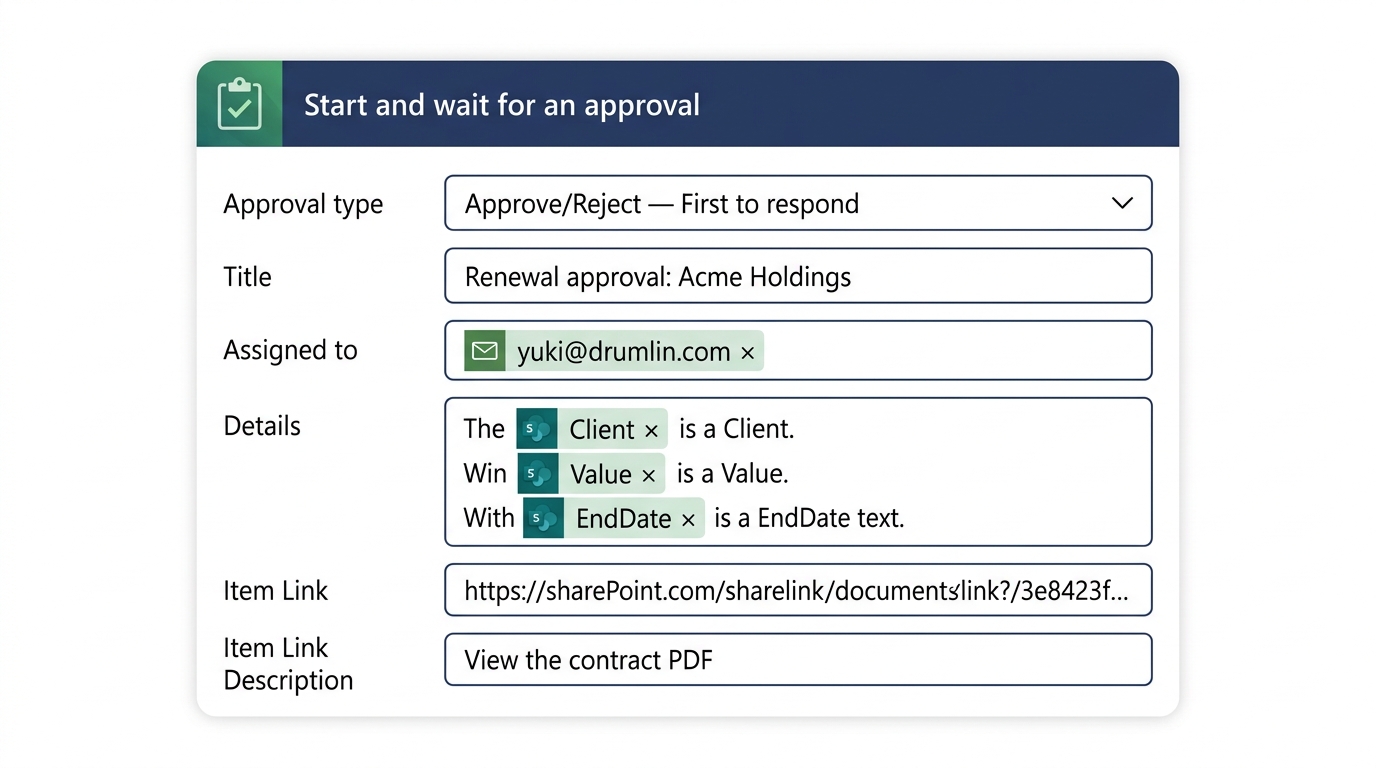
在 Power Automate 設計工具中展開的「Start and wait for an approval」動作,顯示 Approval type 下拉選單、Title、Assigned to、Details 與 Item Link 欄位


  • Approval type:二擇或自訂
  • Assigned to:核准者的 email
  • Title、Details、Item Link:他們會看到的內容
Power Automate 中級

核准者實際會看到什麼

$$

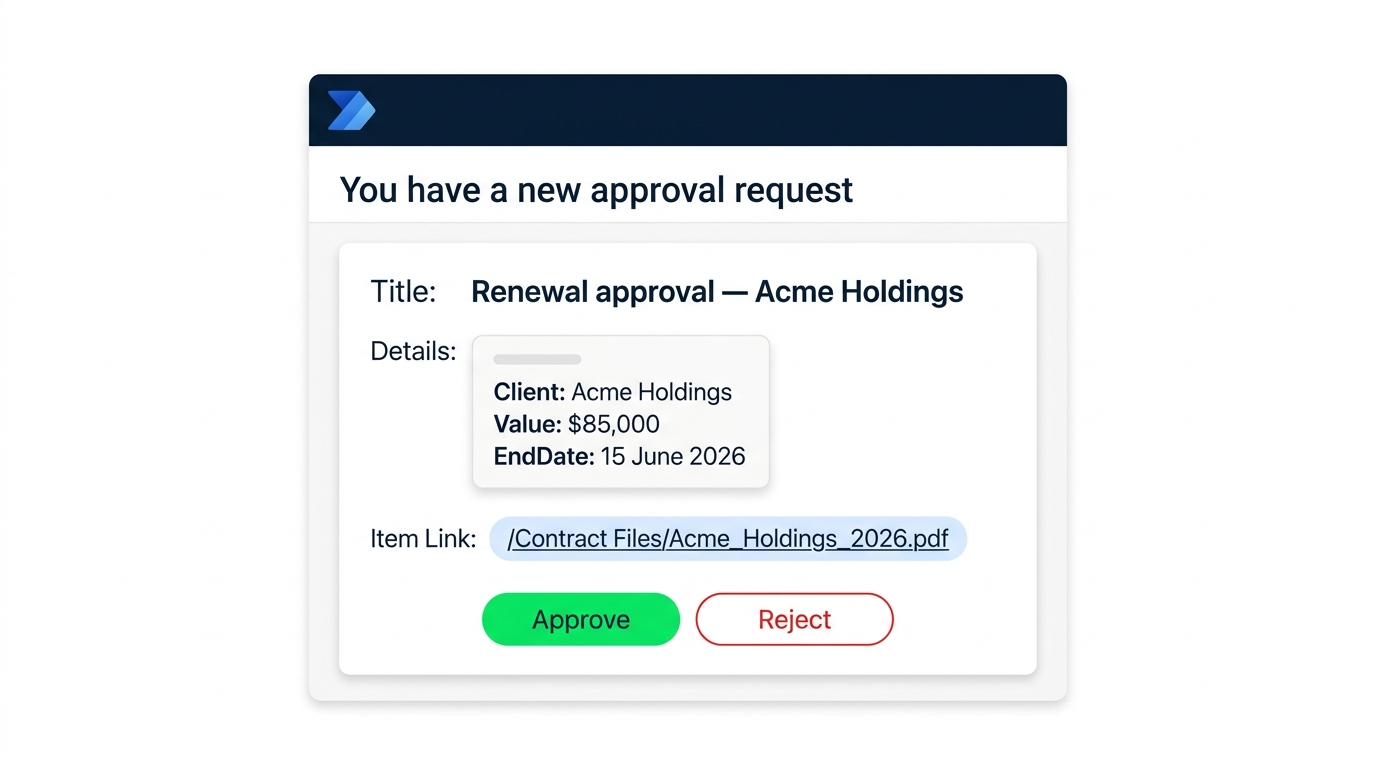
Outlook 可操作的核准郵件畫面,顯示 Title、Details、Item Link,以及內嵌的 Approve 與 Reject 按鈕


  • Title 與 Details 會填入郵件本文
  • Item Link 會開啟紀錄(合約 PDF)
  • Approve/Reject 按鈕可直接在 Outlook 送出
Power Automate 中級

Outcome:大小寫陷阱

$$

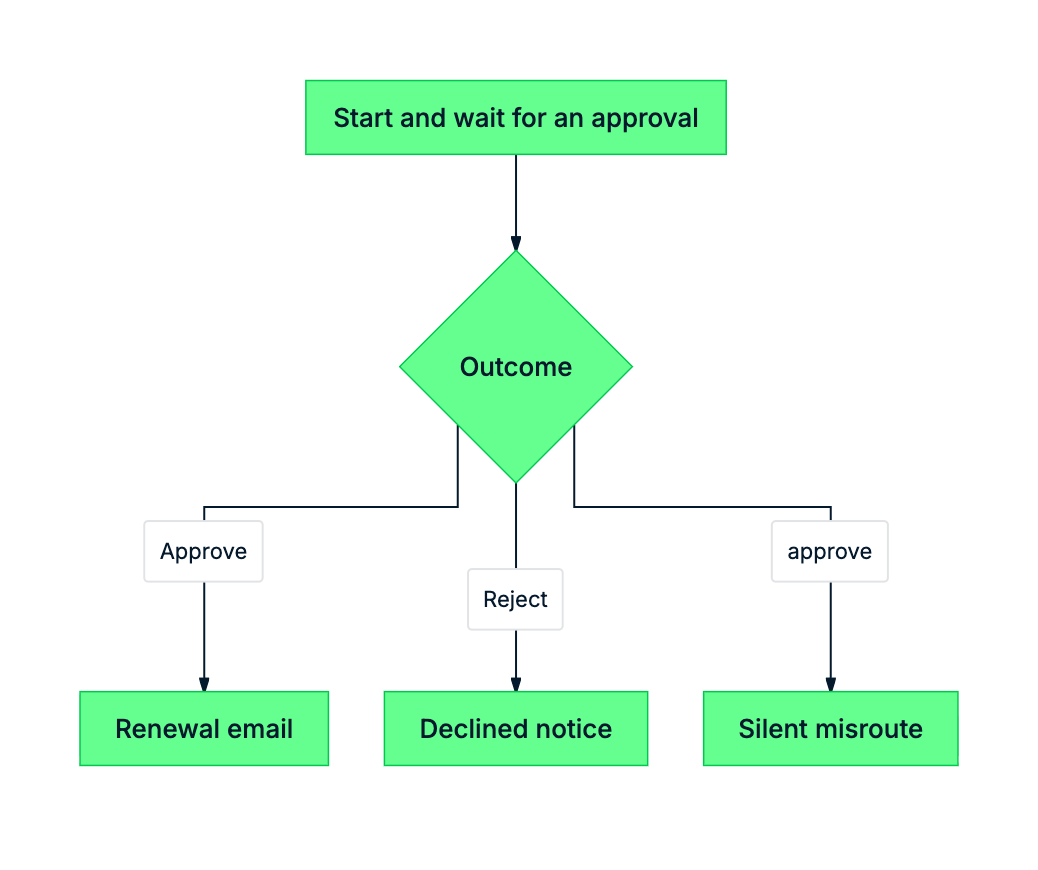
mermaid:字母大小寫陷阱


  • Outcome 是字串——'Approve' 或 'Reject'
  • A 與 R 要大寫,固定不變
  • 用小寫比較會默默走向 False
Power Automate 中級

核准在流程中的位置

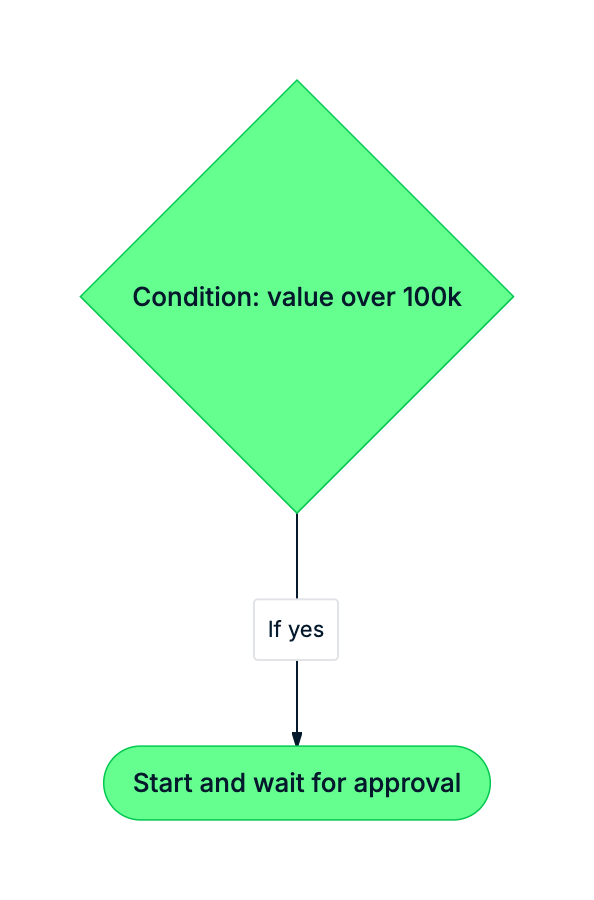
mermaid:green-navy:條件依值分流;高價值分支用核准,低價值直接寄信


  • 低價值續約不需人為介入
  • 核准放在高風險分支
  • 一次核准=後面一個依 Outcome 判斷的 Condition
Power Automate 中級

一起來練習吧!

Power Automate 中級

Preparing Video For Download...