Godkännandetyper och anpassade svar

Power Automate för medelnivå

Dani Kahil

Solution Architect | Microsoft MVP

De fyra godkännandetyperna
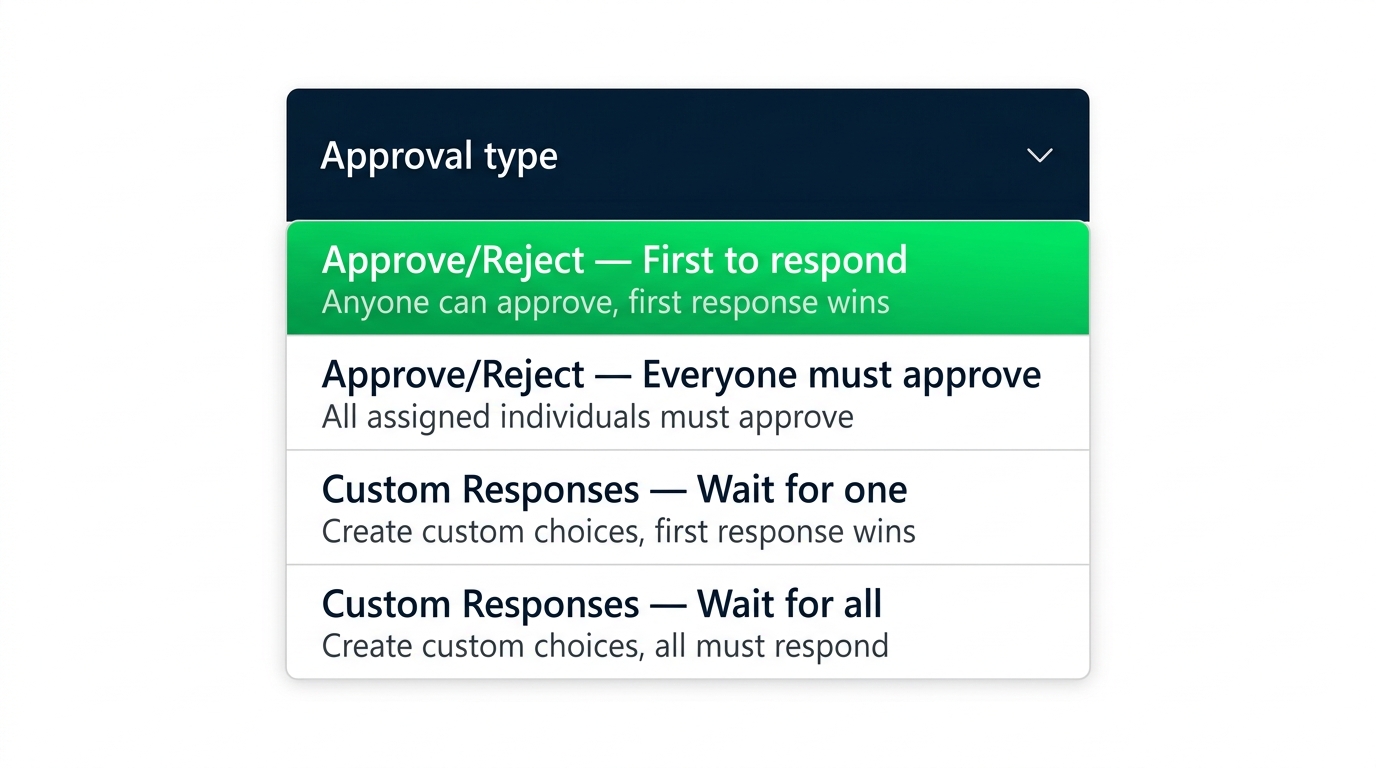
 

Rullgardinsmenyn för godkännandetyp i Power Automate-designern som visar alla fyra alternativ: Approve/Reject – First to respond, Approve/Reject – Everyone must approve, Custom Responses – Wait for one, Custom Responses – Wait for all


  • First to respond – en godkännare räcker
  • Everyone must approve – alla måste godkänna
  • Custom Responses: Wait for one – egna etiketter, första svaret avgör
  • Custom Responses: Wait for all – egna etiketter, alla svarar
Power Automate för medelnivå

Parallella godkännanden: First to respond jämfört med Everyone must approve
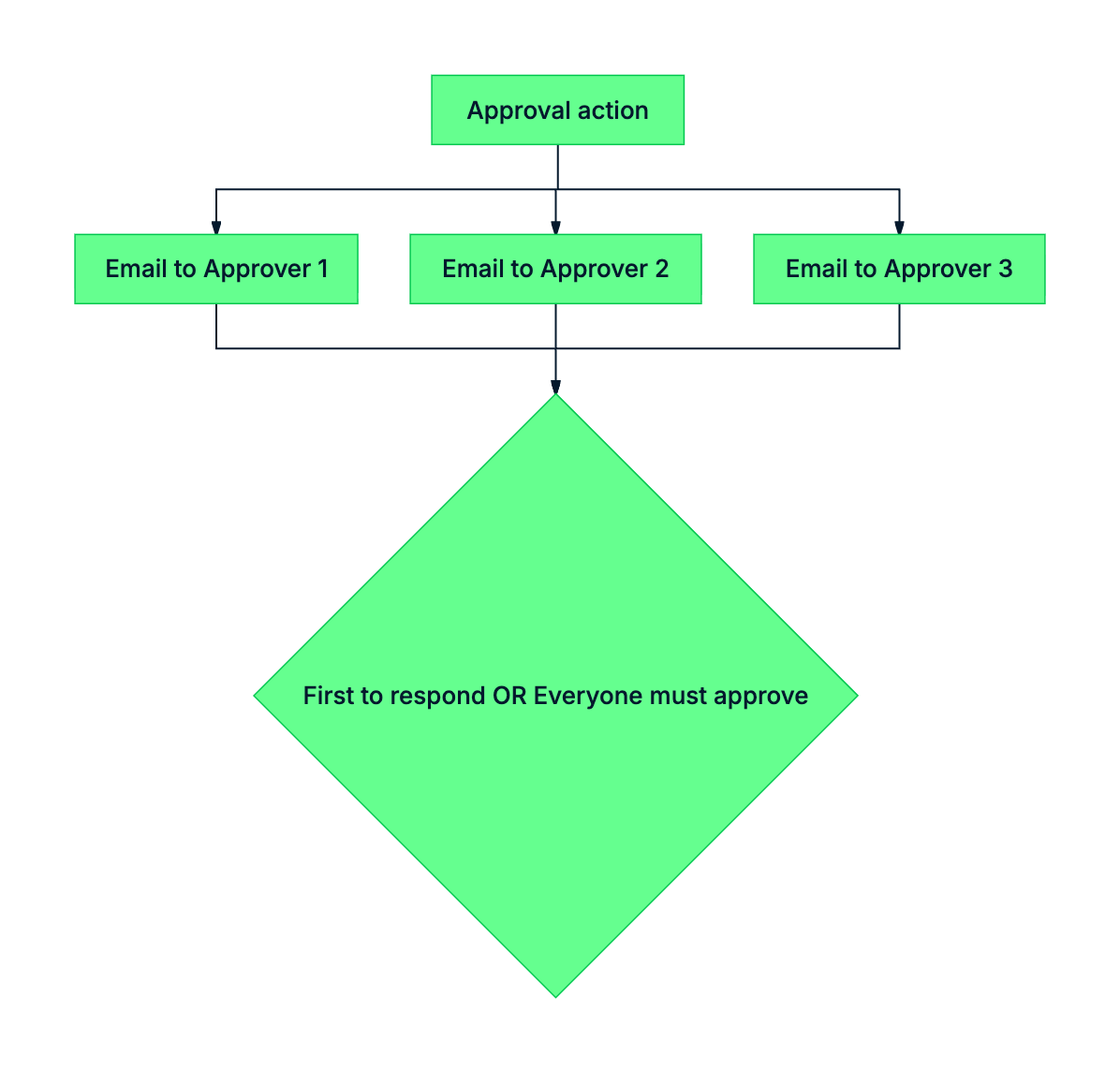
mermaid: green-navy: Parallellt godkännande skickar e-postmeddelandet till alla tilldelade personer samtidigt; First to respond utlöses vid första svaret, Everyone must approve väntar på det sista svaret


  • Båda skickar e-post till alla tilldelade samtidigt
  • First to respond – ett svar avslutar väntan
  • Everyone must approve – alla svar måste stämma överens
Power Automate för medelnivå

Sekventiella godkännanden

  • Godkännare 1 svarar
  • Godkännare 2 meddelas → svarar
  • Godkännare 3 meddelas → svarar
  • Ett avslag var som helst avslutar kedjan
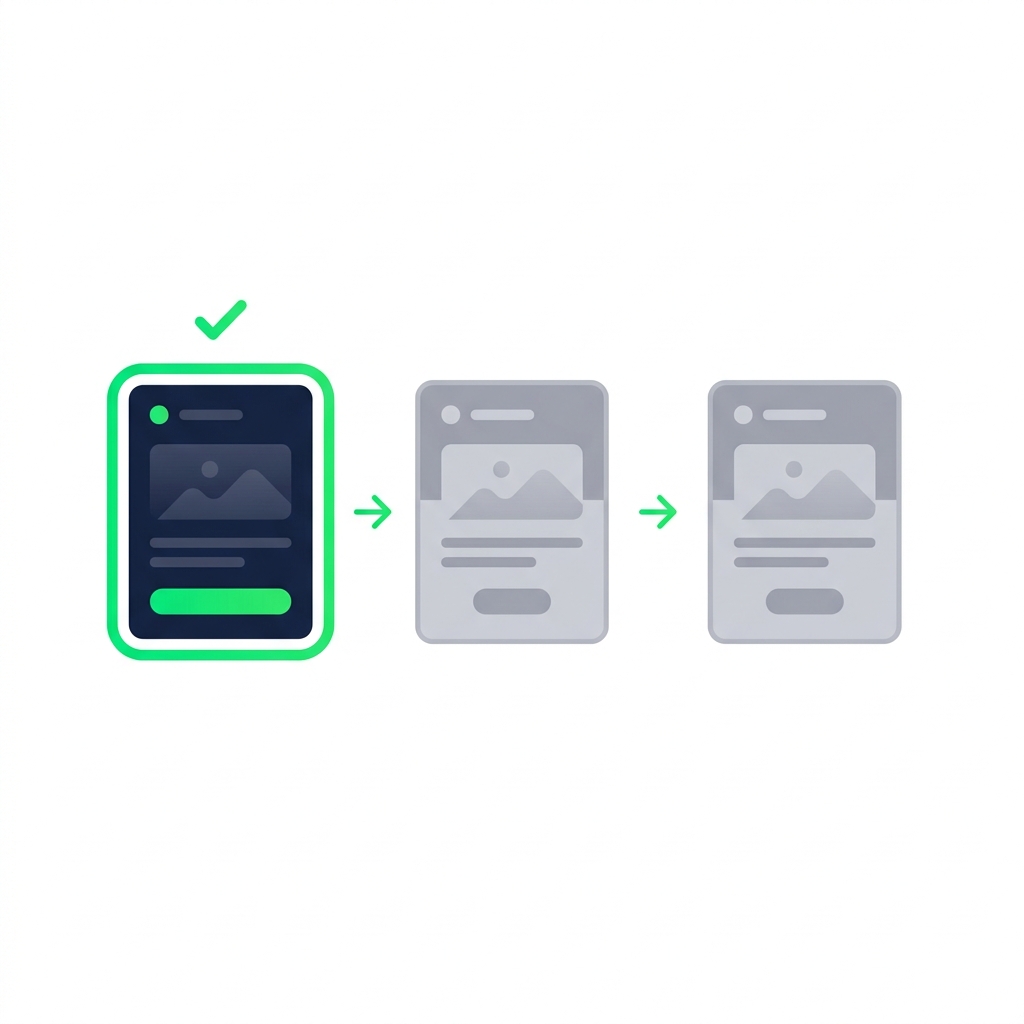
nanobanana: En ren, minimalistisk illustration på vit bakgrund. Tre rektangulära kort märkta "Godkännare 1", "Godkännare 2" och "Godkännare 3" placerade i rad och sammankopplade med gröna pilar som pekar åt höger. Det första kortet är markerat med en tjockare grön kant som visar att det är aktivt. Det andra och tredje kortet är gråtonade, vilket visar att de ännu inte har meddelats. En liten grön bock finns ovanför det första kortet. Inga andra element.

Power Automate för medelnivå

Anpassade svar

$$

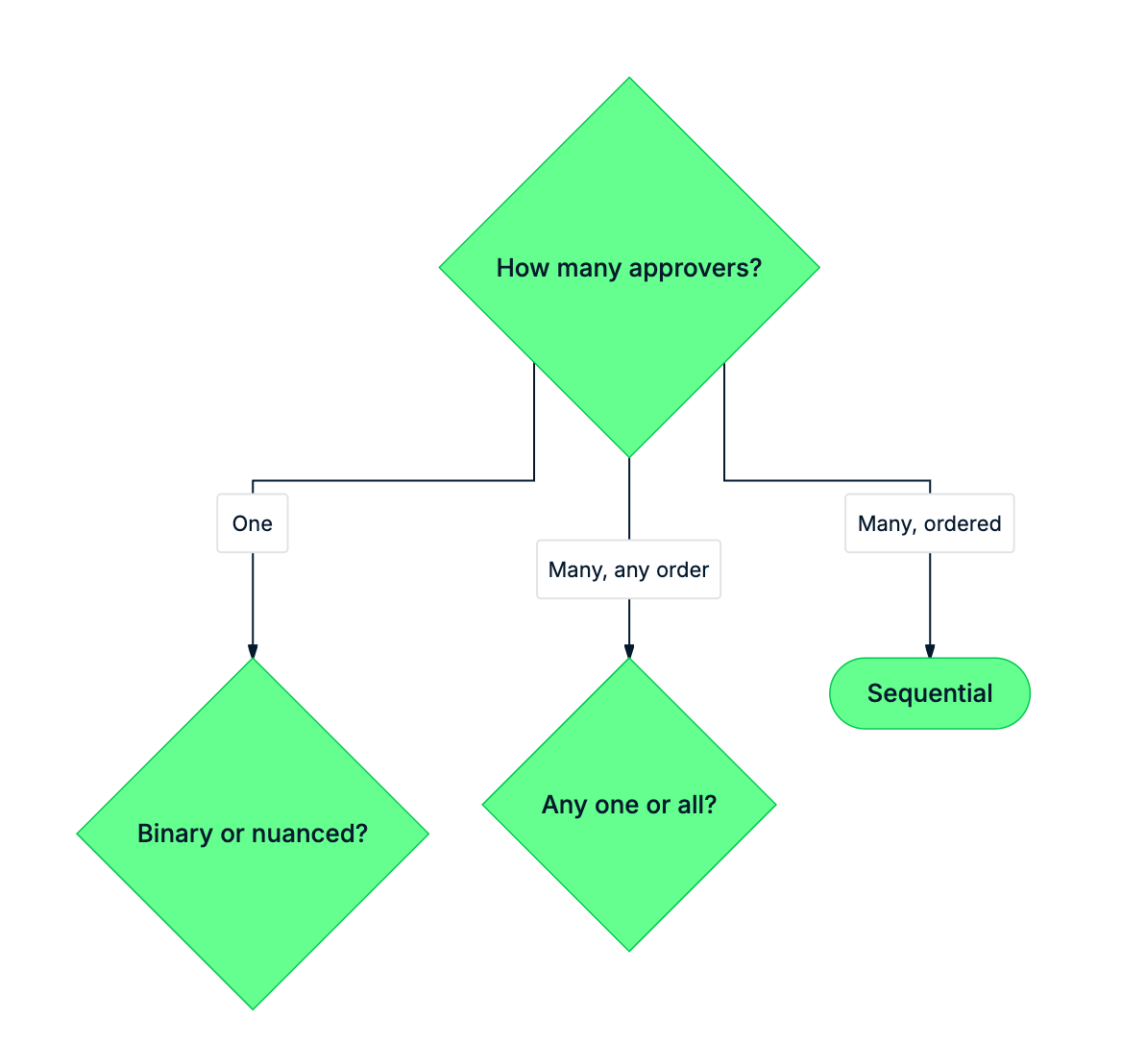
Konfiguration av Custom Responses för godkännande i Power Automate som visar namngivna svarsalternativ som ersätter standardknapparna Approve/Reject


  • Ersätt Approve/Reject med egna etiketter
  • Upp till 5 svar för inline-rendering i Outlook
  • Förgrena senare med Switch på Outcome
Power Automate för medelnivå

Välja rätt typ

mermaid: green-navy: Beslutsträd för att välja godkännandetyp baserat på antal godkännare och beslutsform


  • En godkännare → First to respond eller Custom Responses
  • Flera godkännare, ordning spelar roll → en godkännandekedja
  • Flera godkännare, alla måste godkänna → Everyone must approve
Power Automate för medelnivå

Nu kör vi en övning!

Power Automate för medelnivå

Preparing Video For Download...