Chọn trigger phù hợp

Power Automate nâng cao

Dani Kahil

Solution Architect | Microsoft MVP

Bạn sẽ học gì

$$

Power Automate


  • Chương 1 → Chọn trigger đúng cho công việc
  • Chương 2 → Tác động lên dữ liệu Dataverse và SharePoint
  • Chương 3 → Thêm logic điều kiện và độ tin cậy
  • Chương 4 → Quy trình phê duyệt, rồi thực hiện bài capstone
Power Automate nâng cao

Gặp gỡ giảng viên

$$

Dani Kahil, Solution Architect & Microsoft MVP


  • Dani Kahil - Kiến trúc sư giải pháp | Microsoft MVP
  • Sáng lập Kahil Consulting; diễn giả, MVP, xây dựng tự động hóa thực tế
  • 15+ năm với Power Platform, Dynamics 365 và Azure DevOps

$$

Yêu cầu nền tảng: Introduction to Power Automate (hoặc kinh nghiệm tương đương)

Power Automate nâng cao

Quyết định đầu tiên của một flow

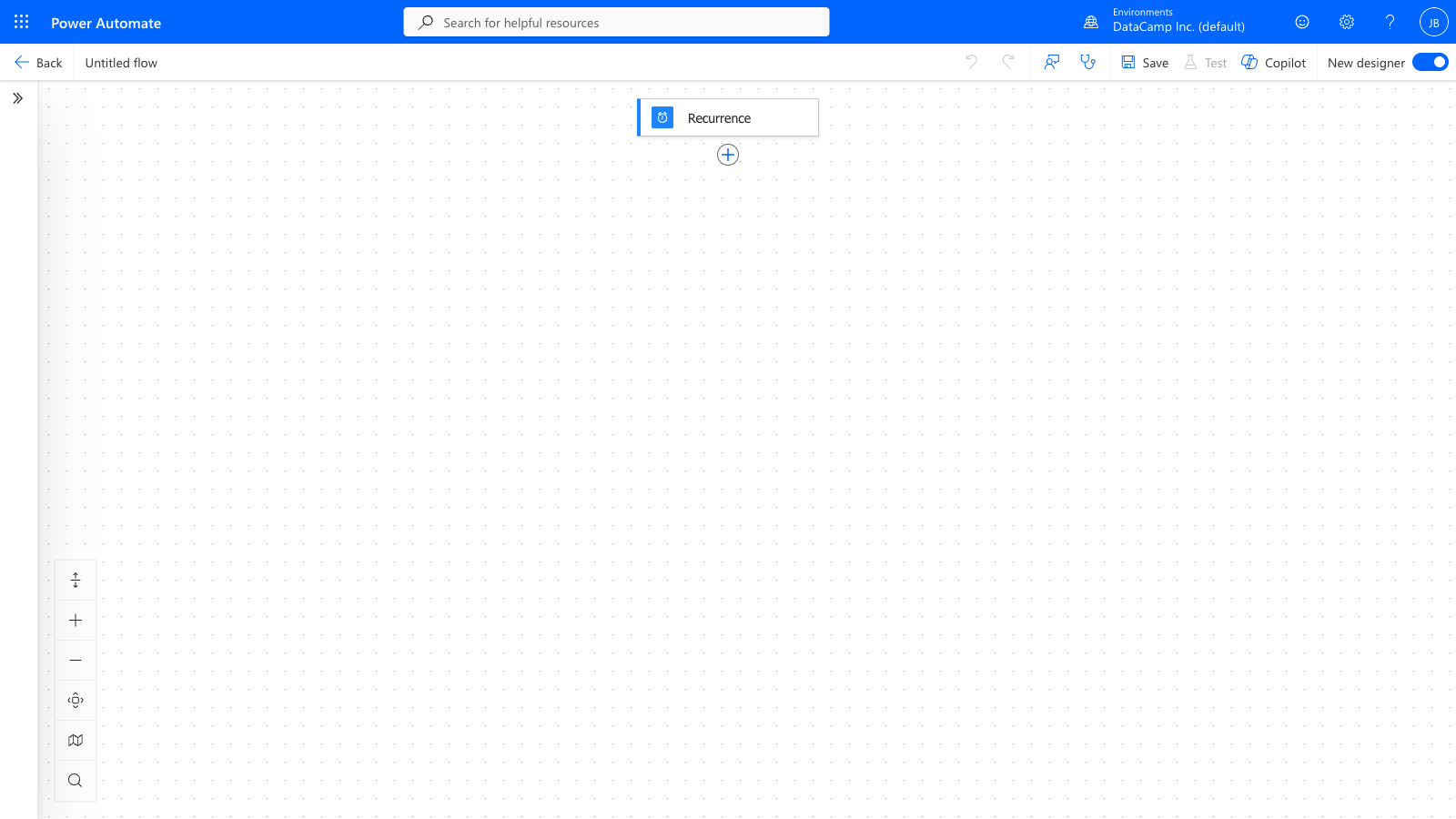
Giao diện thiết kế Power Automate hiển thị một flow với trigger ở trên cùng và các thẻ hành động nối tiếp nhau bằng mũi tên

Power Automate nâng cao

Ba nhóm trigger


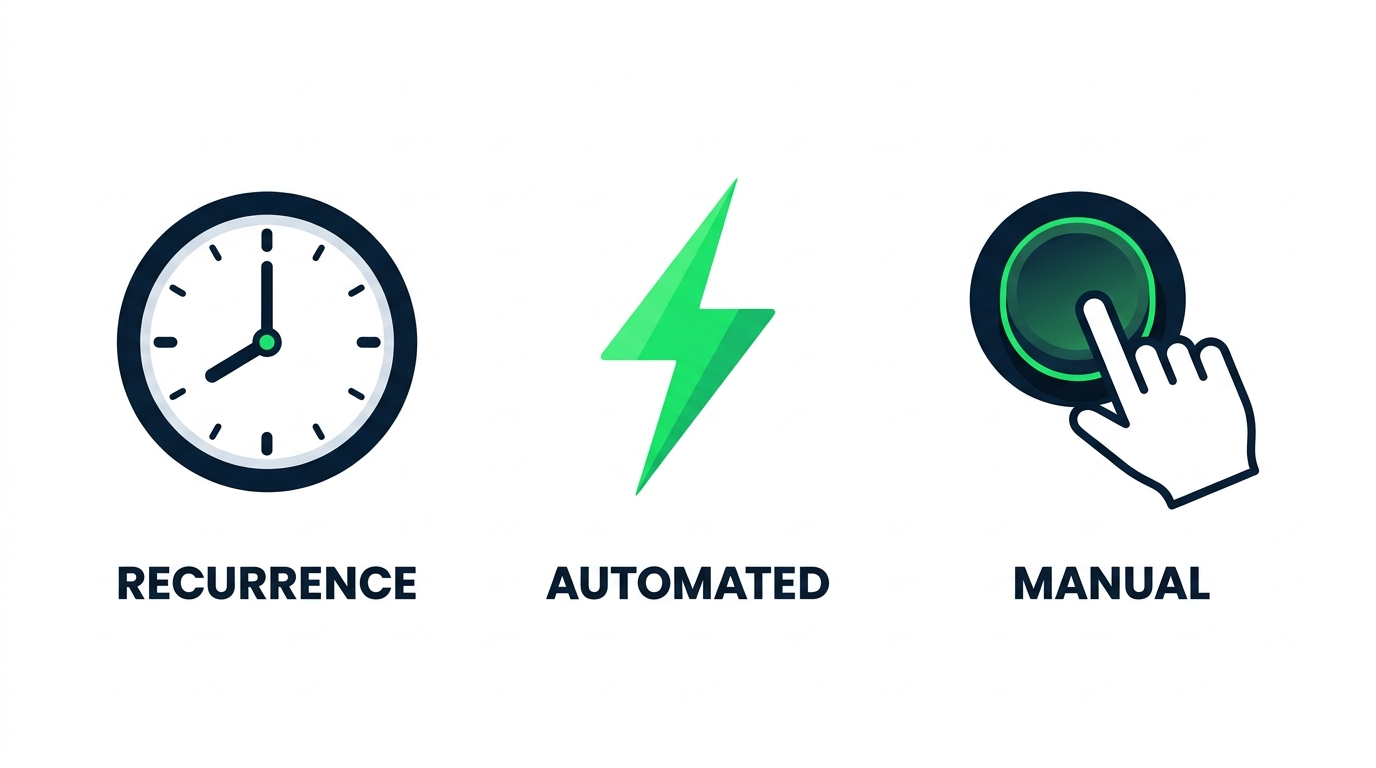
Ba biểu tượng nhóm trigger - đồng hồ, tia sét, nút bấm


  • Recurrence — kích hoạt theo lịch
  • Automated — kích hoạt khi có sự kiện từ hệ thống nguồn
  • Manual — kích hoạt khi có người bấm nút
Power Automate nâng cao

Trigger Manual có thể nhận input


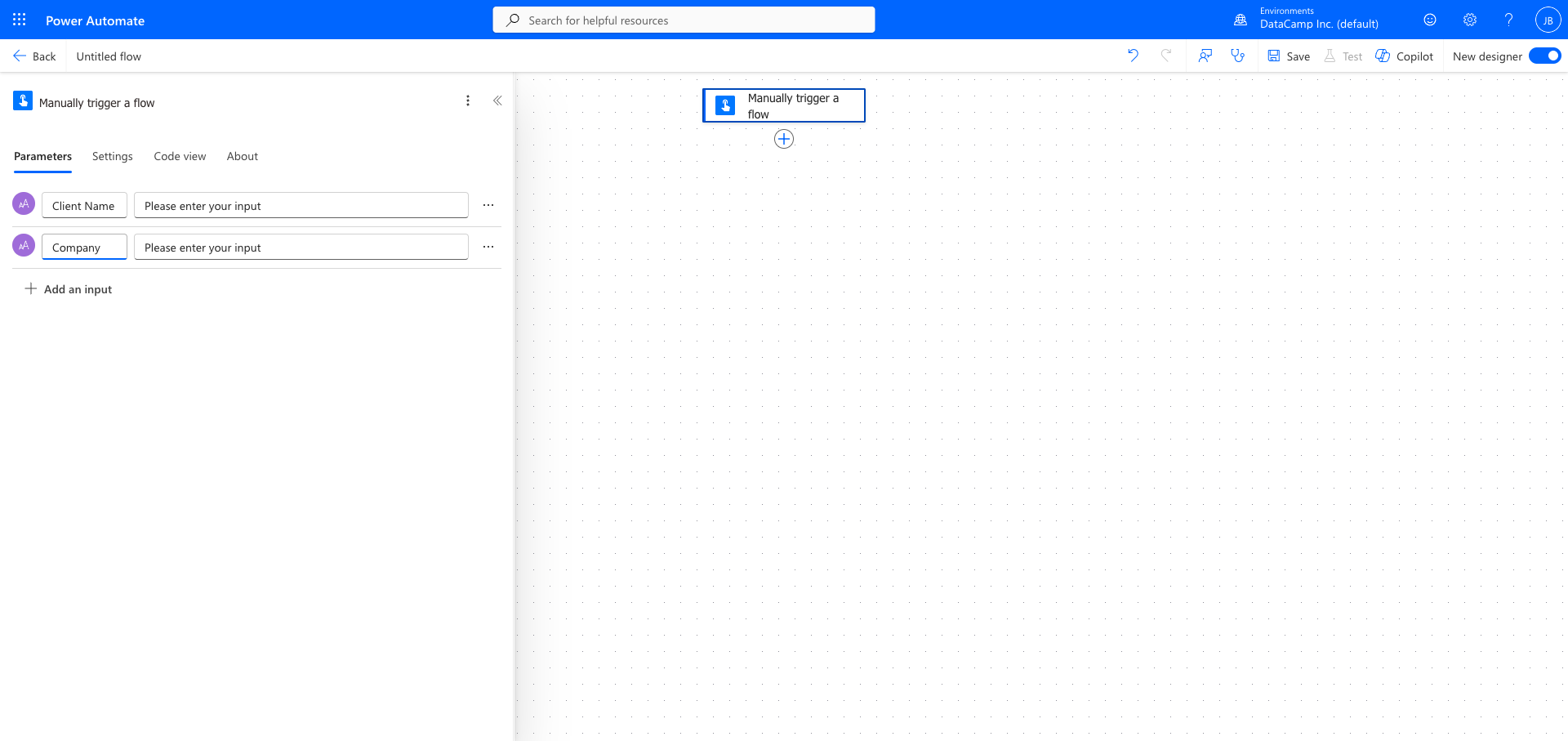
Cấu hình trigger Manual với ô nhập Client Name và Company


  • Thêm inputs trên thẻ trigger - Text, Number, Yes/No, v.v.
  • Các hành động phía sau đọc chúng qua dynamic content
  • Phù hợp cho công cụ ad-hoc cần giá trị do người dùng cung cấp
Power Automate nâng cao

Một flow, ba trigger khác nhau


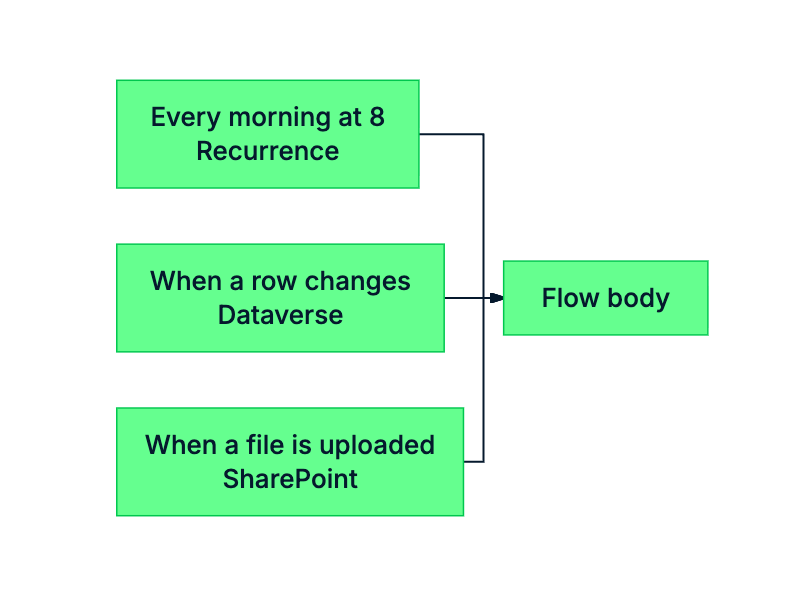
mermaid: green-navy: Cùng thân flow, ba đầu trigger khác nhau


  • Cùng thân flow, ba lựa chọn trigger
  • Trigger mô tả sự kiện
  • Chọn trigger khớp với thời điểm công việc bắt đầu
Power Automate nâng cao

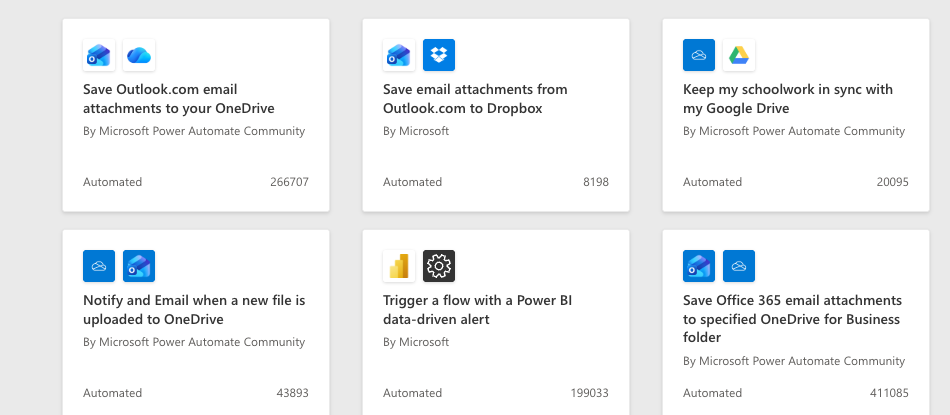
Templates để khởi đầu

$$

Thư viện Power Automate Templates - lưới 3x2 gồm các flow dựng sẵn với tên hiển thị rõ

Hàng trăm flow lắp sẵn  ·  Mẫu đúng = trigger đúng  ·  Luôn kiểm tra trước khi dùng

Power Automate nâng cao

Cùng luyện tập nào!

Power Automate nâng cao

Preparing Video For Download...